OMIMSWAC: Integracja OpenManage z Microsoft Windows Admin Center w wersji 3.0 nie aktualizuje ani nie zwraca zgodności
Summary: Jeśli integracja Dell OpenManage z Microsoft Windows Admin Center (OMISWAC) 3.0 nie zaktualizuje lub nie przywróci zgodności, zbierz dzienniki i zgłoś się do działu pomocy technicznej firmy Dell. ...
This article applies to
This article does not apply to
This article is not tied to any specific product.
Not all product versions are identified in this article.
Instructions
Narzędzie OMIMSWAC 3.0 nie jest w stanie zaktualizować lub przywrócić zgodności.
Zbierz dzienniki i skontaktuj się z działem pomocy technicznej firmy Dell. Pomoc techniczna firmy Dell najskuteczniejsza jest w przypadku rozwiązywania problemów z pełnym zestawem dzienników.
- Zbieranie logów — serwer WAC)
Nazwa_węzła docelowego
C:\Windows\ServiceProfiles\NetworkService\AppData\Local\Temp
- Zbierz i wyślij dziennik zdarzeń Servermanagementexperience
- Zbieranie dzienników z węzłów
\\Targetnodename\c$\Windows\ServiceProfiles\NetworkService\AppData\Local\Temp
\\Targetnodename\c$\temp

\\Targetnodename\c$\ProgramData\DellEMC

\\Targetnodename\c$\Users\%username%\AppData\Local\Temp\CAU
- Obszary pamięci podręcznej
C:\Users\louis.reeves-a\AppData\Local\Microsoft\Edge\User Data
%temp%
- Zbierz plik HAR z przechwyconą awarią
Kliknij trzy kropki "..." w prawym górnym rogu >Więcej narzędzi> Narzędzia >deweloperskie Górne menu, wybierz Sterowanie siecią >R rozpoczyna nagrywanie > Kliknij prawym przyciskiem myszy w oknie i wybierz ZAPISZ wszystko jako HAR z zawartością.
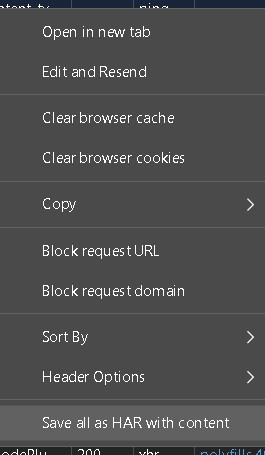
Rysunek 1. Zrzut ekranu pliku HAR menu
- Najważniejszym dziennikiem, który istnieje w OMISWAC w wersji 3.0, jest \\AZHCIHOST\c$\Windows\Temp\OMIMSWAC
Ta lokalizacja zawiera dzienniki aktualizacji typu cluster-aware i wszelkie dzienniki operacyjne dotyczące awarii w czasie wykonywania. Istnieje on na każdym serwerze. Możesz go .zip ze wszystkich serwerów i wysłać do działu pomocy technicznej firmy Dell lub przeanalizować osobiście.
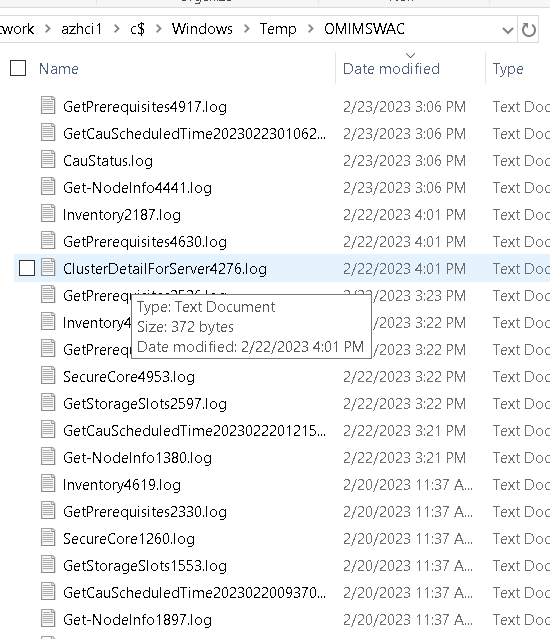
Rysunek 2: Zrzut ekranu lokalizacji pliku dziennika \\AZHCIHOST\c$\Windows\Temp\OMIMSWAC.
- Zbierz plik raportu pomocy technicznej (TSR) z co najmniej jednego węzła, jeśli temat dotyczy klastra
https://www.dell.com/support/kbdoc/en-us/000126308
- Uruchom zestaw zbierania dzienników SDDC z jednego z węzłów klastra — jeśli dotyczy
Poszukaj polecenia programu PowerShell narzędzia Log Collector w tym serwisie GitHub o nazwie GSE Tools
SDDC jest opcją numer 1 z tego polecenia programu PowerShell uruchamianego z węzła będącego właścicielem Get-Clustergroup Azure*
[Net.ServicePointManager]::SecurityProtocol = [Net.SecurityProtocolType]::Tls12;Invoke-Expression('$module="LogCollector";$repo="PowershellScripts"'+(new-object System.net.webclient).DownloadString('http'+'s://raw.githubusercontent.com/DellProSupportGse/Tools/main/LogCollector.ps1'));Invoke-LogCollectorAdditional Information
Dzienniki uzupełniające:

Rysunek 3: Lokalizacja dziennika czyszczenia
- Dzienniki z węzłów docelowych
<Windows Directory>\Temp\OMIMSWAC
- System Logs Gateway:
<Windows Directory>\ServiceProfiles\NetworkService\AppData\Local\Temp\generated\logs
- Rejestruje system bramy Windows 10:
<Windows installed drive>\Users\<user_name>\AppData\Local\Temp\generated\logs
- W przypadku wybrania źródła katalogu online, jeśli DSU i IC nie zostały wcześniej skonfigurowane w ustawieniach, narzędzie OMIMSWAC pobiera katalog, DSU i narzędzia IC w następującej ścieżce:
- System bramek:
<Windows Directory>\ServiceProfiles\NetworkService\AppData\Local\Temp\generated\Share\temp\<server/cluster_name>
- System bramy Windows 10:
<Windows installed drive>\Users\<user_name>\AppData\Local\Temp\generated\Share\temp\<server/cluster_name>
- Dzienniki skryptów przed aktualizacją działających w klastrach HCI w celu przełączenia pamięci masowej w tryb konserwacji są dostępne pod adresem:
<Windows Directory>\Temp\precau.log #on each node.
- Dzienniki skryptów poaktualizacyjnych uruchomionych w klastrach HCI w celu przywrócenia pamięci masowej z trybu konserwacji są dostępne pod adresem:
<Windows Directory>\Temp\postcau.log #on each node.
- Przechwyć ślad przeglądarki w celu rozwiązywania problemów
Zapoznaj się z artykułem firmy Microsoft Przechwytywanie śladu przeglądarki w celu rozwiązywania problemów 
- Przejdź do pozycji Wyświetl >narzędzia dla programistów> lub naciśnij F12
- W okienku Narzędzia programistyczne wybierz kartę Network.
- Zaznacz pole wyboru Preserve Log, aby rejestrować wszystkie interakcje.
- Przejdź do strony i wykonaj czynności, które powodują wystąpienie problemu.
- Wybierz kartę Sieć.
- Kliknij strzałkę w dół, aby wyeksportować plik HAR.
- Zapisz plik HAR.
- Dziennik zdarzeń: Microsoft-ServerManagementExperience
Ten dziennik znajduje się na serwerze/win10, z którego uruchomiono WAC.
Event Viewer > Application and Services Logs > Microsoft-ServerManagementExperience
- Dzienniki węzła docelowego są zapisywane w folderze:
C:\Windows\Temp\OMIMSWAC\
C:\Windows\ServiceProfiles\NetworkService\Appdata\Local\Temp\generated\logs
- Dziennik zgodności (Compliance [timestamp].log) jest generowany podczas wykonywania zadania zgodności lub aktualizacji. Dzienniki zadań aktualizacji zgodności są zapisywane w następującym folderze na serwerze bramy:
C:/Windows/Temp/OMIMSWAC/
- Aktualizuj dzienniki
C:/Users/administrator/appdata/roaming/update/log
Po zakończeniu zadania aktualizacji wszystkie pliki dziennika utworzone w tym folderze zostaną skopiowane do dziennika oczyszczania.
Rysunek 3: Lokalizacja dziennika czyszczenia
C:\Users\jim.gandy-a\AppData\Roaming\Update\dups
Affected Products
Microsoft Windows Server 2016, Microsoft Windows Server 2019, Microsoft Windows Server 2022, OpenManage Integration with Microsoft Windows Admin CenterProducts
C Series, Modular Infrastructure, PowerEdge R240, PowerEdge R250, PowerEdge R340, PowerEdge R350, PowerEdge R440, PowerEdge R450, PowerEdge R540, PowerEdge R550, PowerEdge R640, PowerEdge R6415, PowerEdge R650, PowerEdge R650xs, PowerEdge R6515
, PowerEdge R6525, PowerEdge R740, PowerEdge R740XD, PowerEdge R740XD2, PowerEdge R7415, PowerEdge R7425, PowerEdge R750, PowerEdge R750XA, PowerEdge R750xs, PowerEdge R7515, PowerEdge R7525, PowerEdge R840, PowerEdge R940, PowerEdge R940xa, PowerEdge T140, PowerEdge T150, PowerEdge T340, PowerEdge T350, PowerEdge T440, PowerEdge T550, PowerEdge T640, PowerEdge XE2420, PowerEdge XE7420, PowerEdge XE7440
...
Article Properties
Article Number: 000210131
Article Type: How To
Last Modified: 29 Oct 2025
Version: 7
Find answers to your questions from other Dell users
Support Services
Check if your device is covered by Support Services.