PowerProtect DP4400: Nasazení selhává při 10 procentech
Summary: Nasazení DP4400 selže při 10 % a integrace a ověření PowerProtect selže při 15 %.
This article applies to
This article does not apply to
This article is not tied to any specific product.
Not all product versions are identified in this article.
Symptoms
Nasazení DP4400 selže při 10 %.
Integrace a ověření PowerProtect se zastavilo na 15 %.
Klikněte na diagnostickou sestavu v uživatelském rozhraní pro nasazení ACM a ověřte, zda chyba odpovídá následující chybě:
FAILED: Started Hypervisor Manager Server configuration
Error: Failed to add Hypervisor host to datacenter
Cause
Pomocí příkazu ping nebo SSH na server ESXi ověřte, zda se můžete připojit. Pokud se nemůžete připojit, je možné, že IP adresa systému ESXi není přiřazena.
Nesprávná adresa IPv4, maska podsítě, brána nebo server DNS
Resolution
- Přihlášení k řadiči iDRAC
- Klikněte na virtuální konzoli.
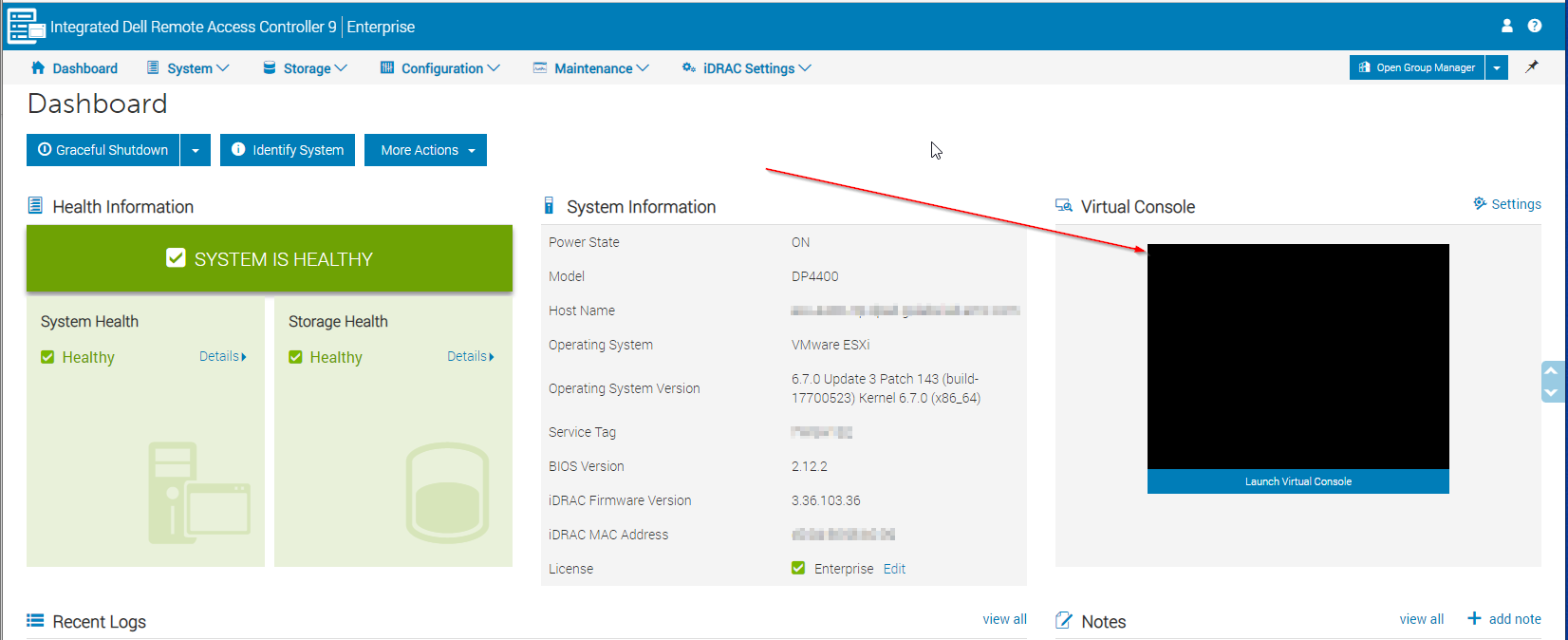
Obrázek 1: Snímek virtuální konzole z řadiče iDRAC
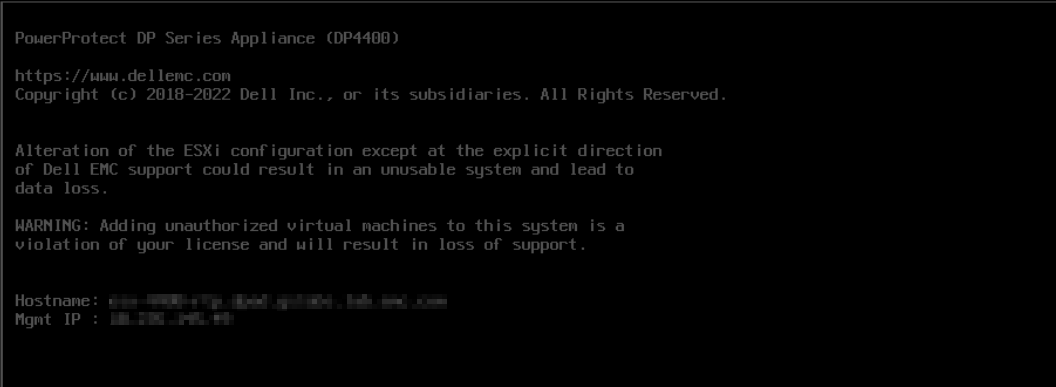
Obrázek 2: Snímek obrazovky modelu zařízení PowerProtect Data Protection Appliance
- Stisknutím
F2neboALT+F2Přihlášení do rozhraní ESXi DCUI - Vložte výchozí heslo.
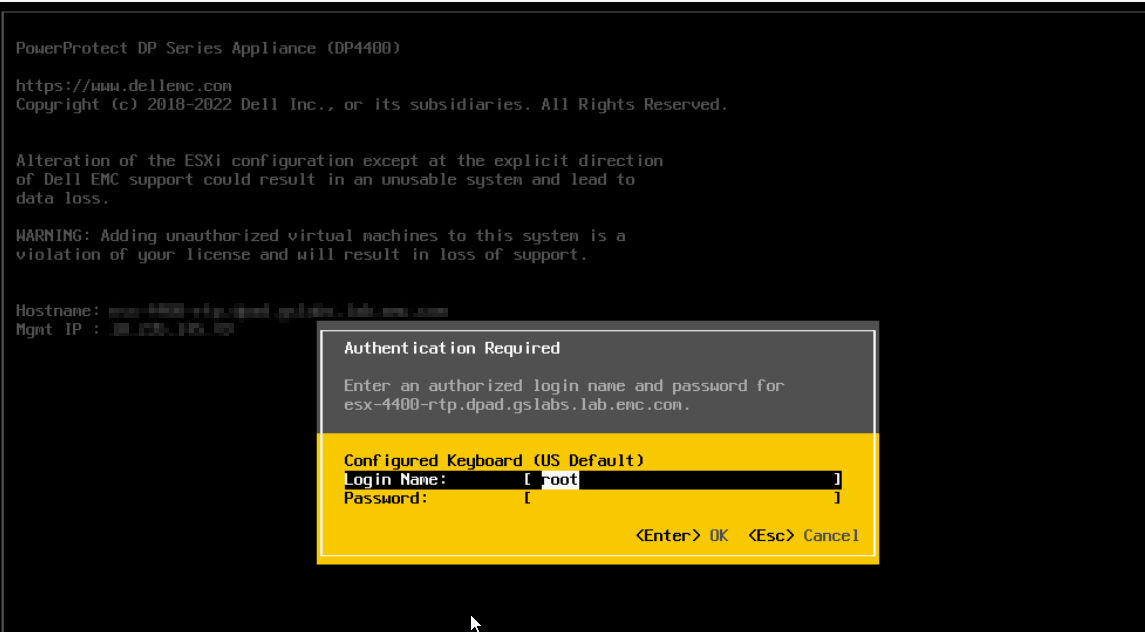
Obrázek 3: Zadejte výchozí heslo modelu zařízení PowerProtect Data Protection Appliance.
- Přejděte do části Configure Management Network.
- Ověřte, zda je adresa IPv4 přiřazena.
- Pokud je přiřazena IP adresa a název hostitele je správný, může se jednat o jiný problém.
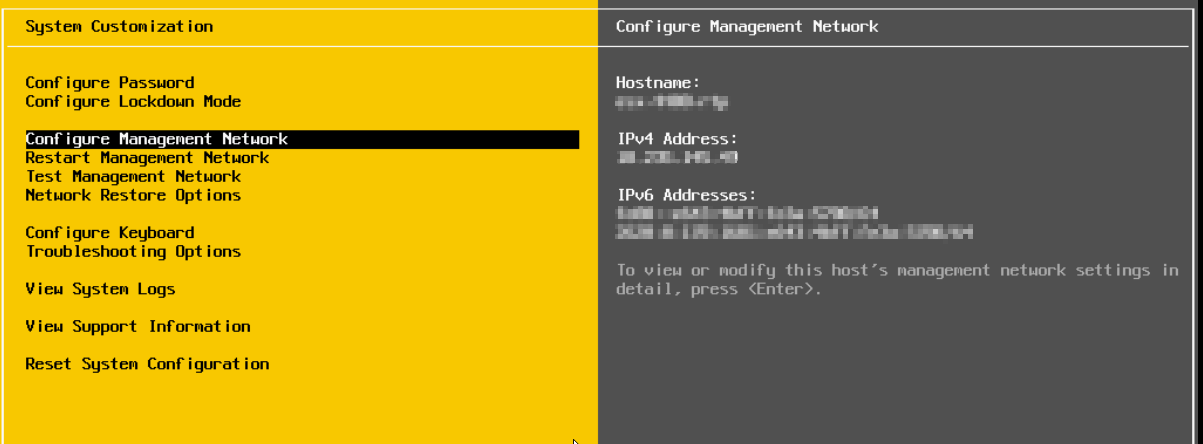
Obrázek 4: Potvrzení, že je přiřazena IP adresa a název hostitele je správný.
- Pokud IP adresa není přiřazena nebo vyžaduje další ověření, stiskněte Enter, poté přejděte na IPv4 Configuration a stiskněte Enter
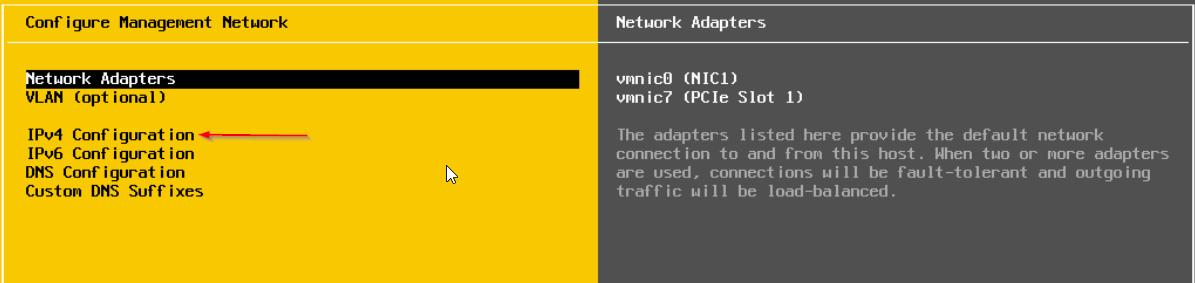
Obrázek 5: IP adresa není přiřazena nebo vyžaduje další ověření.
-
Přejděte na Nastavení statické IPv4 adresy a konfigurace sítě. Stisknutím mezerníku přejděte na požadovaný výběr
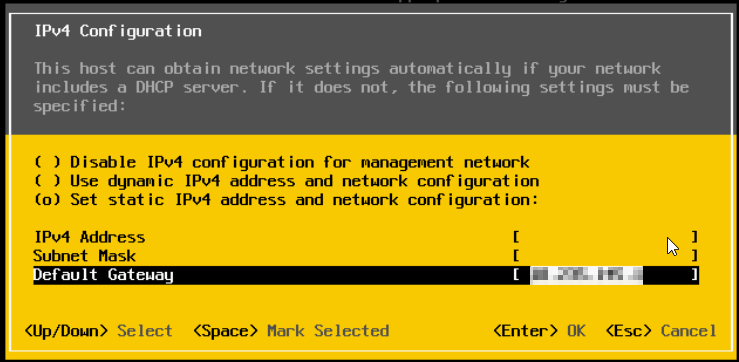
Obrázek 6: Nastavte požadovanou IP adresu a konfiguraci sítě. - Zadejte správnou adresu IPv4, masku podsítě a bránu. Pomocí kláves se šipkami se můžete pohybovat mezi jednotlivými výběry.
- Po přidání možností ukončete program stisknutím klávesy Enter a Escape .
- Přihlášení pomocí příkazů ping a SSH k systému ESXi by nyní mělo fungovat
- Přihlaste se do uživatelského rozhraní ESXi a ověřte, zda jsou nakonfigurovány správné servery DNS.
- Chcete-li pokračovat v nasazování, stiskněte možnost Retry v uživatelském rozhraní IDPA.
Affected Products
PowerProtect DP4400Article Properties
Article Number: 000210793
Article Type: Solution
Last Modified: 14 Aug 2025
Version: 5
Find answers to your questions from other Dell users
Support Services
Check if your device is covered by Support Services.