PowerProtect DP4400: 10%에서 배포 실패
Summary: DP4400 배포는 10%에서, PowerProtect 통합 및 검증은 15%에서 실패합니다.
This article applies to
This article does not apply to
This article is not tied to any specific product.
Not all product versions are identified in this article.
Symptoms
DP4400 배포가 10%에서 실패합니다.
PowerProtect 통합 및 검증이 15%에서 중지되었습니다.
ACM 배포 UI에서 Diagnostic Report를 클릭하여 해당 실패가 아래 오류와 일치하는지 확인합니다.
FAILED: Started Hypervisor Manager Server configuration
Error: Failed to add Hypervisor host to datacenter
Cause
ESXi server에 Ping 또는 SSH를 연결하여 연결할 수 있는지 확인합니다. 연결할 수 없는 경우 ESXi IP 주소가 할당되지 않았을 수 있습니다.
잘못된 IPv4 주소, 서브넷 마스크, 게이트웨이 또는 DNS 서버
Resolution
- iDRAC에 로그인합니다.
- Virtual Console을 클릭합니다.
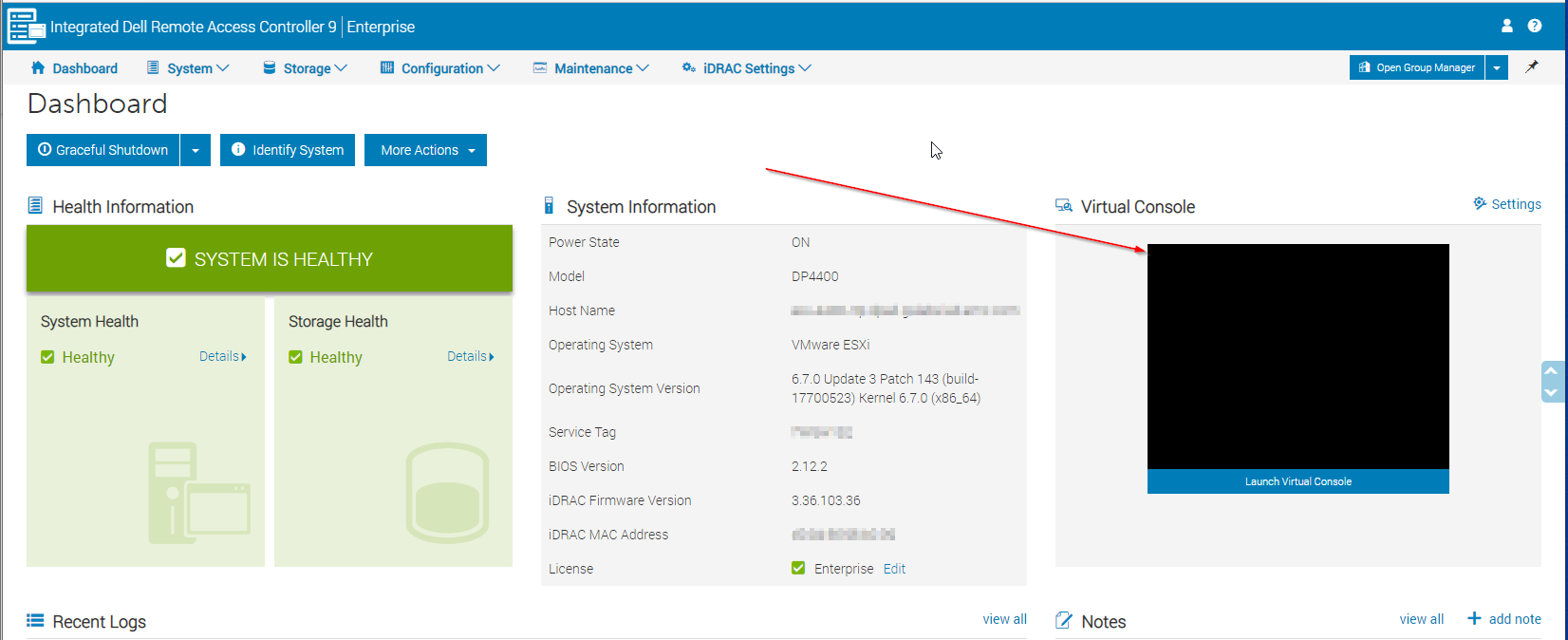
그림 1: iDRAC의 가상 콘솔 스크린샷
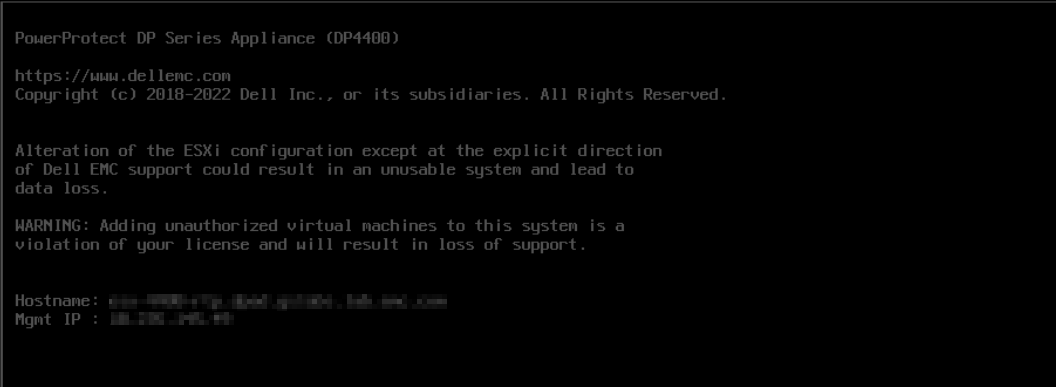
그림 2: PowerProtect Data Protection Appliance 모델 스크린샷
- 다음으로
F2또는ALT+F2ESXi DCUI에 로그인하려면 다음을 수행합니다. - 기본 비밀번호 입력
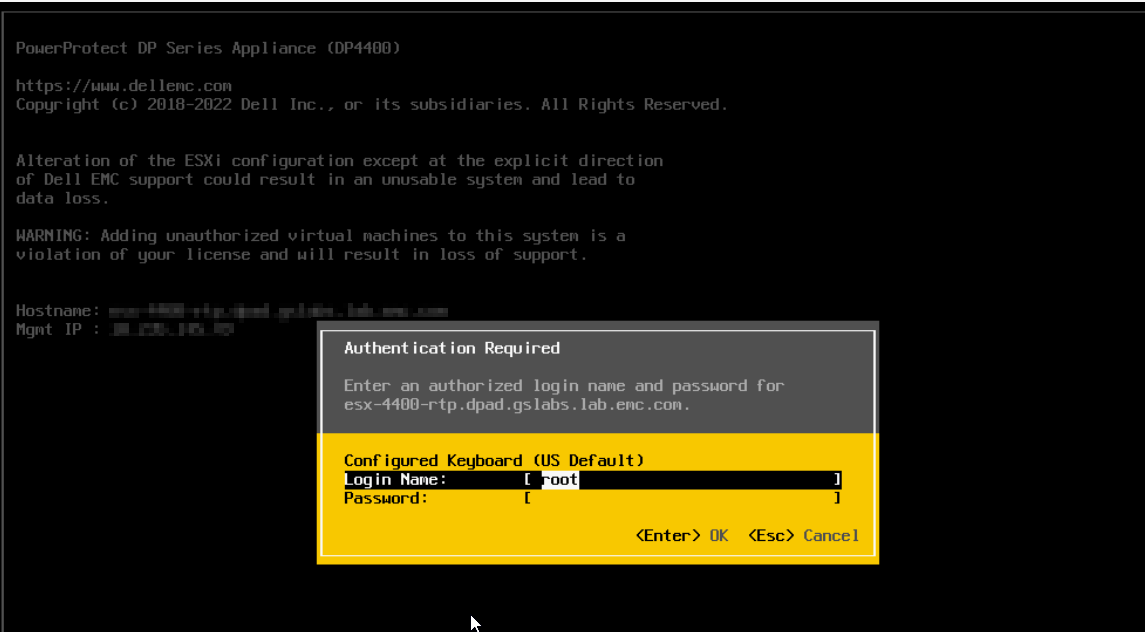
그림 3: PowerProtect Data Protection Appliance 모델의 기본 비밀번호를 입력합니다.
- Configure Management Network(관리 네트워크 구성)로 이동합니다.
- IPv4 주소가 할당되었는지 확인합니다.
- IP가 할당되어 있고 호스트 이름이 올바른 경우 다른 문제일 수 있습니다.
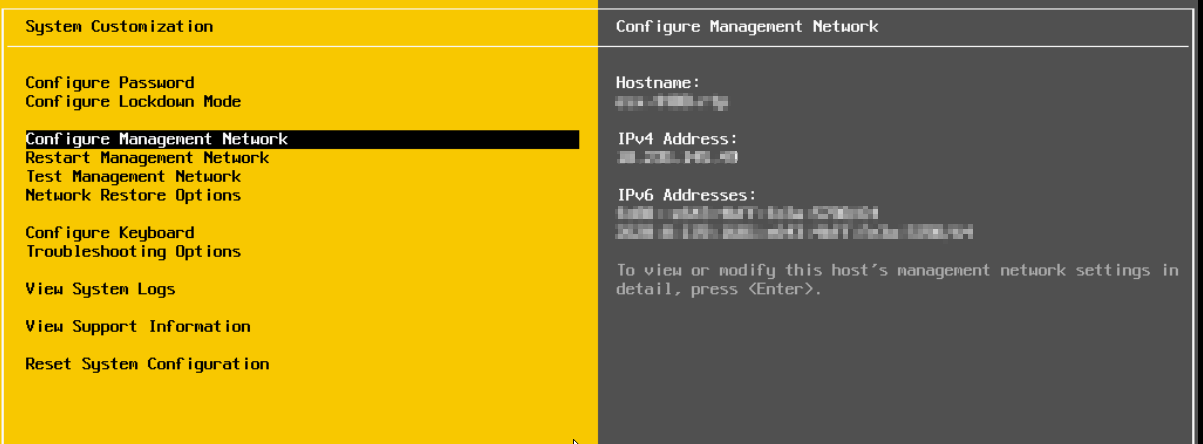
그림 4: IP가 할당되었고 호스트 이름이 올바른지 확인합니다.
- IP 주소가 할당되지 않았거나 추가 확인이 필요한 경우 Enter 키를 누른 다음 IPv4 Configuration으로 이동하고 Enter 키를 누릅니다
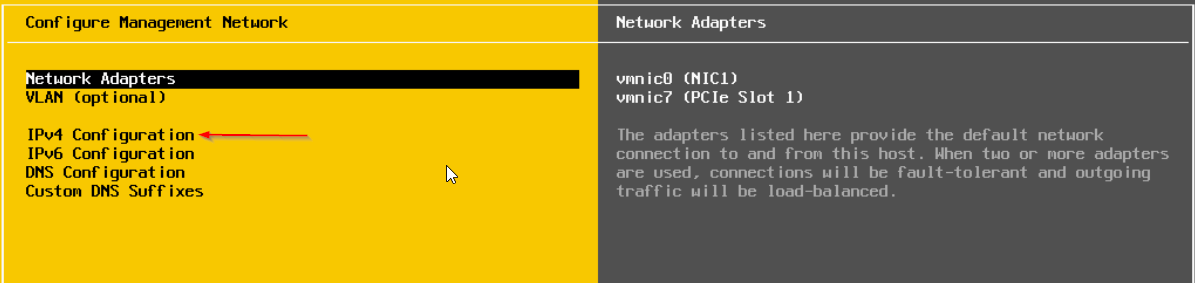
그림 5: IP 주소가 할당되지 않았거나 추가 확인이 필요합니다.
-
정적 IPv4 주소 및 네트워크 구성 설정으로 이동합니다. 스페이스 바를 눌러 필요한 선택
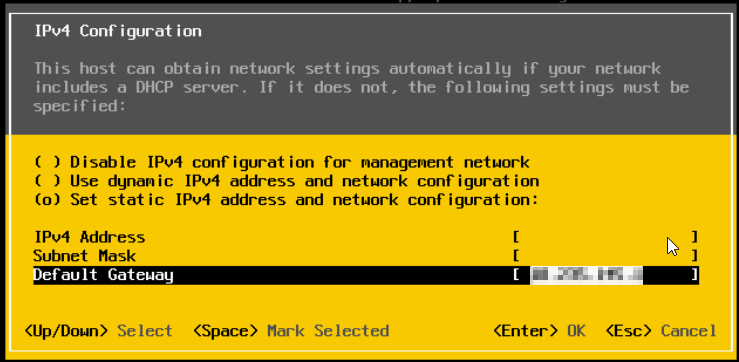
항목으로 이동합니다.그림 6: 필요한 IP 주소 및 네트워크 구성을 설정합니다. - 올바른 IPv4 주소, 서브넷 마스크 및 게이트웨이를 입력합니다. 화살표 키를 사용하여 각 선택 항목으로 이동합니다.
- 선택 항목이 추가되면 Enter 키를 누른 다음 Esc 키를 눌러 종료합니다
- 이제 ESXi에 대한 Ping 및 SSH 로그인이 작동합니다.
- ESXi UI에 로그인하고 올바른 DNS 서버가 구성되어 있는지 확인합니다.
- 배포를 계속하려면 IDPA 구축 UI에서 재시도를 누릅니다.
Affected Products
PowerProtect DP4400Article Properties
Article Number: 000210793
Article Type: Solution
Last Modified: 14 Aug 2025
Version: 5
Find answers to your questions from other Dell users
Support Services
Check if your device is covered by Support Services.