PowerProtect DP4400: Distributionen misslyckas vid 10 procent
Summary: DP4400-distribution misslyckas vid 10 % och PowerProtect-integrering och -validering misslyckas vid 15 %.
This article applies to
This article does not apply to
This article is not tied to any specific product.
Not all product versions are identified in this article.
Symptoms
DP4400-distribution misslyckas vid 10 %.
PowerProtect-integrering och -validering stannade vid 15 %.
Klicka på diagnostikrapporten i ACM-distributionsgränssnittet för att kontrollera att felet matchar felet nedan:
FAILED: Started Hypervisor Manager Server configuration
Error: Failed to add Hypervisor host to datacenter
Cause
Pinga eller SSH-a till ESXi-servern för att bekräfta om du kan ansluta. Om du inte kan ansluta är det möjligt att ESXi IP-adressen inte har tilldelats.
Felaktig IPv4-adress, nätmask, gateway eller DNS-server
Resolution
- Logga in på iDRAC
- Klicka på den virtuella konsolen.
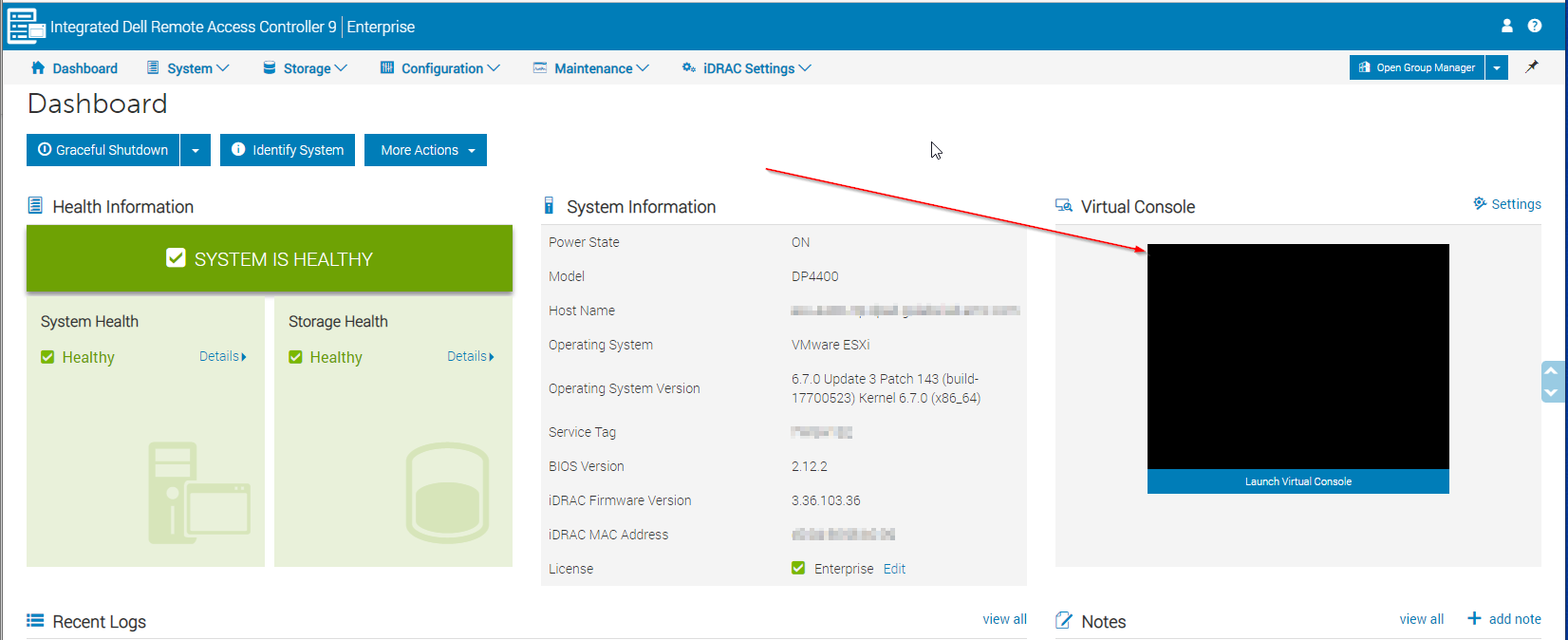
Bild 1: Skärmbild av den virtuella konsolen från iDRAC
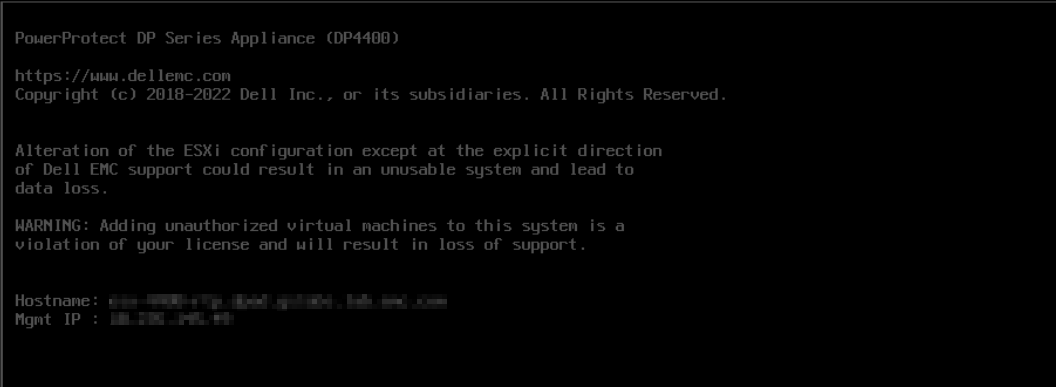
Bild 2: Skärmbild av PowerProtect Data Protection Appliance-modell
- Tryck
F2ellerALT+F2för att logga in på ESXi DCUI - Ange standardlösenord
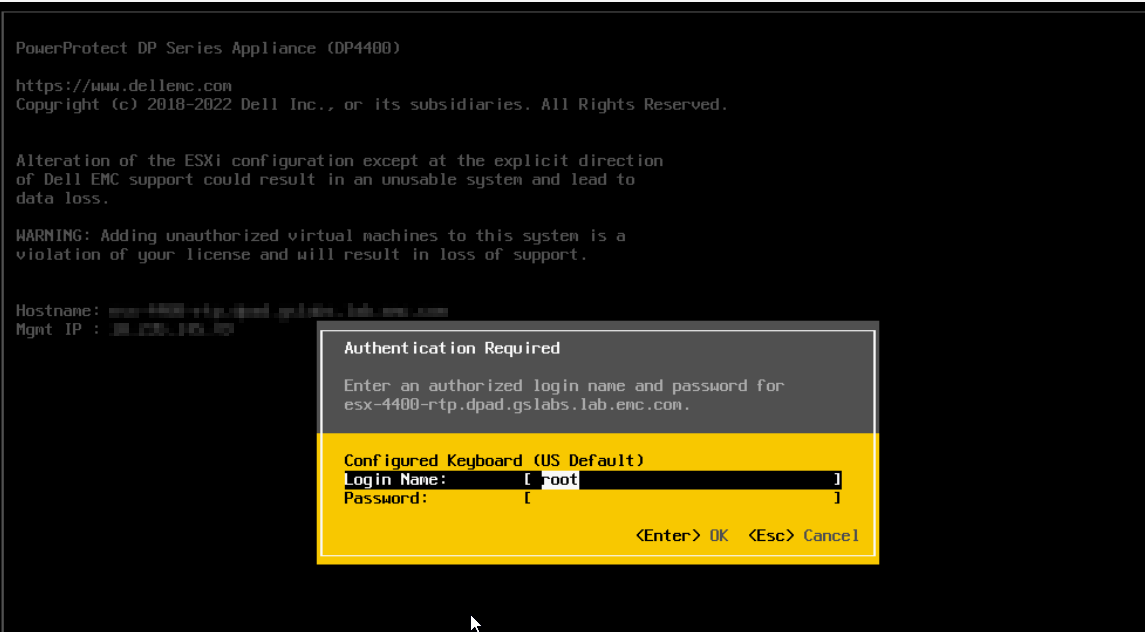
Bild 3: Ange standardlösenordet för PowerProtect Data Protection Appliance-modellen.
- Gå till Konfigurera hanteringsnätverk
- Kontrollera att IPv4-adressen har tilldelats.
- Om en IP-adress är tilldelad och värdnamnet är korrekt kan det vara ett annat problem.
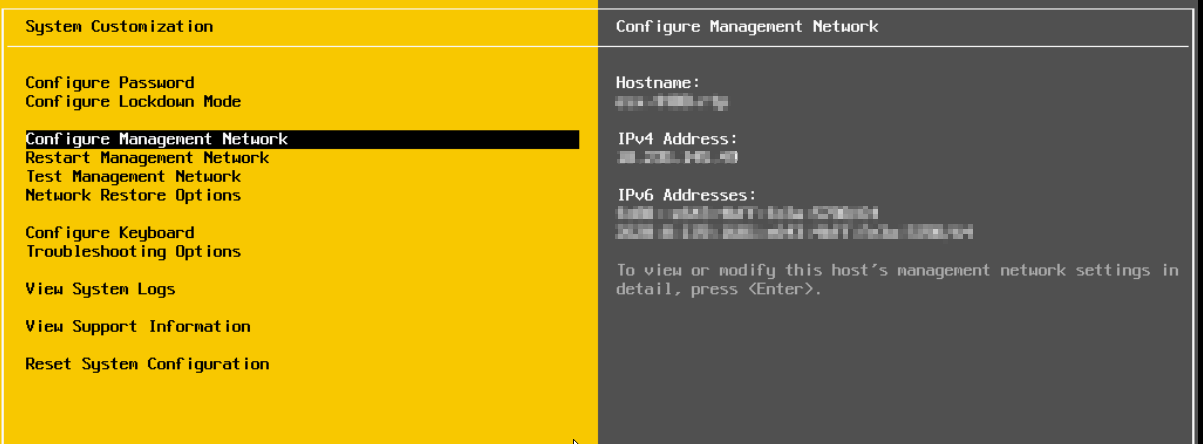
Bild 4: Bekräftelse på att IP-adressen har tilldelats och att värdnamnet är korrekt.
- Om IP-adressen inte är tilldelad eller kräver ytterligare verifiering trycker du på Retur, sedan går du till IPv4-konfiguration och trycker på Retur
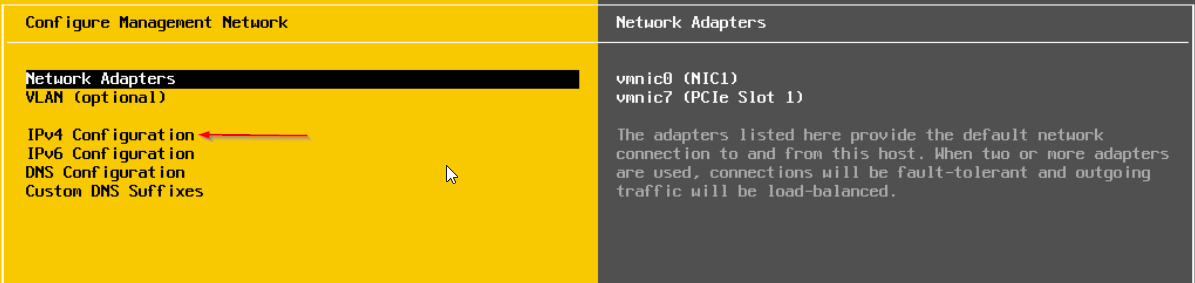
Bild 5: IP-adressen har inte tilldelats eller kräver ytterligare verifiering.
-
Gå till Ange en statisk IPv4-adress och nätverkskonfiguration. Tryck på mellanslagstangenten för att gå till önskat val
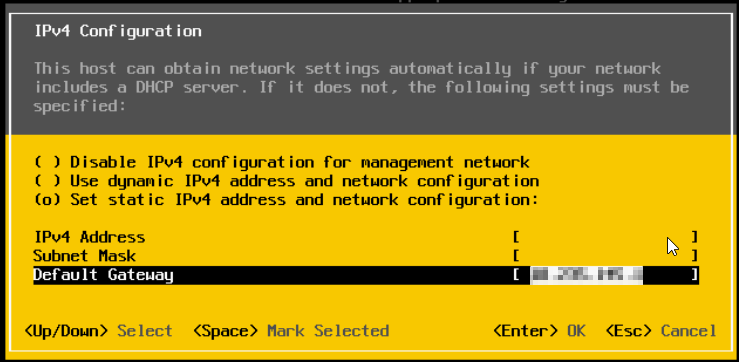
Bild 6: Ställ in önskad IP-adress och nätverkskonfiguration. - Ange rätt IPv4-adress, nätmask och gateway. Använd piltangenterna för att flytta till varje markering.
- När valen har lagts till trycker du på Retur och sedan på Escape för att avsluta
- Ping- och SSH-inloggning till ESXi bör nu fungera
- Logga in på ESXi-gränssnittet och kontrollera att rätt DNS-servrar har konfigurerats.
- Tryck på försök igen i användargränssnittet för IDPA-distribution för att fortsätta distributionen.
Affected Products
PowerProtect DP4400Article Properties
Article Number: 000210793
Article Type: Solution
Last Modified: 14 Aug 2025
Version: 5
Find answers to your questions from other Dell users
Support Services
Check if your device is covered by Support Services.