Руководство по использованию и устранению неполадок двухрежимной беспроводной игровой гарнитуры Dell Alienware (AW720H)
Summary: В следующей статье представлена информация о беспроводной игровой гарнитуре Dell Alienware AW720H с двумя режимами. В каждом разделе можно найти подробную информацию о функциях Dell AW720H и о том, как его использовать. ...
This article applies to
This article does not apply to
This article is not tied to any specific product.
Not all product versions are identified in this article.
Instructions
Содержание
- Что входит в комплект поставки беспроводной игровой гарнитуры Alienware AW720H с двумя режимами?
- Функции беспроводной игровой гарнитуры Alienware AW720H
- Настройка беспроводной игровой гарнитуры Alienware AW720H
- Использование гарнитуры
- Поиск и устранение неполадок
- Дополнительная информация
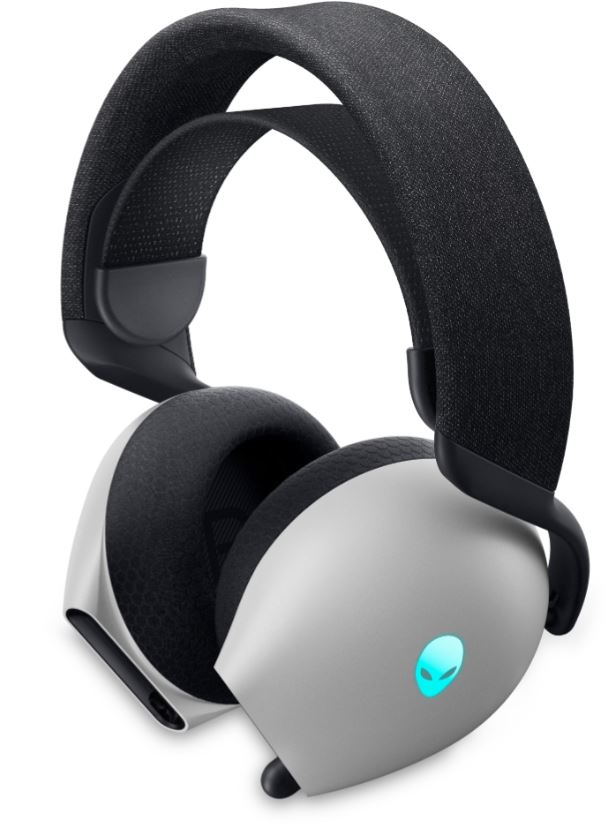
Работайте быстрее и эффективнее с Dell AW720H.
Что входит в двухрежимную беспроводную игровую гарнитуру Dell Alienware AW720H
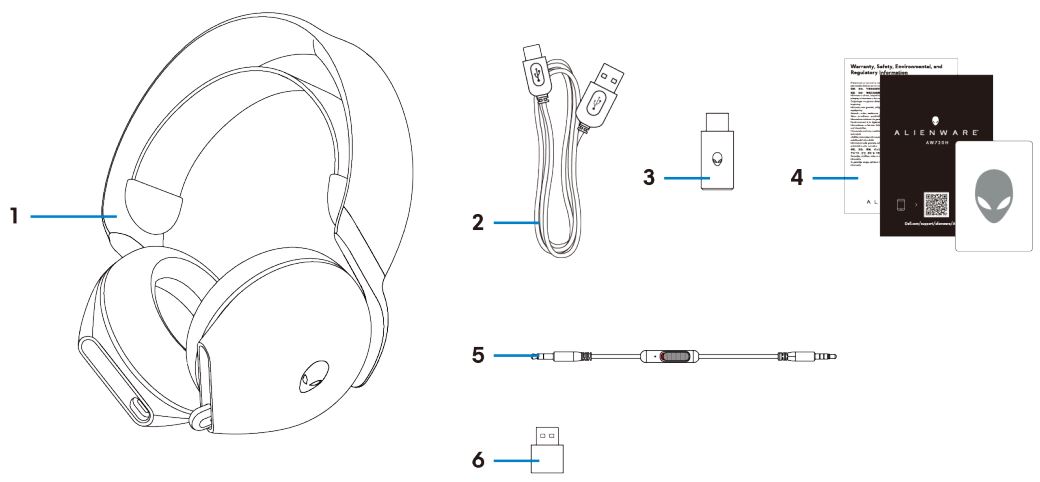
Содержимое комплекта поставки двухрежимной беспроводной игровой гарнитуры Dell Alienware AW720H
| 1 | Двухрежимная беспроводная игровая гарнитура Alienware AW720H | 2 | Зарядный кабель USB-A–USB-C |
| 3 | Адаптер беспроводной связи USB-C | 4 | Документы |
| 5 | Встроенный аудиокабель 3,5 мм | 6 | Адаптер USB-A — USB-C |
Функции двухрежимной беспроводной игровой гарнитуры Dell Alienware AW720H
Гарнитура
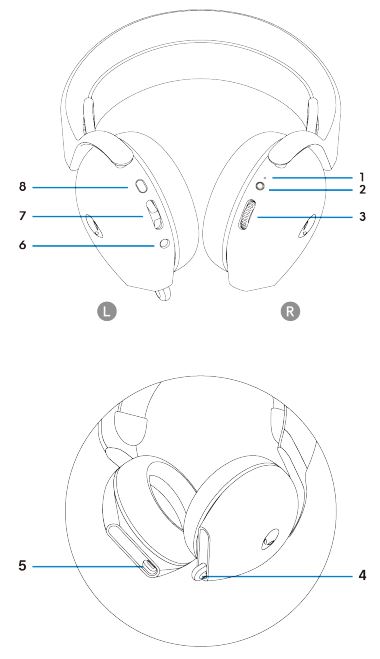
Двухрежимная беспроводная игровая гарнитура Alienware AW720H
| 1 | Индикатор | 2 | Кнопка питания |
| 3 | Регулировка громкости | 4 | Выдвижной микрофон |
| 5 | Зарядный порт USB-C | 6 | Встроенный аудиокабель |
| 7 | Кнопка «Баланс в играх или чатах» | 8 | Кнопка отключения микрофона |
Аксессуары
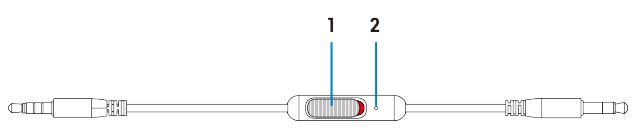
Аксессуары для двухрежимной беспроводной игровой гарнитуры Alienware AW720H
| 1 | Ползунок отключения микрофона | 2 | Microphone |
Зарядка гарнитуры
Для зарядки гарнитуры используйте кабель USB-A–USB-C:
- Подключите разъем USB-C кабеля к гарнитуре.
- Подключите разъем USB-A кабеля к компьютеру.
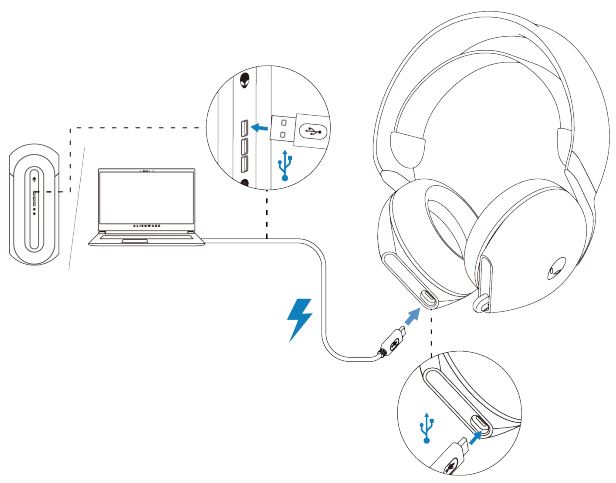
Зарядка двухрежимной беспроводной игровой гарнитуры Alienware AW720H
ПРИМЕЧАНИЕ. Для обеспечения оптимальной работы убедитесь, что аккумулятор полностью заряжен перед первым использованием.
ПРИМЕЧАНИЕ. Для увеличения времени работы от аккумулятора выключайте питание, когда гарнитура не используется.
Заряд аккумулятора
Гарнитура обеспечивает до 30 часов воспроизведения звука и до 55 часов при выключенном светодиоде Alienhead. Полная зарядка от разряжаемого до полного может занять менее 2,5 часов.
Индикация зарядки находится как на индикаторе питания, так и на индикаторе Alienhead.
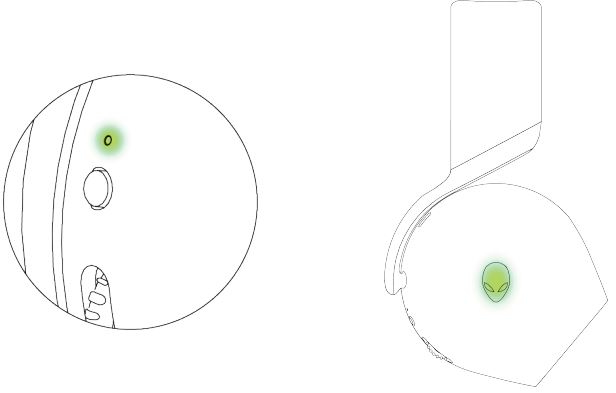
Поведение индикатора аккумулятора
| Полностью заряжен | Питание включено. Индикатор горит зеленым цветом, а на логотипе AlienHead отображается последний выбранный световой эффект. Питание выключено. Светодиодная подсветка и логотип AlienHead остаются зелеными. |
| Во время зарядки | Питание включено. Индикатор меняется между желтым и зеленым цветом. Логотип AlienHead меняет цвет с желтого на зеленый в течение 12 секунд, а затем возвращается к предыдущему эффекту подсветки. Питание выключено. Индикатор меняется между желтым и зеленым цветом. |
| При заряде аккумулятора менее 20%. | Индикатор питания. Индикатор медленно мигает желтым цветом. Логотип Alienhead. Индикатор быстро мигает желтым светом, пока заряд аккумулятора не достигнет 0%. |
Автоматическое выключение питания
Гарнитура автоматически выключается через 30 минут, когда:
- Потеряно соединение с беспроводным адаптером USB.
- Нет подключения по Bluetooth.
- Подключенный компьютер выключен.
- Беспроводной адаптер USB извлечен из USB-порта.
Чтобы включить гарнитуру, нажмите и удерживайте кнопку питания в течение двух секунд.
Настройка двухрежимной беспроводной игровой гарнитуры Alienware AW720H
Системные требования
- Один порт USB для беспроводного адаптера USB
- Один порт USB для зарядки (дополнительно)
- Microsoft® Windows 11 или Windows 10, 64-разрядная
- PlayStation, Xbox или мобильные устройства с аудиопортом 3,5 мм
Подключение гарнитуры к устройству с помощью беспроводного адаптера USB
- Подключите USB-адаптер беспроводной связи USB к адаптеру USB-A–USB-C, а затем подключите адаптер к USB-порту на компьютере.
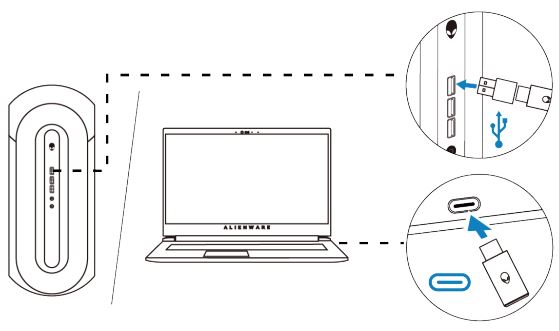
Подключите беспроводной адаптер USB - При подключении индикатор загорается синим цветом.
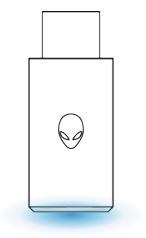
Светодиодный индикатор на USB-адаптере беспроводной связи
Подключение гарнитуры к устройству с помощью встроенного аудиокабеля
- Подключите один конец 3,5-миллиметрового встроенного аудиокабеля к порту микрофона на гарнитуре.
- Подключите другой конец кабеля к аудиопорту или порту гарнитуры на компьютере или мобильном устройстве.
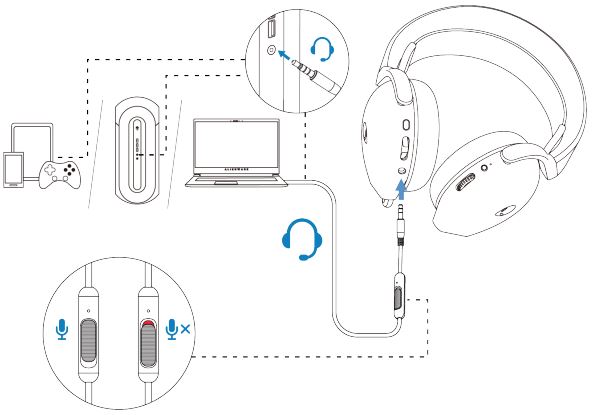
Подключение гарнитуры к устройству с помощью встроенного аудиокабеля - Функции аудио и микрофона доступны через кабель 3,5 мм. Кнопки и индикаторы будут отключены, если гарнитура выключена.
- Функции аудио и микрофона будут автоматически направляться на кабель 3,5 мм независимо от того, включена ли гарнитура. Режим 2.4G восстанавливается после отключения аудиокабеля.
- При использовании встроенного аудиокабеля 3,5 мм гарнитура совместима с любым устройством с аудиопортом, например мобильным телефоном, XboxOne и PlayStation.
ПРИМЕЧАНИЕ. Звук со встроенного аудиокабеля 3,5 мм будет отключен, когда кабель USB-C подключен к источнику питания для зарядки.
ПРИМЕЧАНИЕ. Убедитесь, что аудиоразъем ближе к встроенному микрофону вставлен в порт гарнитуры.
Использование гарнитуры
Настройка гарнитуры
Отрегулируйте оголовье, чтобы найти оптимальную посадку. Резинку можно сдвигать вверх и вниз для наилучшей посадки. Он также съемный.
При использовании микрофона расположите его на расстоянии примерно двух сантиметров от рта.
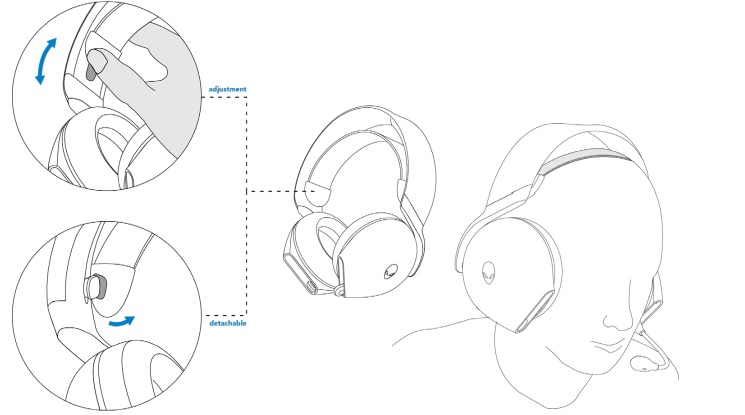
Отрегулируйте оголовье.
Поиск и устранение неполадок
| Проблемы | Возможные решения |
|---|---|
| Гарнитура не воспроизводит звук. |
|
| Собеседник не слышит меня. |
|
| Из гарнитуры поступает необычный звук. |
|
| Несбалансированный звук в гарнитуре | Убедитесь, что настройка баланса громкости компьютера выполнена правильно.
|
| Индикаторы гарнитуры не загораются. |
|
| Радиус действия беспроводной связи слишком мал. |
|
| Микрофон улавливает слишком сильный фоновый шум. |
|
| Отключение микрофона не работает при подключении с помощью встроенного аудиокабеля. |
|
| Alienware Command Center не распознает гарнитуру. |
|
Additional Information
Узнайте, как использовать AW720H и устранять его неисправности. Вы можете найти инструкции по устранению неисправностей, практические руководства и актуальные видеоролики службы поддержки.
Руководство пользователя двухрежимной беспроводной игровой гарнитуры Alienware можно найти в документации по беспроводной игровой гарнитуре Dell Alienware AW720H с двумя режимами. Затем нажмите «Просмотреть PDF » справа от руководства пользователя двухрежимной беспроводной игровой гарнитуры Alienware AW720H в разделе «Руководства и документы».
Affected Products
Alienware Dual Mode Wireless Gaming Headset AW720HArticle Properties
Article Number: 000211607
Article Type: How To
Last Modified: 24 Jul 2025
Version: 4
Find answers to your questions from other Dell users
Support Services
Check if your device is covered by Support Services.