Användar- och felsökningsmanual för Dell Alienware trådlöst spelheadset med dubbla lägen (AW720H)
Summary: Följande artikel innehåller information om Dell Alienware trådlöst spelheadset med dubbla lägen – AW720H. I de olika avsnitten finns mer information om funktionerna i Dell AW720H och hur du använder den. ...
This article applies to
This article does not apply to
This article is not tied to any specific product.
Not all product versions are identified in this article.
Instructions
Innehållsförteckning:
- Vad finns i förpackningen med Alienware trådlöst spelheadset med dubbla lägen AW720H
- Funktioner för Alienwares trådlösa spelheadset AW720H
- Konfigurera Alienwares trådlösa spelheadset AW720H
- Använda headsetet
- Felsökning
- Ytterligare information
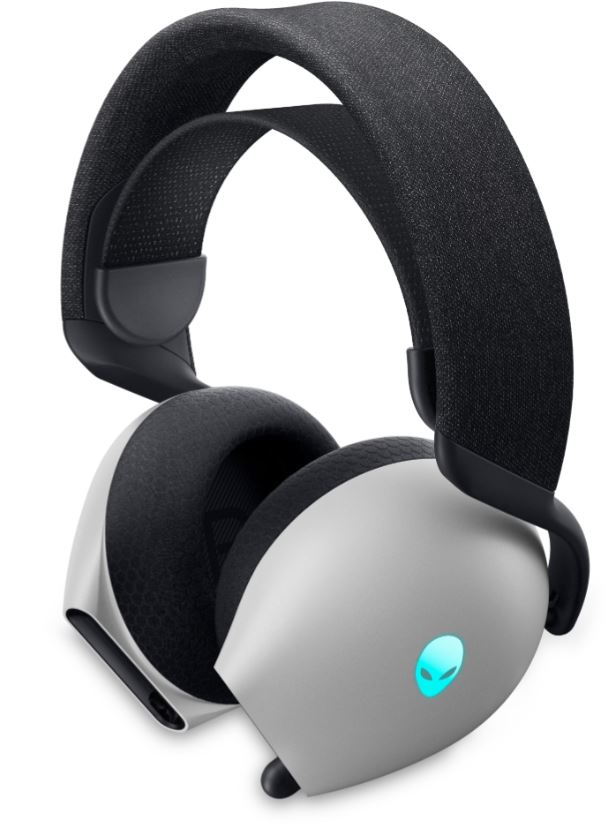
Arbeta snabbare och smartare med Dell AW720H.
Vad finns i Dell Alienware trådlöst spelheadset AW720H med dubbla lägen
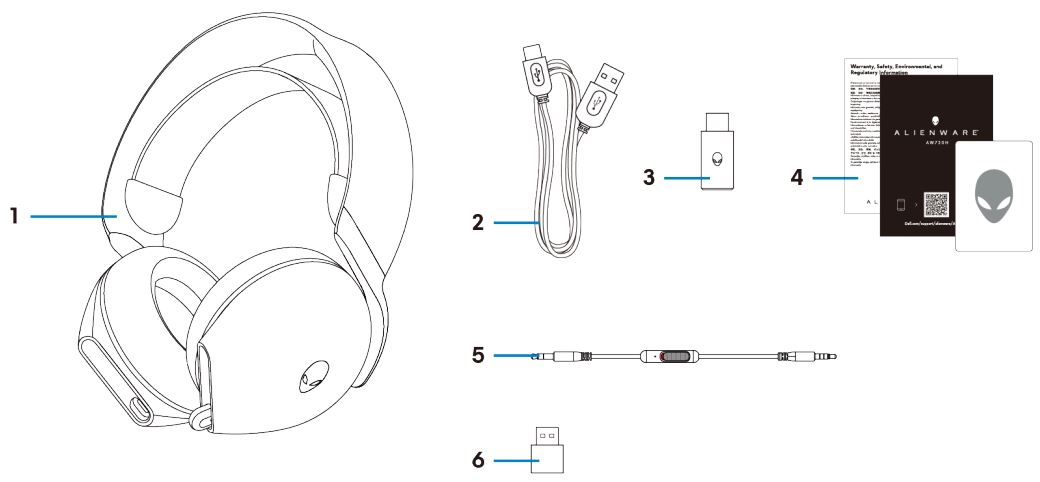
Dell Alienware trådlöst spelheadset med dubbla lägen AW720H Förpackningens innehåll
| 1 | Alienware trådlöst spelheadset med dubbla lägen AW720H | 2 | USB-A till USB-C-laddningskabel |
| 3 | Trådlös USB-C-dongel | 4 | Dokument |
| 5 | 3,5 mm ljudkabel inline | 6 | USB-A till USB-C-adapter |
Funktioner för Dell Alienware trådlöst spelheadset med dubbla lägen AW720H
Headset
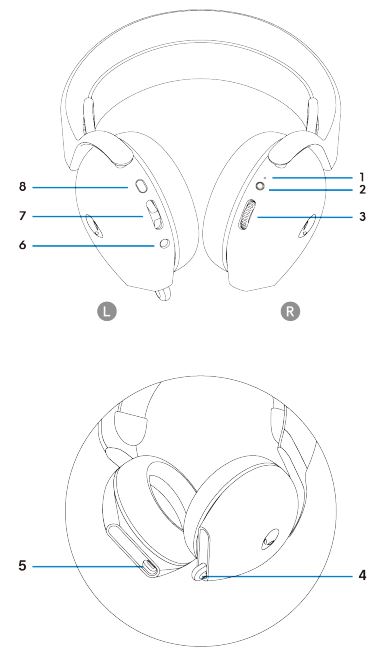
Alienware trådlöst spelheadset med dubbla lägen AW720H
| 1 | Indikatorlampa | 2 | Strömknapp |
| 3 | Volymkontroll | 4 | Infällbar mikrofon |
| 5 | USB-C-laddningsport | 6 | Port för inbyggt ljudkabel |
| 7 | Balansknapp för spel eller chatt | 8 | Mikrofonavstängningsknapp |
Tillbehör
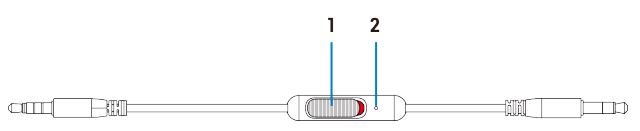
Tillbehör till Alienware trådlöst spelheadset med dubbla lägen AW720H
| 1 | Skjutreglage för mikrofonavstängning | 2 | Mikrofon |
Laddar headsetet
För att ladda headsetet, använd USB-A till USB-C-kabeln:
- Anslut USB-C-änden på kabeln till headsetet.
- Anslut USB-A-änden på kabeln till datorn.
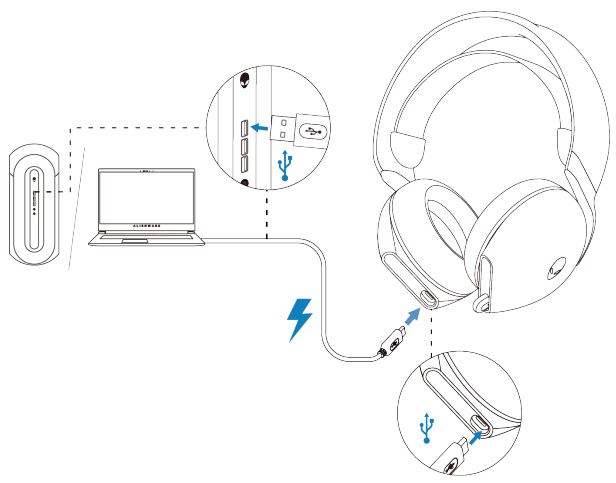
Ladda Alienware trådlöst spelheadset med dubbla lägen AW720H
Obs! För bästa resultat, se till att batteriet är fulladdat när du använder det för första gången.
Obs! För att förbättra batteriets livslängd, stäng av strömbrytaren när headsetet inte används.
Batteritid
Headsetet ger upp till 30 timmars ljuduppspelning och upp till 55 timmar med Alienhead-lampan avstängd. Fullständig laddning från platt till full kan ta mindre än 2.5 timmar.
Laddningsindikering finns på både strömlampan och Alienhead-lampan.
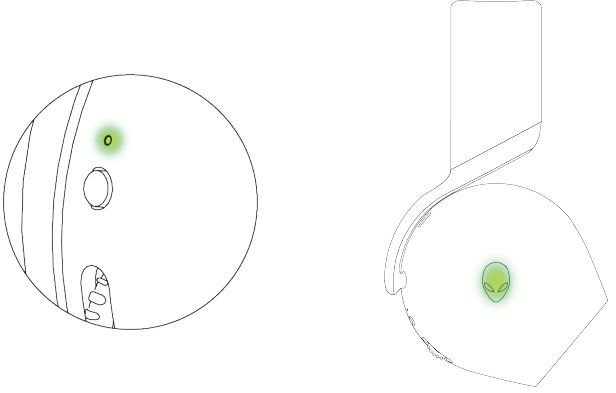
Batterilampans beteende
| Fulladdat | Ström på: LED-lampan förblir grön och Alienhead-logotypen visar den senast valda ljuseffekten. Stäng av: LED-lampan och Alienhead-logotypen förblir gröna. |
| Under laddning | Ström på: LED-lampan växlar mellan gult och grönt. Alienhead-logotypen växlar mellan gult och grönt i 12 sekunder och återgår sedan till den tidigare ljuseffekten. Stäng av: LED-lampan växlar mellan gult och grönt. |
| När batteriet är mindre än 20 %. | Strömlampa: LED-lampan blinkar långsamt gult. Alienhead-logotypen: Lampan blinkar snabbt i gult tills batteriet är på 0 %. |
Automatisk avstängning
Headsetet stängs automatiskt av efter 30 minuter när;
- Den trådlösa USB-dongelanslutningen har brutits.
- Bluetooth är inte anslutet.
- Ansluten dator är avstängd.
- Den trådlösa USB-dongeln tas bort från USB-porten.
För att slå på headsetet, tryck på strömknappen i två sekunder.
Konfigurera Alienware trådlöst spelheadset med dubbla lägen AW720H
Systemkrav
- En USB-port för trådlös USB-dongel
- En USB-port för laddning (tillval)
- Microsoft Windows 11 eller Windows 10 64-bitars
- PlayStation-, Xbox- eller mobila enheter med 3,5 mm ljudport
Ansluta headsetet till din enhet med den trådlösa USB-dongeln
- Anslut den trådlösa USB-dongeln till USB-A till USB-C-adaptern och anslut sedan adaptern till USB-porten på datorn.
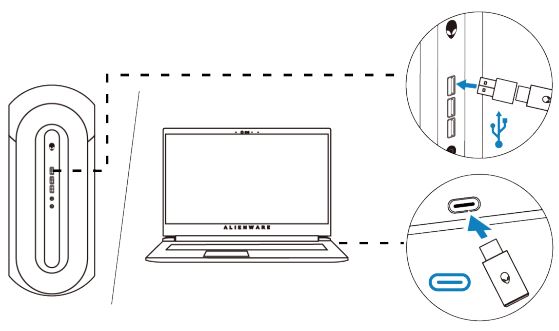
Anslut den trådlösa USB-dongeln - Lysdioden lyser blått när den är ansluten.
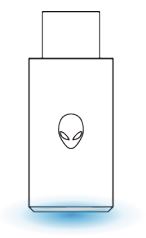
LED-indikator på trådlös USB-dongel
Ansluta headsetet till din enhet med den inbyggda ljudkabeln
- Anslut ena änden av den inbyggda 3,5 mm-ljudkabeln till mikrofonporten på headsetet.
- Anslut den andra änden till ljud- eller headsetporten på din dator eller mobila enhet.
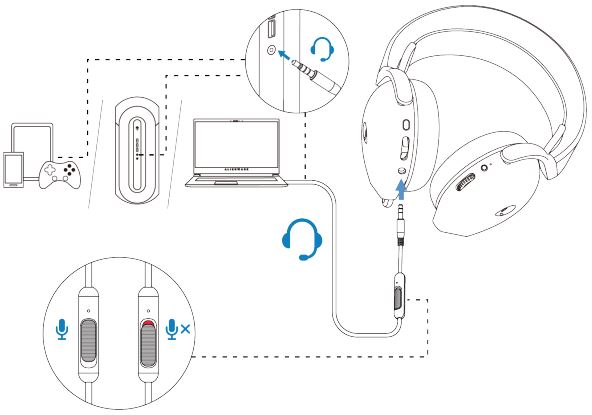
Ansluta headsetet till din enhet med den inbyggda ljudkabeln - Både ljud- och mikrofonfunktioner är tillgängliga via 3,5 mm-kabeln. Knappar och lysdioder är inaktiverade om headsetet är avstängt.
- Ljud- och mikrofonfunktioner dirigeras automatiskt till 3,5 mm-kabeln oavsett om headsetet är påslaget eller avstängt. 2.4G-läget återställs när ljudkabeln har tagits bort.
- När du använder den 3,5 mm inbyggda ljudkabeln är headsetet kompatibelt med alla enheter med ljudportar som mobil, XboxOne och PlayStation.
Obs! Ljudet från en 3,5 mm inline-ljudkabel stängs av när USB-C-kabeln ansluts till en strömkälla för laddning.
Obs! Kontrollera att ljudkontakten närmare den inbyggda mikrofonen är ansluten till headsetporten.
Använda headsetet
Justera headsetet
Justera huvudbandet för att hitta den optimala passformen. Det elastiska bandet kan flyttas upp och ner för bästa passform. Den är också avtagbar.
När du använder mikrofonen, placera den cirka två centimeter från munnen.
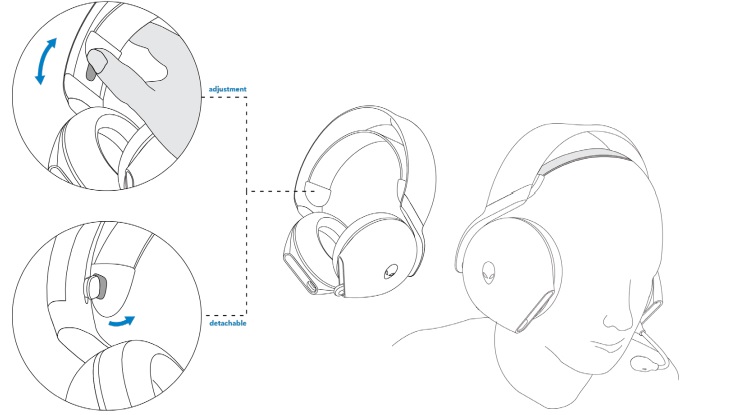
Justera huvudbågen.
Felsökning
| Problem | Möjliga lösningar |
|---|---|
| Inget ljud i headsetet. |
|
| Personen i andra änden kan inte höra mig. |
|
| Onormalt ljud kommer ur headsetet. |
|
| Obalanserat ljud i headsetet | Kontrollera att datorns volymbalans är korrekt inställd.
|
| Headsetets lampor tänds inte. |
|
| Den trådlösa räckvidden är för kort. |
|
| Mikrofonen fångar upp för mycket bakgrundsljud. |
|
| Mikrofonavstängning fungerar inte när den är ansluten med en ljudkabel på sladden. |
|
| Alienware Command Center känner inte igen headsetet. |
|
Additional Information
Lär dig att använda AW720H och felsöka problem. Här finns information om felsökning, instruktionsmanualer och relevanta supportvideor som kan vara till hjälp.
Användarhandboken för Alienware trådlöst spelheadset med dubbla lägen finns i dokumentationen för Dell Alienware trådlöst spelheadset med dubbla lägen – AW720H. Klicka sedan på Visa PDF till höger om användarhandboken för Alienwares trådlösa spelheadset AW720H med dubbla lägen i avsnittet Handböcker och dokument.
Affected Products
Alienware Dual Mode Wireless Gaming Headset AW720HArticle Properties
Article Number: 000211607
Article Type: How To
Last Modified: 24 Jul 2025
Version: 4
Find answers to your questions from other Dell users
Support Services
Check if your device is covered by Support Services.