Dell Alienware 雙模式無線遊戲專用耳機 (AW720H) 使用方式與故障診斷指南
Summary: 下列文章提供關於 Dell Alienware 雙模式無線遊戲專用耳機 - AW720H 的資訊。您可以參考每個章節,進一步瞭解 Dell AW720H 的功能以及使用方式。
This article applies to
This article does not apply to
This article is not tied to any specific product.
Not all product versions are identified in this article.
Instructions
目錄:
- Alienware 雙模式無線遊戲專用耳機 AW720H 包裝盒內容物
- Alienware 無線遊戲專用耳機 AW720H 功能
- 設定您的 Alienware 遊戲專用無線耳機 AW720H
- 使用耳機
- 故障診斷
- 其他資訊
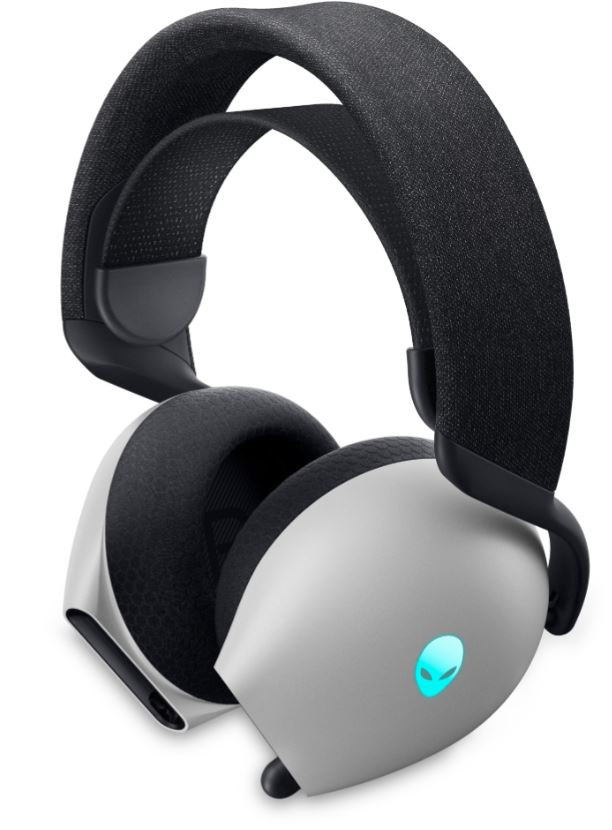
使用 Dell AW720H,讓您的工作更快、更智慧。
Dell Alienware 雙模式無線遊戲專用耳機 AW720H 內容物
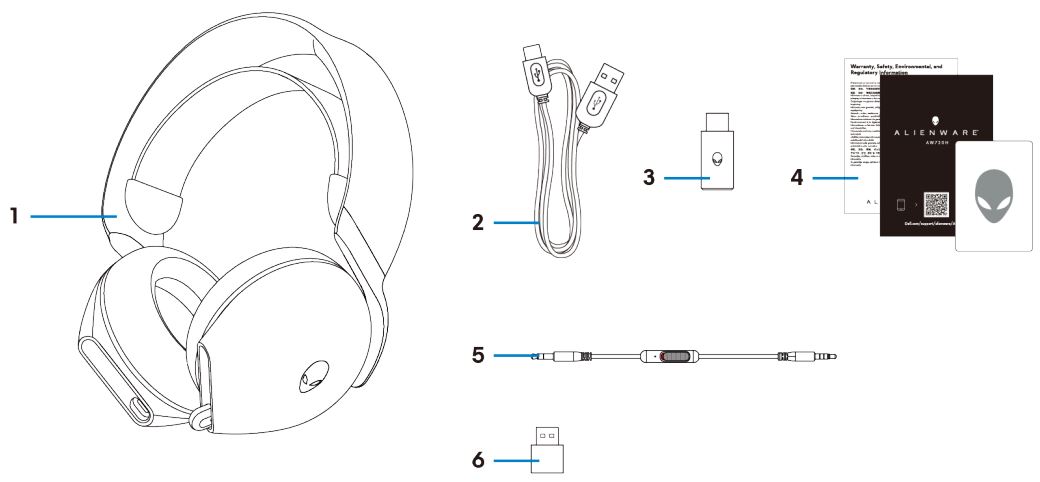
Dell Alienware 雙模式無線遊戲專用耳機 AW720H 包裝盒內容物
| 1 | Alienware 雙模式無線遊戲專用耳機 AW720H | 2 | USB-A 至 USB-C 充電纜線 |
| 3 | USB-C 無線轉接器 | 4 | 文件 |
| 5 | 3.5 公釐內嵌式音訊纜線 | 6 | USB-A 轉 USB-C 轉接器 |
Dell Alienware 雙模式無線遊戲專用耳機 AW720H 功能
耳機
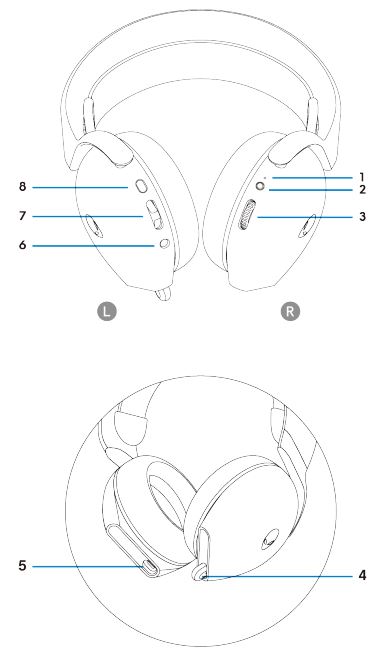
Alienware 雙模式無線遊戲專用耳機 AW720H
| 1 | LED 指示燈 | 2 | 電源按鈕 |
| 3 | 音量控制 | 4 | 伸縮式麥克風 |
| 5 | USB-C 充電連接埠 | 6 | 內嵌式音訊纜線連接埠 |
| 7 | 遊戲或聊天餘額按鈕 | 8 | 麥克風靜音按鈕 |
配件
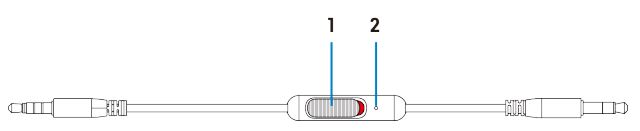
Alienware 雙模式無線遊戲專用耳機 AW720H 配件
| 1 | 麥克風靜音滑桿 | 2 | 麥克風 |
為耳機充電
若要為耳機充電,請使用 USB-A 至 USB-C 纜線:
- 將纜線的 USB-C 端連接至耳機。
- 將纜線的 USB-A 端連接至電腦。
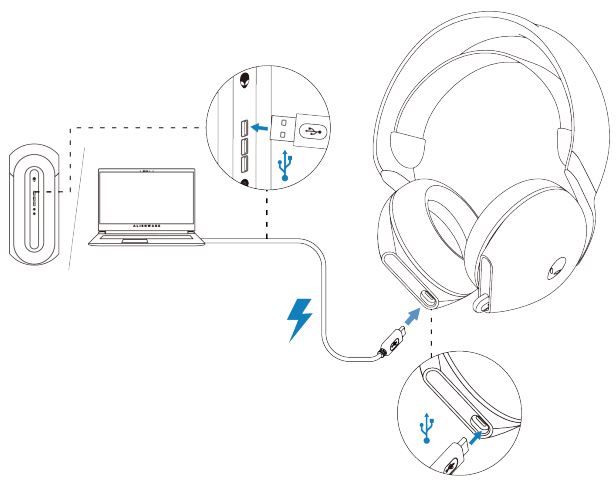
為 Alienware 雙模式無線遊戲專用耳機 AW720H 充電
注意:為了獲得最佳結果,請確定在第一次使用時為電池充飽電。
注意:為了改善電池使用時間,請在未使用耳機時關閉電源開關。
電池使用時間
此耳機的音訊播放時間最長可達 30 小時,在 Alienhead LED 關閉的情況下也可提供長達 55 小時的音訊播放時間。從平坦到充滿電的完整充電可能需要不到 2.5 小時的時間。
在電源和 Alienhead LED 上皆可看到充電指示。
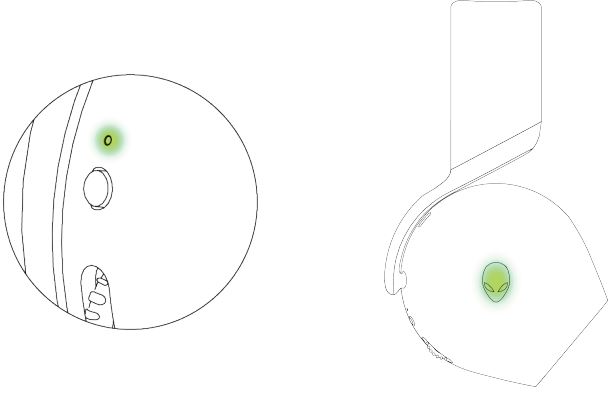
電池 LED 行為
| 已充飽電力 | 電源開啟:LED 指示燈保持綠色,而 Alienhead 標誌會顯示最後選取的燈光效果。 電源關閉:LED 指示燈和 Alienhead 標誌保持綠色。 |
| 充電時 | 電源開啟:LED 指示燈在琥珀色和綠色之間變化。Alienhead 標誌會在琥珀色和綠色之間變更 12 秒,然後返回先前的燈光效果。 電源關閉:LED 指示燈在琥珀色和綠色之間變化。 |
| 當電池電量低於 20% 時。 | 電源 LED:LED 指示燈緩慢閃爍琥珀色。 Alienhead 標誌:指示燈會快速閃爍琥珀色,直到電池電量為 0%。 |
自動關閉電源
發生下列情況時,耳機會在 30 分鐘後自動關閉;
- USB 無線轉接器連線中斷。
- 藍牙未連接。
- 連接的電腦已關閉。
- 將 USB 無線轉接器從 USB 連接埠卸下。
若要開啟耳機,請按下電源按鈕兩秒。
設定您的 Alienware 雙模式無線電競耳機 AW720H
系統需求
- 一個 USB 連接埠 (用於 USB 無線轉接器)
- 一個用於充電的 USB 連接埠 (選用)
- Microsoft Windows 11 或 Windows 10 (64 位元)
- 配備 3.5 公釐音訊連接埠的 PlayStation、Xbox 或行動裝置
使用 USB 無線轉接器將耳機連接至裝置
- 將 USB 無線轉接器插入 USB-A 至 USB-C 轉接器,然後將轉接器連接至電腦上的 USB 連接埠。
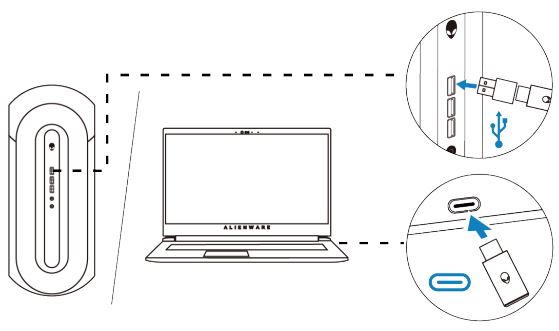
插入 USB 無線轉接器 - 連接時 LED 會亮起藍色。
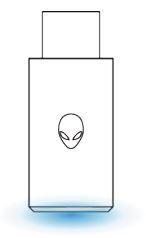
USB 無線轉接器上的 LED 指示燈
使用內嵌式音訊纜線將耳機連接至裝置
- 將 3.5 mm 內嵌式音訊纜線的一端連接至耳機上的麥克風連接埠。
- 將另一端連接至電腦或行動裝置上的音訊或耳機連接埠。
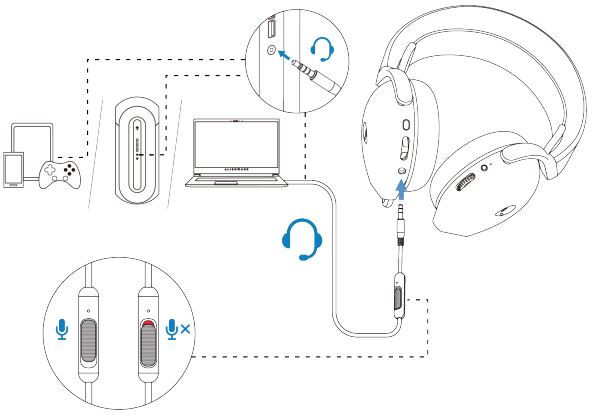
使用內嵌式音訊纜線將耳機連接至裝置 - 音訊和麥克風功能均可通過 3.5 毫米電纜獲得。如果耳機關閉,按鈕和 LED 會停用。
- 無論耳機的電源為開啟與否,音訊和麥克風功能都會自動佈線至 3.5 mm 纜線。拔下音訊纜線後,即會恢復 2.4G 模式。
- 使用 3.5 公釐內嵌式音訊纜線時,耳機與任何具備音訊連接埠的裝置相容,例如行動裝置、XboxOne 和 PlayStation。
注意:當 USB-C 纜線連接至電力來源以充電時,來自 3.5mm 內嵌式音訊纜線的音訊將會設為靜音。
注意:請確定靠近內嵌式麥克風的音訊插頭已插入耳麥連接埠。
使用耳機
調整耳機
調整頭帶以找到最佳貼合。鬆緊帶可以上下移動以獲得最佳貼合效果。它也是可拆卸的。
使用麥克風時,請將麥克風放置在距離嘴巴約兩公分的位置。
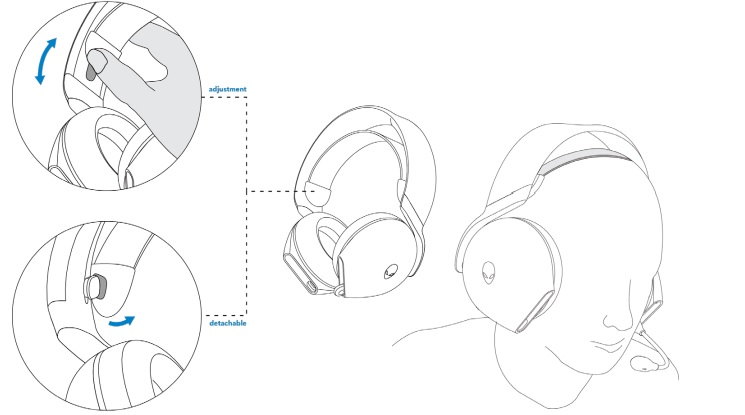
調整頭帶。
故障診斷
| 問題 | 可能的解決方案 |
|---|---|
| 耳機沒有聲音。 |
|
| 另一端的人聽不到我的聲音。 |
|
| 耳機發出異常聲音。 |
|
| 耳機中的音效不平衡 | 檢查電腦音量平衡是否已正確設定。
|
| 耳機指示燈未亮起。 |
|
| 無線範圍太短。 |
|
| 麥克風接收過多背景雜音。 |
|
| 與內嵌式音訊纜線連接時,麥克風靜音無法運作。 |
|
| Alienware Command Center 無法辨識耳機。 |
|
Additional Information
瞭解如何使用與針對 AW720H 的問題進行故障診斷。您可以找到關於故障診斷的相關資訊、教學指南,以及相關支援影片。
如需 Alienware 雙模式無線電競耳機使用者指南,請前往 Dell Alienware 雙模式無線電競耳機 - AW720H 說明文件。然後按一下位於 Alienware 雙模式無線電競耳機 AW720H 使用者指南中手冊和說明文件區段右側的 檢視 PDF 。
Affected Products
Alienware Dual Mode Wireless Gaming Headset AW720HArticle Properties
Article Number: 000211607
Article Type: How To
Last Modified: 24 Jul 2025
Version: 4
Find answers to your questions from other Dell users
Support Services
Check if your device is covered by Support Services.