SSL 证书在浏览 Web 服务器 UI 时显示警告 “您的连接不是私有的”
Summary: SSL 证书在浏览 Web 服务器 UI 时显示警告 “您的连接不是私有的”。
This article applies to
This article does not apply to
This article is not tied to any specific product.
Not all product versions are identified in this article.
Symptoms
提醒:如果使用 SSL 来保护与 Web 服务器和/或服务的通信,则本知识库文章适用于所有产品和/或服务。
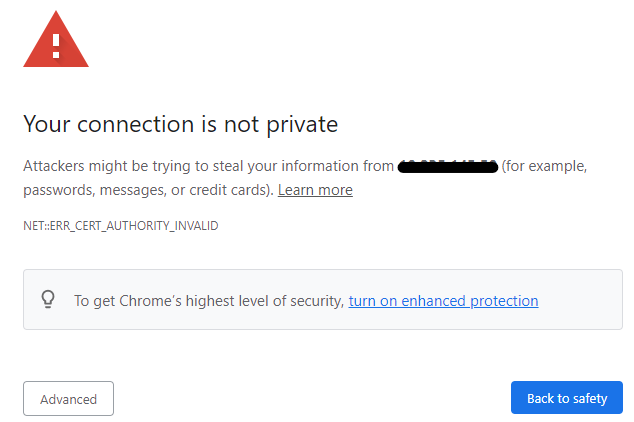
症状:SSL 证书在浏览 Web 服务器 UI(Chrome 浏览器)时显示警告“您的连接不是私有的”。
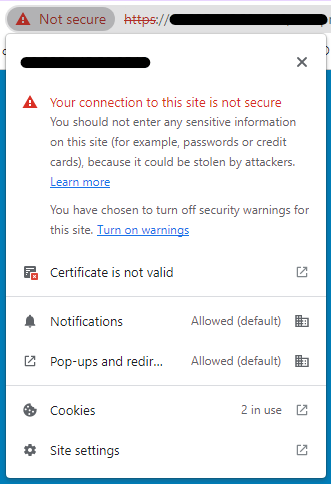
如果单击浏览器地址字段左侧的“不安全”,则会显示以下警告信息(Chrome浏览器)。
Cause
以下情况之一会导致此证书警告:
- 证书是自签名证书
- 客户端浏览器不信任 CA 证书
- 在浏览器地址字段中键入的 FQDN、主机名或 IP 与证书使用者备用名称中的任何条目都不匹配
Resolution
情景 1:自签名证书
场景 #2:内部 CA 签名证书。
场景 #3:第三方 CA 对证书进行了签名。
- 当浏览器显示自签名证书的无效证书错误时,这意味着服务器提供的证书未由受信任的证书颁发机构签名。自签名证书不由受信任的证书颁发机构签名,而是由生成证书的实体签名。
场景 #2:内部 CA 签名证书。
- 如果网页浏览器显示内部 CA 签名证书的“无效证书”错误,则可能是因为浏览器不信任该证书。
要解决此问题,请将内部 CA 添加到浏览器的受信任根证书颁发机构列表中。这通常可以通过从内部 CA 服务器导出 CA 证书,然后将其导入浏览器的证书存储来完成。
执行此作的具体步骤取决于您的浏览器和作系统。以下是一些常规步骤:
执行此作的具体步骤取决于您的浏览器和作系统。以下是一些常规步骤:
-
从内部 CA 服务器导出 CA 证书。访问 CA 服务器的 Web 界面,转至 CA 证书,然后将其导出为可导入到浏览器中的格式。
-
将 CA 证书导入浏览器。打开 Windows 控制面板,选择 “Internet 选项”、“内容 ”选项卡,单击底部的 “证书 ”,然后单击“ 受信任的根证书颁发机构”。单击 导入 以将 CA 证书导入受信任的存储区

将内部 CA 证书添加到浏览器的受信任根证书颁发机构列表后,在访问使用该 CA 签名的证书保护的站点时,不应显示“invalid certificate”错误。
场景 #3:第三方 CA 对证书进行了签名。
-
如果第三方 CA 签名证书显示为无效,则可能是由于多种原因造成的。您可以检查以下几点:
-
到期日期:确保证书仍然有效且未过期。检查证书的到期日期以确保其仍然有效。

-
证书链:检查证书链是否完整并正确安装在服务器上。证书链包括 SSL 证书、中间证书和根证书。确保链中的所有证书均有效且安装正确。

-
域名不匹配:确保证书上的域名(主题备用名称)与您尝试访问的服务器的域名匹配。如果不匹配,证书将显示为无效。

-
证书吊销:检查证书是否已被颁发 CA 吊销。已吊销的证书显示为无效。
-
证书颁发机构:确保颁发证书的 CA 受浏览器或设备的信任。如果 CA 不受信任,则证书显示为无效。
-
如果在检查上述内容后仍有问题,您需要联系颁发证书的 CA 的支持团队以获得进一步的帮助。
Affected Products
Converged Infrastructure, Data Center Infrastructure, Desktops & All-in-Ones, Gateways & Embedded PCs, Electronics & Accessories, Laptops, Networking, Security, C Series, HS Series, Modular Infrastructure, Rack Servers, Tower Servers, XE Servers
, XR Servers, Software, Solutions, OEM Server Solutions, Storage, Tablets, Thin Clients, Workstations
...
Products
Software, Solutions, Storage, Tablets, Thin Clients, WorkstationsArticle Properties
Article Number: 000211960
Article Type: Solution
Last Modified: 11 Jun 2025
Version: 5
Find answers to your questions from other Dell users
Support Services
Check if your device is covered by Support Services.