Latitude 5430 Rugged、Latitude 7330 Rugged Extreme、Dell Pro Rugged 13 13250 和 14 14250 U-blox GPS 配置指南
Summary: 本文提供有关在 Latitude 5430 Rugged、Latitude 7330 Rugged Extreme、Dell Pro Rugged 13 13250 和 Dell Pro Rugged 14 14250 笔记本电脑上配置 u-blox GPS 的指导。
This article applies to
This article does not apply to
This article is not tied to any specific product.
Not all product versions are identified in this article.
Instructions
U-blox GPS 设置
如果 GPS 应用程序 不需要 特定端口号,它将使用 Windows 自动分配的任何端口号,并使用默认波特率 38400。
- 在 设备管理器 中的“Sensors”下,确保未选中“Power Management”。
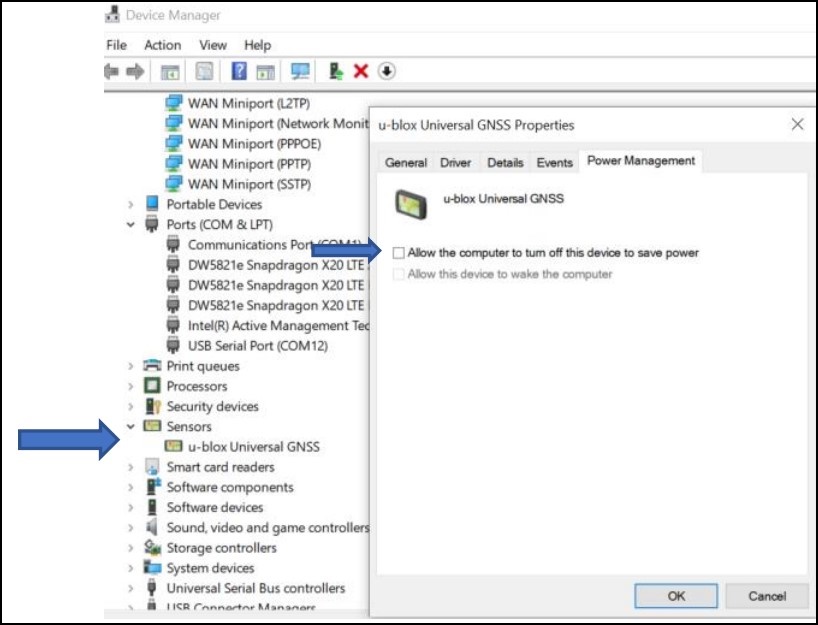
- 在 设备管理器 中的“端口”下打开“USB 串行端口 (COM X)”的属性,然后转至端口设置、高级并清除“启用选择性挂起”框。
提醒:COM X 是一个占位符,COM 端口号可能会有所不同,具体取决于首先安装的设备。
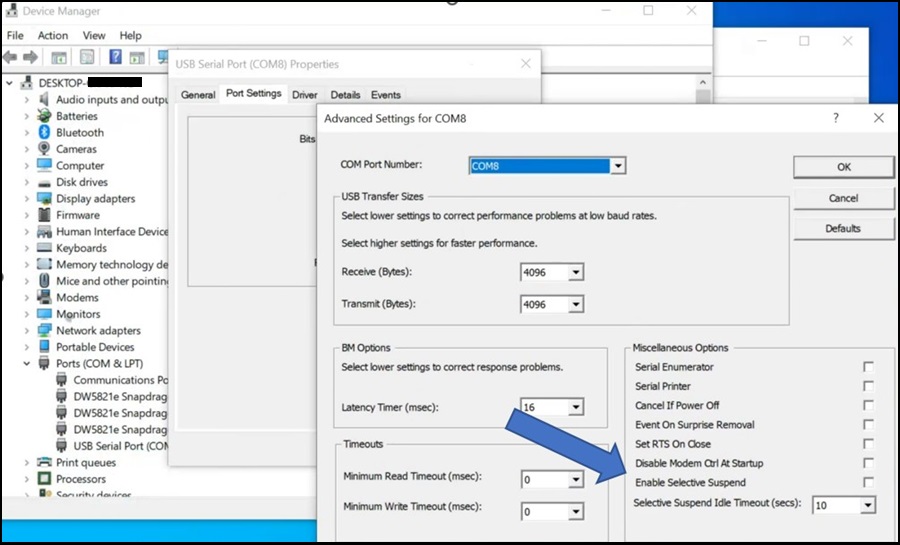
提醒:有关使用 设备管理器 的信息,请参阅以下文章:如何访问设备管理器
如果使用车载坞站,请确认是否正在使用外部坞站天线。如果仅使用笔记本电脑天线,则必须将 BIOS 中“连接”选项卡下的 GPS 天线设置从“坞站天线”调整为“系统天线”。如果使用外置坞站天线,该设置可以保持不变。
GPS 应正常工作,波特率为 38400,并使用 Windows 在设备管理器中分配的端口号。
如果 GPS 应用程序需要特定端口号,并且需要 9600 的波特率。
- 安装戴尔支持网站上提供的最新 Ublox GNSS 通信驱动程序。
- 安装戴尔支持网站上提供的最新 FTDI USB 串行端口驱动程序。
- 在 设备管理器中,将端口更改为 GPS 应用程序所需的端口号。
- 确认 GPS 可以使用 COM 端口接收 NMEA 数据。
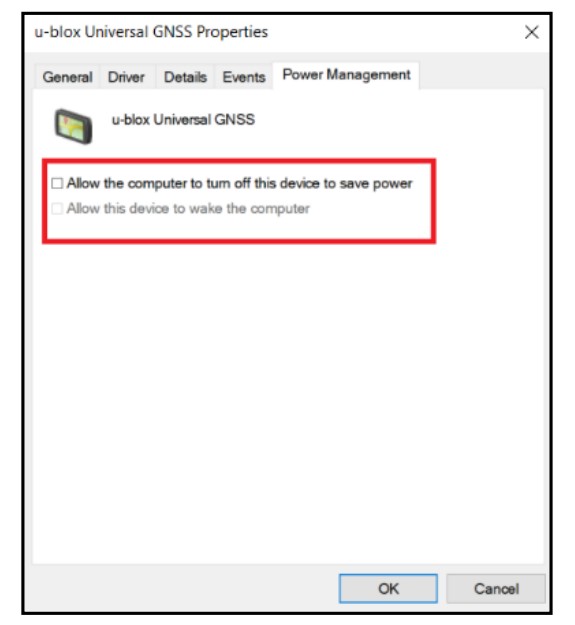
- 在设备管理器中,选择 u-blox Universal GNSS。在“电源管理选项卡”下,确保清除“允许计算机关闭此设备以节约电源”。
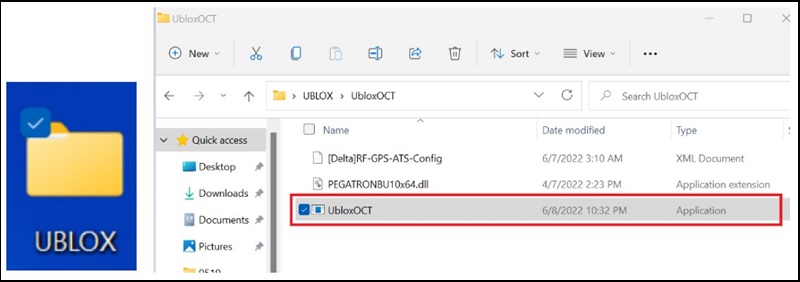
- 下载戴尔支持网站上提供的 u-blox 波特率修改工具。
- 确保 U-Center 未 在后台运行。
- 在 UBLOX 文件夹中选择“ubloxOCT”,即 u-blox 波特率修改工具。
- “ubloxOCT”工具查找 COM 端口并设置Buad Rate。此时将显示一个窗口,指示已找到 COM 端口。此外,还可以通过查看 UBLOXOCT 文件夹中的ubloxOCT_ResultLog来验证它。PASS 表示波特率已更改为 9600 bps,并且启用了以下 7 条 NMEA 消息:GPRMC、GPVTG、GPGGA、GPGSA、GPGLL、GPGSV 和 GLGSV。

Affected Products
Dell Pro Rugged 13 RA13250, Dell Pro Rugged 14 RB14250, Latitude 7330 Rugged Extreme, Latitude 5430 RuggedArticle Properties
Article Number: 000212045
Article Type: How To
Last Modified: 06 May 2025
Version: 6
Find answers to your questions from other Dell users
Support Services
Check if your device is covered by Support Services.