PowerEdge: Jak upravit název produktu a desku Popis produktu pomocí IPMITool
Summary: Níže uvedené pokyny vysvětlují, jak změnit název produktu a popis produktu na serverech PowerEdge pomocí protokolu IPMITool.
This article applies to
This article does not apply to
This article is not tied to any specific product.
Not all product versions are identified in this article.
Instructions
IPMITool umožňuje správu IPMI serveru lokálně i vzdáleně.
K instalaci souboru lze použít média operačního systému Linux nebo úložiště operačního systému IPMITool aplikace.
RHEL:
# yum install ipmitool

Ubuntu:
$ sudo apt install ipmitool
Případně si stáhněte nástroj RACADM pro prostředí operačního systému Linux z webu Nástroje Dell iDRAC pro Linux.
https://www.dell.com/support/home/en-in/drivers/driversdetails?driverid=dfhk6&oscode=rhel8&productcode=poweredge-r750
Mezi tyto nástroje patří:
- Rozhraní příkazového řádku (CLI) RACADM: Povolí skriptování operací správy řadiče iDRAC.
- IPMITool Umožňuje místní i vzdálenou správu serveru IPMI.
Chcete-li upravit produkt desky a název produktu, můžete provést níže uvedené příkazy ipmitool:
Command to change Board Product:
$ sudo ipmitool fru edit 0 field b 1 "Product-Name"

Command to change Product Name:
$ sudo ipmitool fru edit 0 field p 1 "Product-Name"
Pokud tedy zákazník chce získat název výstupu "PowerEdge XR11", použijte následující příkazy:
$ sudo ipmitool fru edit 0 field b 1 "PowerEdge XR11"
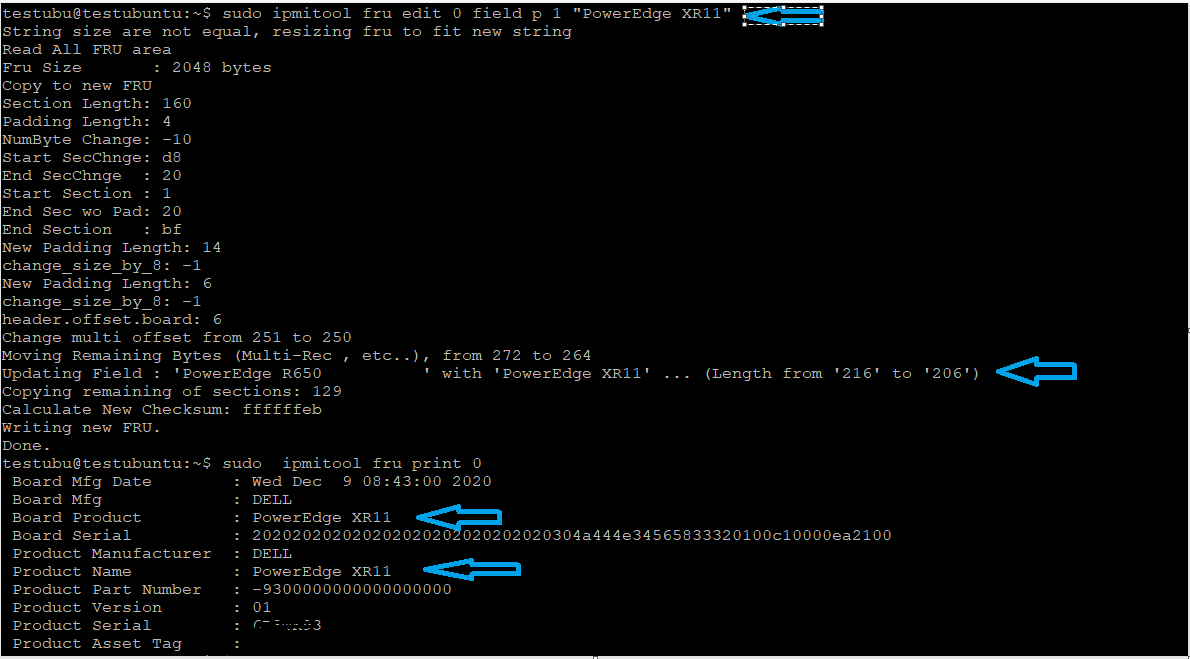
$ sudo ipmitool fru edit 0 field p 1 "PowerEdge XR11"
Pak informace ověřte pomocí následujícího příkazu:
$ sudo ipmitool fru print 0
Jako vodítko se můžete podívat na níže uvedené příklady výsledků: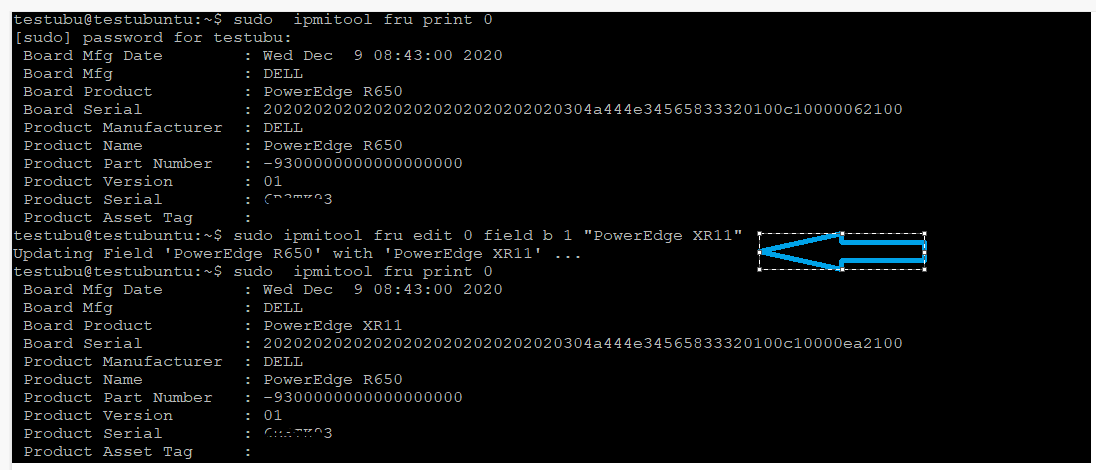
Additional Information
Použijte další dokumenty uvedené níže:
https://www.intel.in/content/www/in/en/support/articles/000092817/server-products/single-node-servers.htmlhttps://dl.dell.com/manuals/all-products/esuprt_solutions_int/esuprt_solutions_int_solutions_resources/general-solution-resources_white-papers10_en-us.pdf

Affected Products
iDRAC7, iDRAC8, iDRAC9Products
PowerEdge XR2, Poweredge C4140, PowerEdge C6420, PowerEdge C6520, PowerEdge C6525, PowerEdge C6615, PowerEdge C6620, PowerEdge FC640, PowerEdge M640, PowerEdge M640 (for PE VRTX), PowerEdge MX5016s, PowerEdge MX740C, PowerEdge MX750c
, PowerEdge MX760c, PowerEdge MX840C, PowerEdge R240, PowerEdge R250, PowerEdge R260, PowerEdge R340, PowerEdge R350, PowerEdge R360, PowerEdge R440, PowerEdge R450, PowerEdge R540, PowerEdge R550, PowerEdge R640, PowerEdge R6415, PowerEdge R650, PowerEdge R650xs, PowerEdge R6515, PowerEdge R6525, PowerEdge R660, PowerEdge R660xs, PowerEdge R6615, PowerEdge R6625, PowerEdge R740, PowerEdge R740XD, PowerEdge R740XD2, PowerEdge R7415, PowerEdge R7425, PowerEdge R750, PowerEdge R750XA, PowerEdge R750xs, PowerEdge R7515, PowerEdge R7525, PowerEdge R760, PowerEdge R760XA, PowerEdge R760xd2, PowerEdge R760xs, PowerEdge R7615, PowerEdge R7625, PowerEdge R840, PowerEdge R860, PowerEdge R940, PowerEdge R940xa, PowerEdge R960, PowerEdge T140, PowerEdge T150, PowerEdge T160, PowerEdge T340, PowerEdge T350, PowerEdge T360, PowerEdge T440, PowerEdge T550, PowerEdge T560, PowerEdge T640, PowerEdge XR11, PowerEdge XR12, Red Hat Enterprise Linux Version 7, Red Hat Enterprise Linux Version 9, Red Hat Enterprise Linux Version 8, Ubuntu Server LTS
...
Article Properties
Article Number: 000212155
Article Type: How To
Last Modified: 18 Dec 2024
Version: 4
Find answers to your questions from other Dell users
Support Services
Check if your device is covered by Support Services.