PowerEdge: IPMITool aracılığıyla Ürün Adı ve Kart Ürün açıklaması nasıl düzenlenir
Summary: Aşağıda listelenen talimatlar, IPMITool kullanılarak PowerEdge Sunucularda Ürün Adının ve Anakart Ürün Açıklamasının nasıl değiştirileceğini açıklamaktadır.
This article applies to
This article does not apply to
This article is not tied to any specific product.
Not all product versions are identified in this article.
Instructions
IPMITool hem yerel olarak hem de uzaktan sunucu IPMI yönetimine izin verir.
Linux işletim sistemi ortamı veya bir işletim sistemi deposu yüklemek için kullanılabilir IPMITool uygulama.
RHEL:
# yum install ipmitool

Ubuntu:
$ sudo apt install ipmitool
Alternatif olarak, Linux için Dell iDRAC Tools'dan Linux işletim sistemi ortamı için RACADM aracını indirin.
https://www.dell.com/support/home/en-in/drivers/driversdetails?driverid=dfhk6&oscode=rhel8&productcode=poweredge-r750
Bu araçlar şunlardır:
- RACADM Komut Satırı Arayüzü (CLI): iDRAC yönetim işlemlerinin komut dosyasını etkinleştirir
- IPMITool Sunucunun yerel ve uzak IPMI yönetimini sağlar.
Anakart Ürününü ve Ürün Adını düzenlemek için aşağıdaki ipmitool komutlarını uygulayabilirsiniz:
Command to change Board Product:
$ sudo ipmitool fru edit 0 field b 1 "Product-Name"

Command to change Product Name:
$ sudo ipmitool fru edit 0 field p 1 "Product-Name"
Bu nedenle, bir müşteri çıktı adını "PowerEdge XR11" olarak almak isterse komutlar aşağıdaki gibi olacaktır:
$ sudo ipmitool fru edit 0 field b 1 "PowerEdge XR11"
$ sudo ipmitool fru edit 0 field p 1 "PowerEdge XR11"
Ardından aşağıdaki komutu kullanarak bilgileri doğrulayın:
$ sudo ipmitool fru print 0
Kılavuz olması için aşağıdaki örnek sonuçlara bakın: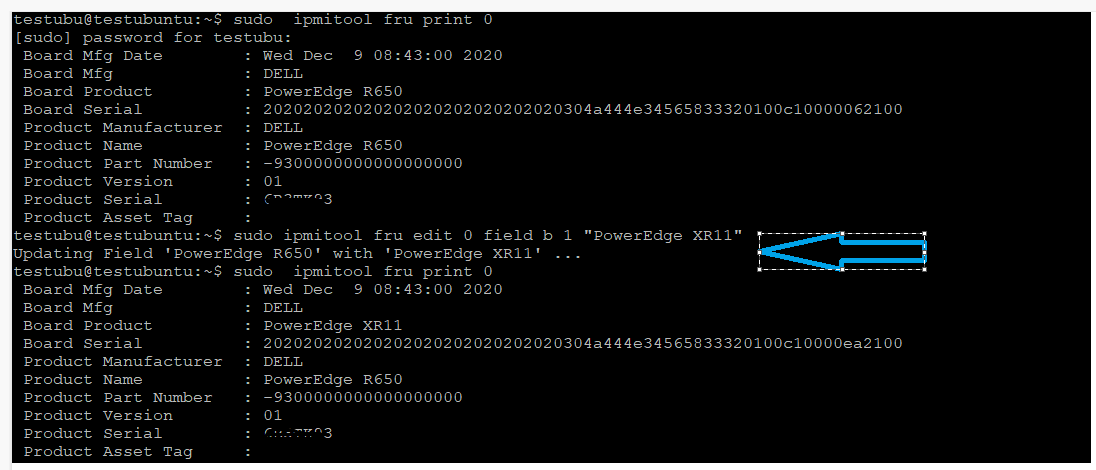
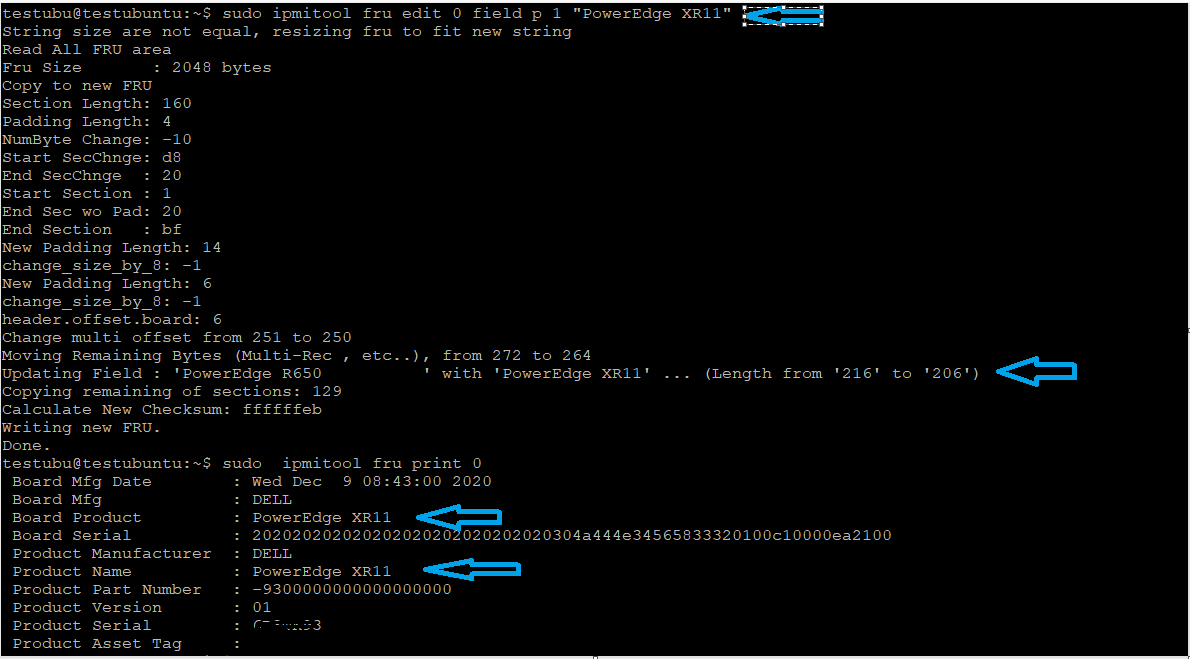
Additional Information
Aşağıda sağlanan ek belgeleri kullanın:
https://www.intel.in/content/www/in/en/support/articles/000092817/server-products/single-node-servers.htmlhttps://dl.dell.com/manuals/all-products/esuprt_solutions_int/esuprt_solutions_int_solutions_resources/general-solution-resources_white-papers10_en-us.pdf

Affected Products
iDRAC7, iDRAC8, iDRAC9Products
PowerEdge XR2, Poweredge C4140, PowerEdge C6420, PowerEdge C6520, PowerEdge C6525, PowerEdge C6615, PowerEdge C6620, PowerEdge FC640, PowerEdge M640, PowerEdge M640 (for PE VRTX), PowerEdge MX5016s, PowerEdge MX740C, PowerEdge MX750c
, PowerEdge MX760c, PowerEdge MX840C, PowerEdge R240, PowerEdge R250, PowerEdge R260, PowerEdge R340, PowerEdge R350, PowerEdge R360, PowerEdge R440, PowerEdge R450, PowerEdge R540, PowerEdge R550, PowerEdge R640, PowerEdge R6415, PowerEdge R650, PowerEdge R650xs, PowerEdge R6515, PowerEdge R6525, PowerEdge R660, PowerEdge R660xs, PowerEdge R6615, PowerEdge R6625, PowerEdge R740, PowerEdge R740XD, PowerEdge R740XD2, PowerEdge R7415, PowerEdge R7425, PowerEdge R750, PowerEdge R750XA, PowerEdge R750xs, PowerEdge R7515, PowerEdge R7525, PowerEdge R760, PowerEdge R760XA, PowerEdge R760xd2, PowerEdge R760xs, PowerEdge R7615, PowerEdge R7625, PowerEdge R840, PowerEdge R860, PowerEdge R940, PowerEdge R940xa, PowerEdge R960, PowerEdge T140, PowerEdge T150, PowerEdge T160, PowerEdge T340, PowerEdge T350, PowerEdge T360, PowerEdge T440, PowerEdge T550, PowerEdge T560, PowerEdge T640, PowerEdge XR11, PowerEdge XR12, Red Hat Enterprise Linux Version 7, Red Hat Enterprise Linux Version 9, Red Hat Enterprise Linux Version 8, Ubuntu Server LTS
...
Article Properties
Article Number: 000212155
Article Type: How To
Last Modified: 18 Dec 2024
Version: 4
Find answers to your questions from other Dell users
Support Services
Check if your device is covered by Support Services.