Dell Destek ve Koruma Kurulumu
Summary: Bu makalede, McAfee ile satın alınan sistemler için Dell Destek ve Koruma kurulumu açıklanmaktadır.
This article applies to
This article does not apply to
This article is not tied to any specific product.
Not all product versions are identified in this article.
Symptoms
Destek ve Koruma kurulumu ve kurulumu ile ilgili gizlilik bilgileri.
Cause
Neden bilgisi mevcut değildir.
Resolution
Yapılandırma
Dell Windows sistemini ilk kez başlatırken Windows ilk kurulumu için bir dizi açılır pencere görüntülenir. Microsoft hesabı kurulumu için gerekli bilgileri girdikten sonra Bir Destek ve Koruma ekranı görüntülenir (Şekil 1 ,yalnızca İngilizce).]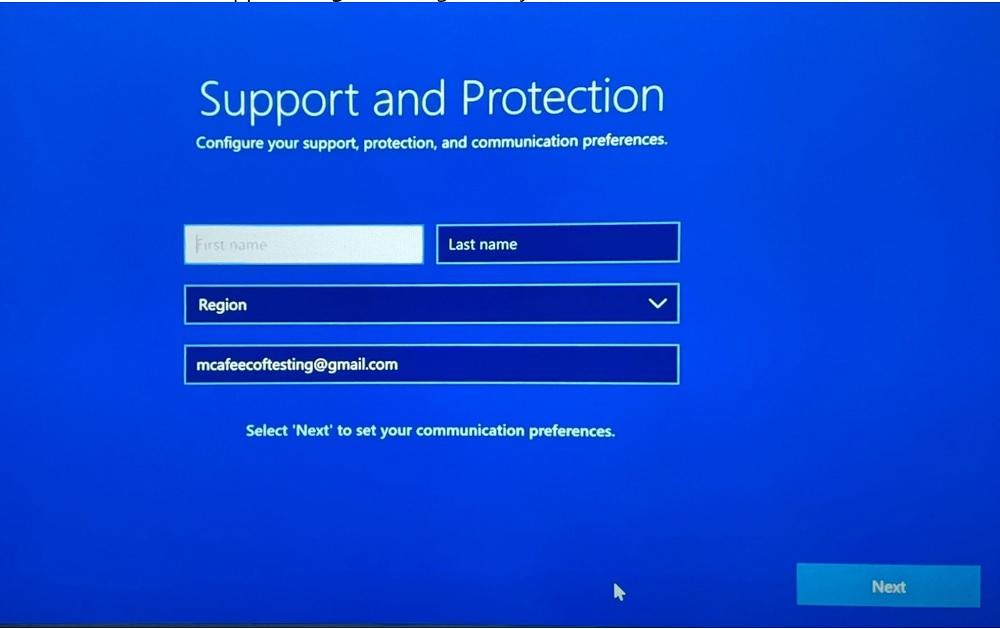
Şekil 1: Destek ve Koruma ekranı
Aşağıdaki bilgiler talep edildi:
- Ad
- E-posta Adresi
- Ülke veya bölge
- Telefon numarası (yalnızca tercih)
Not:
- Ad, e-posta adresi ve telefon numaranızı sağlayarak, yardım için sizinle iletişime geçerek şirketin kişiselleştirilmiş destek sağlamasını sağlarsınız. Bu veriler, destek temsilcilerinin hesabınızı hızlı bir şekilde tanımlamalarına ve özel ihtiyaçlarınıza göre ilgili yardım sağlamalarına yardımcı olur.
- McAfee ve Dell, top ettikleri ve işle ettikleri kişisel verileri korumak için yönetimsel, kurumsal, teknik ve fiziksel korumalar kullanıyor. Güvenlik kontrolleri, veri gizliliğini, bütünlüğünü ve uygun bir kullanılabilirlik düzeyini korumak için tasarlanmıştır. Verilerin nasıl yönetildi vetoplanıyor olduğu hakkında ek bilgi için Dell Gizlilik Bildirimine ve McAfee
Gizlilik İlkesine başvurun.
Sonrakine tıklandıktan sonra iki onay kutusunun olduğu ikinci bir ekran görüntülenir (Şekil 2, yalnızca İngilizce).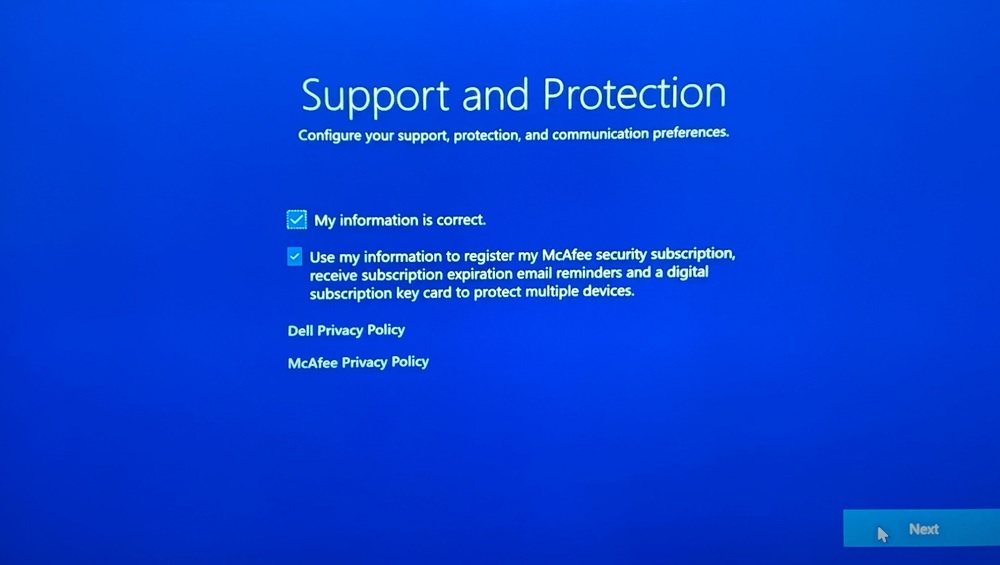
Şekil 2: İkinci Destek ve Koruma ekranı
- "McAfee güvenlik aboneliğimi kaydetmek için bilgilerimi kullanın, birden fazla aygıtı korumak için abonelik sona erme e-posta anımsatıcıları ve dijital abonelik anahtar kartı alın" seçeneği işaretli ise ve OOBE bilgileri servis etiketine ek olarak paylaşılmış olur.
- İşaretli değilse, yalnızca McAfee kullanıcı arayüzü veya McAfee web sitesinde girilen bilgiler satıcıya (Servis Etiketi dışında) sağlanmıştır.
Aşağıdaki Destek ve Koruma kurulumu sırasında gönderilen bilgileri değiştirmek için McAfee veya Dell'e tıklayın.
Not: McAfee hesabınıza erişimle ilgili sorunlar için:
- Kullanılan e-postanın bir McAfee aboneliğine bağlı olduğunu doğrulayın.
- Dell teknik destek, gizliliğinizi korumak için McAfee aboneliğini oluşturmak için kullanılan e-postayı doğrulayamadı. Yardım için doğrudan satıcıyla iletişime https://www.mcafee.com
- Bölgenizehttps://www.mcafee.com
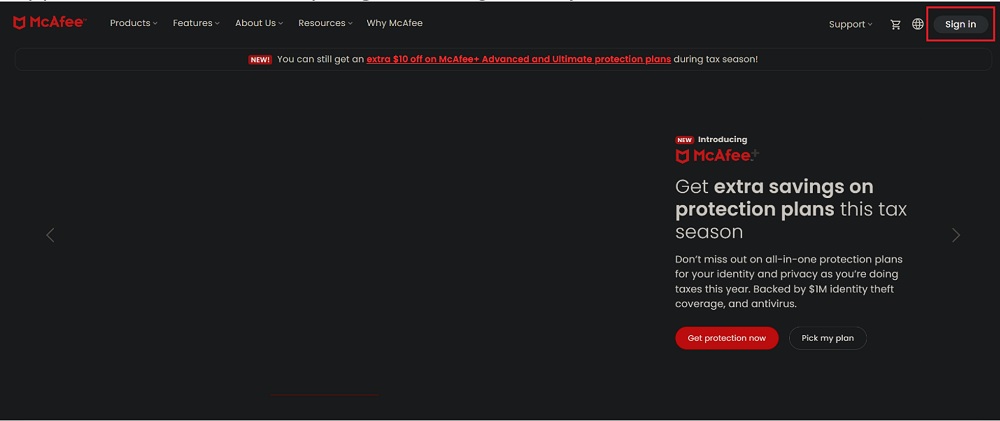
Şekil 3: McAfee sitesi - Sağ alt tarafta bulunan profilime tıklayın (Şekil 4 [Yalnızca İngilizce]).
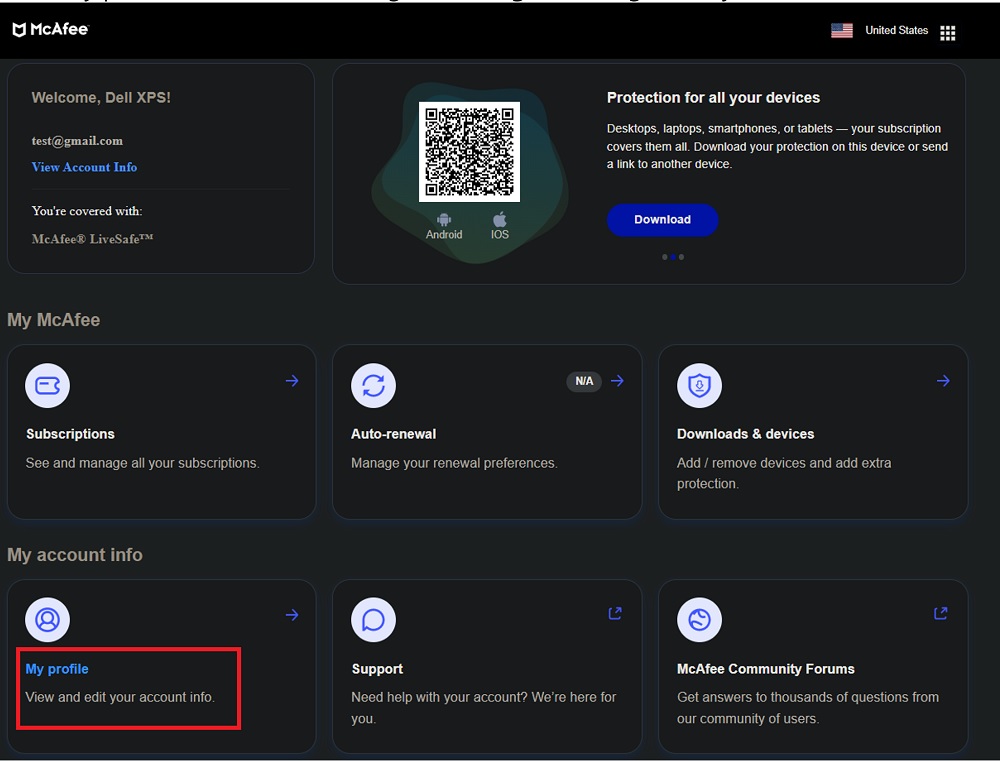
Şekil 4: Profilim - Update (Güncelle) öğesine tıklayın. Burada kişisel bilgileri güncelleme seçenekleri bulabilirsiniz (Şekil 5 yalnızca İngilizce]).
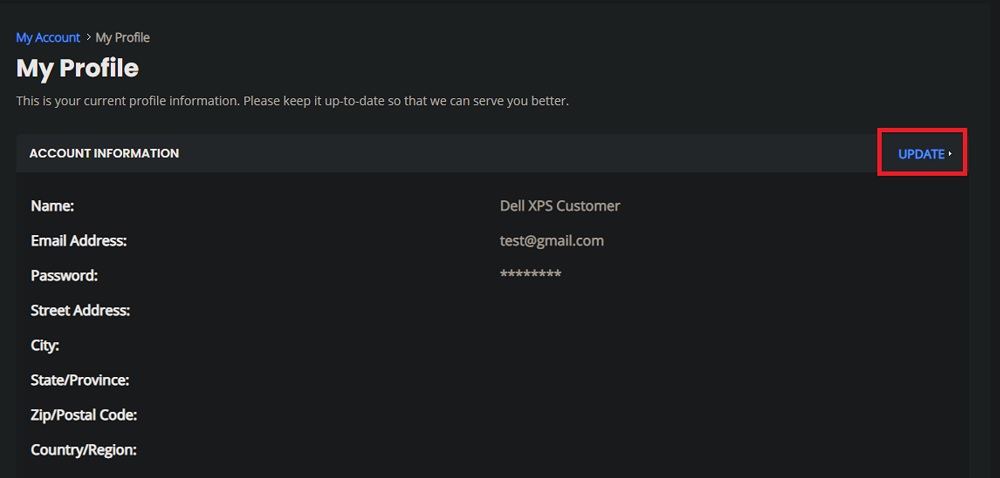
Şekil 5: Profilimi güncelle - Gerekli bilgileri güncelleştirdikten sonra Save (Kaydet) öğesine tıklayın. Bu işlem, McAfee Destek ve Koruma ile ilişkili bilgileri güncellemektedir (Şekil 6 , yalnızca İngilizce).
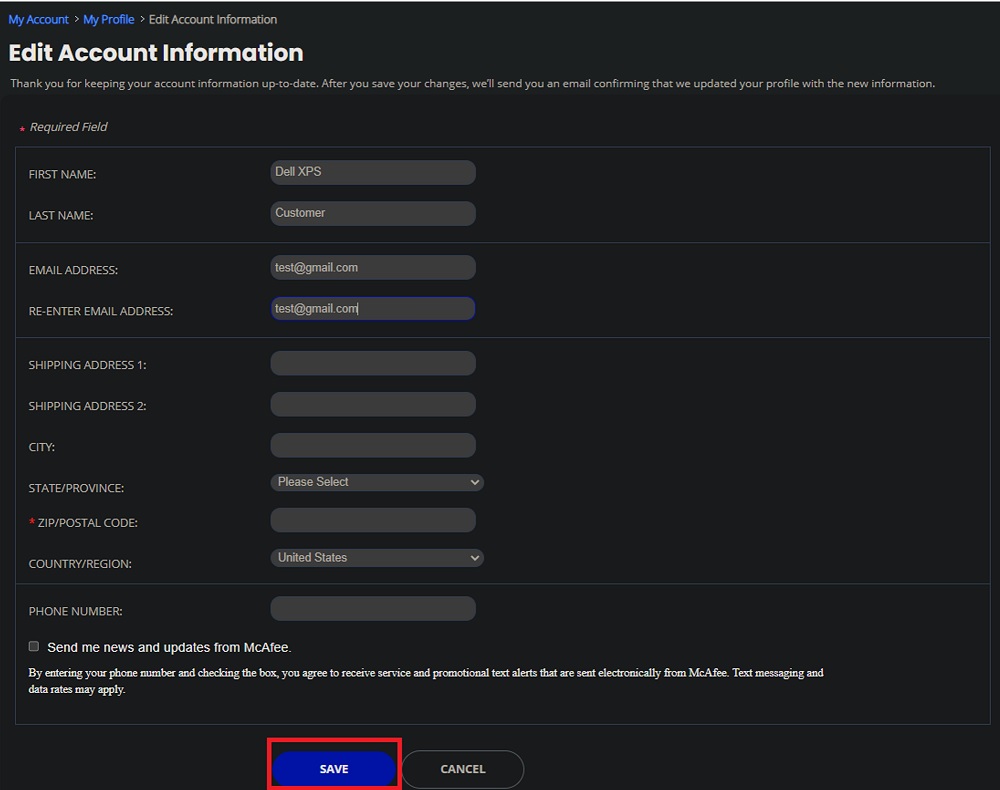
Şekil 6: Hesap Bilgilerini Düzenle
- Dell'in resmi web sitesine gidin ve ülkeniz veya bölgeniz için doğru bölgesel sitede olduğundan emin olun.
- Ekranın sağ üst köşesinde bulunan oturum aç öğesine tıklayın ve Dell hesabınızla ilişkili e-posta adresinizi ve parolanızı kullanarak oturum açın (Şekil 7, yalnızca İngilizce).
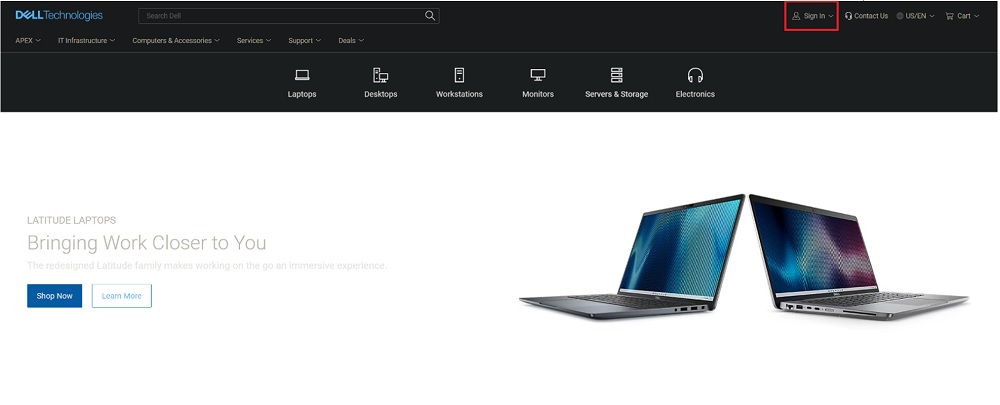
Şekil 7: Oturum açma - Hesabınızla oturum açtıkten sonra kullanıcı açılır menüsünde hesabım öğesine tıklayın (Şekil 8 yalnızca İngilizce]).
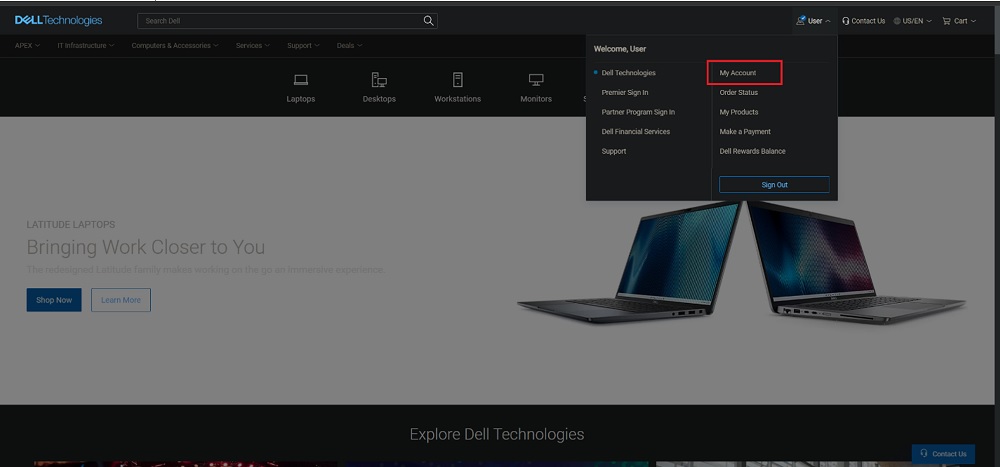
Şekil 8: My Account
Here (Hesabım) burada hesabınızla ilişkili ayrıntılar gösterilir. Kişisel bilgileri değiştirmek için sol tarafta menüye gidin ve hesap ayarlarına ve ardından profil ayarları öğesine tıklayın. Dell hesabıyla ilişkili kişisel bilgileri değiştirmek için Edit profile (Profili düzenle ) öğesine tıklayın (Şekil 9 [Yalnızca İngilizce]).
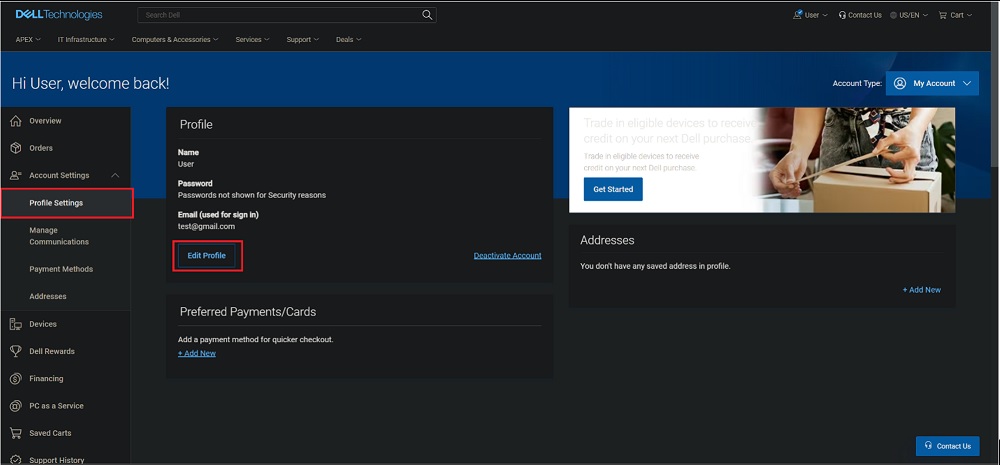
Şekil 9: Profili Düzenle - Gerekli bilgileri güncelleştirdikten sonra Save (Kaydet) öğesine tıklayın. Bu işlem, Dell Destek ve Koruma ile ilişkili bilgileri güncellemektedir (Şekil 10 yalnızca İngilizce).]
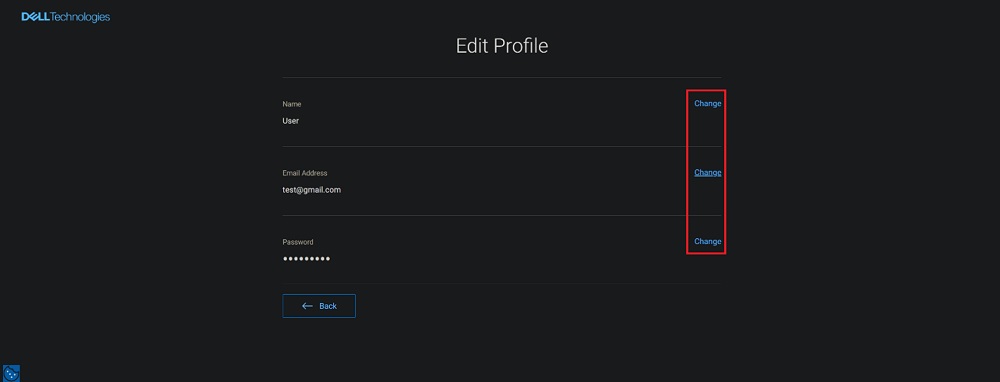
Şekil 10: Değiştir ve Kaydet
Affected Products
SoftwareArticle Properties
Article Number: 000212614
Article Type: Solution
Last Modified: 08 Dec 2023
Version: 2
Find answers to your questions from other Dell users
Support Services
Check if your device is covered by Support Services.