Обзор и инструкции по устранению неполадок проводной игровой гарнитуры Alienware AW520H
Summary: В следующей статье представлена информация о проводной игровой гарнитуре Alienware AW520H. В каждом разделе можно найти подробную информацию о функциях проводной игровой гарнитуры Alienware AW520H и о том, как ее использовать. ...
This article applies to
This article does not apply to
This article is not tied to any specific product.
Not all product versions are identified in this article.
Instructions
Содержание:
- Что находится в коробке Проводная игровая гарнитура Alienware AW520H?
- Функции проводной игровой гарнитуры
- Настройка проводной игровой гарнитуры
- Поиск и устранение неисправностей
- Дополнительная информация
Оцените эффект погружения в работу с сертифицированными драйверами высокого разрешения и пространственной поддержкой аудио Dolby Atmos. Удобный и простой в настройке дизайн.
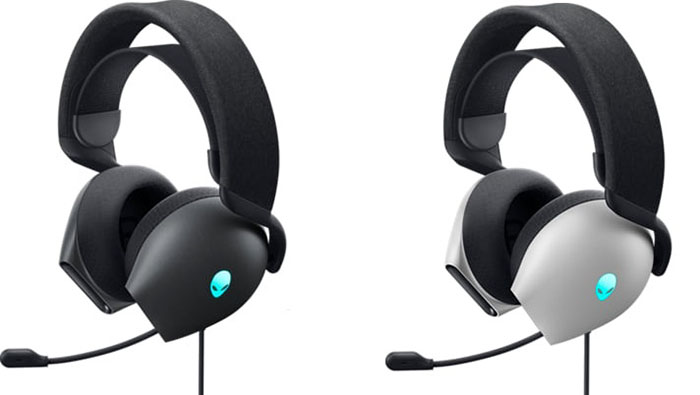
(Рис. 1 . Доставка в темной стороне Земли или в загоне света)
Что находится в коробке Проводная игровая гарнитура Alienware AW520H?
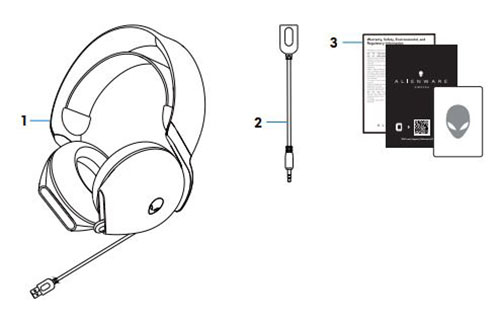
(Рис. 2. Проводная игровая гарнитура Alienware — содержимое коробки AW520H)
| 1. | Проводная игровая гарнитура Alienware AW520H | 2. | Аудиоадаптер 3,5 мм |
| 3. | Документы |
Функции проводной игровой гарнитуры
Вид спереди
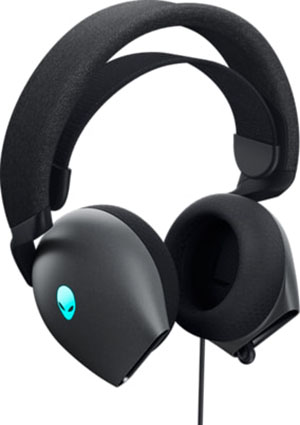
(Рис. 3 . Проводная игровая гарнитура Alienware — AW520H, вид спереди)
Вид слева
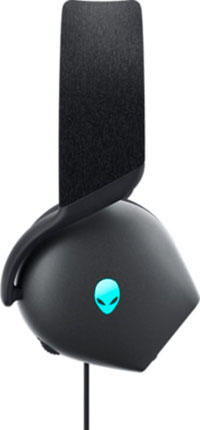
(Рис. 4 . Проводная игровая гарнитура Alienware — AW520H, вид слева)
Функции
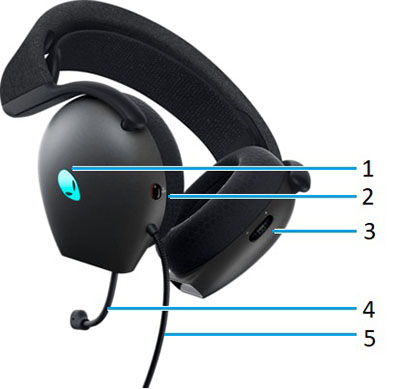
(Рис. 5 . Проводная игровая гарнитура Alienware — компоненты продукта AW520H, вид сзади)
| 1. | Индикатор | 2. | Кнопка отключения микрофона |
| 3. | Регулировка громкости | 4. | Выдвижной индикатор отключения микрофона и микрофона |
| 5. | Кабель проводной гарнитуры USB Type-A |
Настройка проводной игровой гарнитуры
Совместимость
Системные требования:
- PlayStation, Xbox, Switch или другие мобильные устройства с аудиопортом 3,5 мм
- Компьютер под управлением Windows 11 или Windows 10 (64-разрядный) с портом USB Type-A
Подключение проводной игровой гарнитуры
Проводная игровая гарнитура Alienware AW520H использует разъем USB Type-A или адаптер (аудиоразъем 3,5 мм) для подключения к компьютеру или аудиоразъему.
Подключение проводной игровой гарнитуры с помощью USB
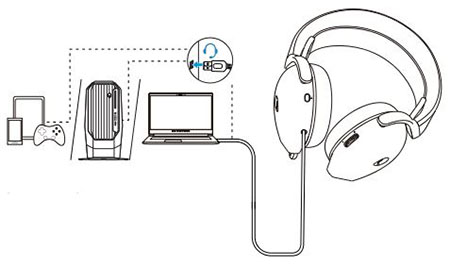
(Рис. 6. Разъем USB Type-A)
Подключите разъем USB Type-A от кабеля гарнитуры к порту Type-A на компьютере.
Подключение проводной игровой гарнитуры с помощью аудиоразъема 3,5 мм
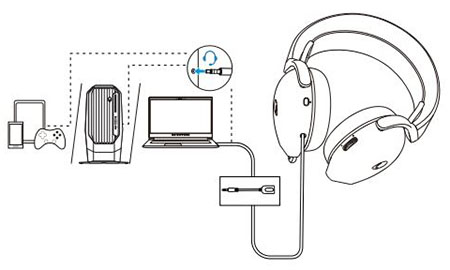
(Рис. 7. Разъем аудиоразъема 3,5 мм)
Подключите разъем USB Type-A от кабеля гарнитуры к порту Type-A на кабеле адаптера (аудиоразъем 3,5 мм).
Подключите аудиоразъем 3,5 мм к аудиоразъему на компьютере или аудио устройстве.
Примечание. Светодиодный индикатор гарнитуры не работает при использовании аудиоразъема 3,5 мм.
Поиск и устранение неисправностей
| Проблемы | Возможные решения |
|---|---|
| Гарнитура не изветит звука. |
|
| Человек, с кем я могу говорить, не слышит меня. |
|
| Из гарнитуры выходит необычный звук. |
|
| Индикаторы гарнитуры не загорается |
|
| Микрофон поднимет слишком много фонового шума. |
|
| Отключение микрофонов не работает при подключении аудиоадаптера 3,5 мм. |
|
| Alienware Command Center не распознает гарнитуру. |
|
Additional Information
Дополнительная информация
Узнайте, как использовать гарнитуру, используемую с компьютером, и устранять неполадки с этой гарнитурой. Вы можете найти инструкции по устранению неисправностей, практические руководства и актуальные видеоролики службы поддержки.
Для получения руководства пользователя проводной игровой гарнитуры Alienware AW520H перейдите на страницу с онлайн-руководствами для проводной игровой гарнитуры Alienware AW520H. Нажмите «Просмотреть PDF-файл» справа от руководства пользователя стереогарнитуры Pro. Оно находится в разделе «Руководства и документы».
Affected Products
Alienware Wired Gaming Headset AW520HArticle Properties
Article Number: 000212692
Article Type: How To
Last Modified: 24 Apr 2023
Version: 1
Find answers to your questions from other Dell users
Support Services
Check if your device is covered by Support Services.