PowerEdge: Cómo determinar la ubicación de la ranura física de la SSD NVMe desde un sosreport
Summary: Los procedimientos que se describen a continuación describen cómo determinar el mapeo de ranuras físicas para SSD NVMe en servidores PowerEdge instalados con el sistema operativo Linux mediante el informe de SOS obtenido. ...
This article applies to
This article does not apply to
This article is not tied to any specific product.
Not all product versions are identified in this article.
Instructions
Según el informe de TSR, las ranuras correspondientes (18/19/20/21/22/23) están conectadas con seis unidades de disco duro SSD NVMe. 
Podemos encontrar el bus del dispositivo PCIe, el dispositivo y el número de función de la siguiente manera: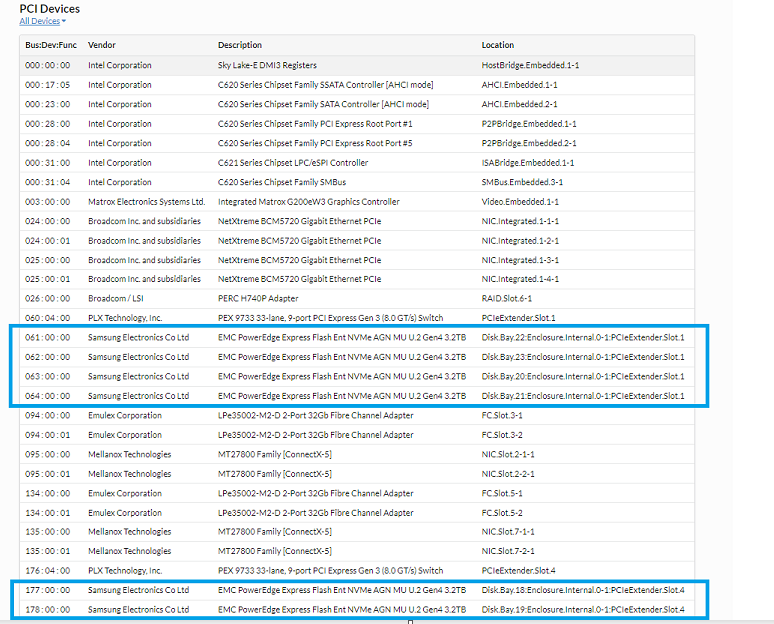 Nos enteramos de que el sistema operativo estaba identificando el nombre del dispositivo SSD NVMe y su número de dispositivo PCIe, como se muestra a continuación, en el registro dmesg contenido en el informe de SOS.
Como resultado, el dispositivo nvme0 es el dispositivo instalado en el PCIe Bus 3d, (dado que este número está en hexadecimales, conviértalo a decimal) es el bus 61 , que corresponde a la ranura física 22.
De manera similar, para el dispositivo nvme1 es el dispositivo instalado en el PCIe Bus 3e, que después de la conversión a decimal, es Bus 62 - que corresponde a la ranura física 23.
Revise la lista de dispositivos PCI en sos_commands/pci/lspci -v en el informe SOS al mismo tiempo.
Affected Products
SUSE Linux Enterprise Server 12, Red Hat Enterprise Linux Version 7, Red Hat Enterprise Linux Version 9, Red Hat Enterprise Linux Version 8, SUSE Linux Enterprise Server 15, Ubuntu Server LTSProducts
PowerEdge FC640, PowerEdge M640, PowerEdge M640 (for PE VRTX), PowerEdge MX5016s, PowerEdge MX740C, PowerEdge MX750c, PowerEdge MX760c, PowerEdge MX840C, PowerEdge R240, PowerEdge R250, PowerEdge R260, PowerEdge R340, PowerEdge R350, PowerEdge R360
, PowerEdge R440, PowerEdge R450, PowerEdge R540, PowerEdge R550, PowerEdge R640, PowerEdge R6415, PowerEdge R650, PowerEdge R650xs, PowerEdge R6515, PowerEdge R6525, PowerEdge R660, PowerEdge R660xs, PowerEdge R6615, PowerEdge R6625, PowerEdge R740, PowerEdge R740XD, PowerEdge R740XD2, PowerEdge R7415, PowerEdge R7425, PowerEdge R750, PowerEdge R750XA, PowerEdge R750xs, PowerEdge R7515, PowerEdge R7525, PowerEdge R760, PowerEdge R760XA, PowerEdge R760xd2, PowerEdge R760xs, PowerEdge R7615, PowerEdge R7625, PowerEdge R840, PowerEdge R860, PowerEdge R940, PowerEdge R940xa, PowerEdge R960, PowerEdge T140, PowerEdge T150, PowerEdge T160, PowerEdge T340, PowerEdge T350, PowerEdge T360, PowerEdge T440, PowerEdge T550, PowerEdge T560, PowerEdge T640
...
Article Properties
Article Number: 000212989
Article Type: How To
Last Modified: 20 Aug 2025
Version: 5
Find answers to your questions from other Dell users
Support Services
Check if your device is covered by Support Services.