W jaki sposób terminal kliencki firmy Dell otrzymuje licencję dostępu klienta serwera Microsoft Terminal Server
Summary: W tym artykule opisano czynności, które należy wykonać, gdy terminal kliencki Dell zalogowany do serwera Microsoft Remote Desktop Server (RDS) otrzymuje licencję dostępu klienta serwera terminali (TSCAL). ...
This article applies to
This article does not apply to
This article is not tied to any specific product.
Not all product versions are identified in this article.
Instructions
Dotyczy platform:
- Wyse 5060
- Wyse 5070
- Wyse 5070 Extended
- Wyse 5470 All-in-One
- Wyse 5470 Mobile
- Terminal kliencki OptiPlex 3000
Dotyczy systemów operacyjnych:
- Dell ThinOS
- Windows 10 z dodatkiem IoT
- Dell Hybrid Client (Ubuntu)
Etapy logowania terminala klienckiego Dell do usług zdalnych firmy Microsoft:
Aby podłączyć terminal kliencki firmy Dell do serwera pulpitu zdalnego lub komputera z włączoną funkcją pulpitu zdalnego firmy Microsoft, należy skorzystać z połączenia pulpitu zdalnego.
- Podłącz terminal kliencki Dell i zaloguj się do niego na serwerze pulpitu zdalnego.
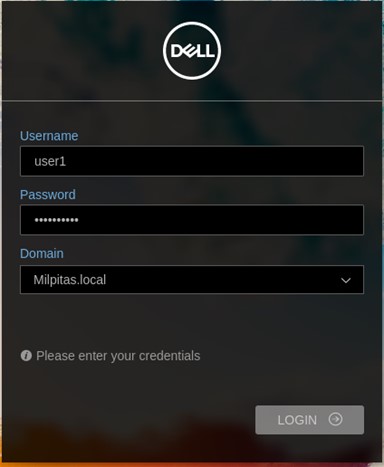
Rysunek 1. (Tylko w języku angielskim) Monit logowania do systemu ThinOS
- Gdy terminal kliencki Dell jest zalogowany do serwera pulpitu zdalnego po raz pierwszy, do urządzenia jest dystrybuowana tymczasowa licencja dostępu klienta (CAL).
- Gdy terminal kliencki Dell zaloguje się po raz drugi, dla urządzenia zostanie wystawiona trwała licencja CAL.
Aby ustalić, czy licencja TSCAL jest dostarczana do terminala klienckiego:
- Zaloguj się do serwera pulpitu zdalnego Microsoft i uruchom pulpit nawigacyjny Menedżera serwera.
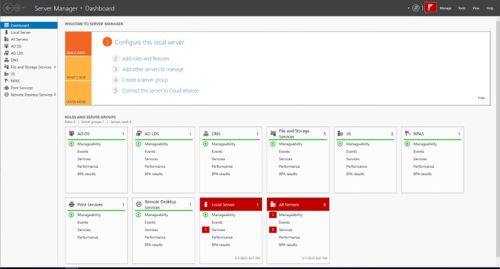
Rysunek 2. (Tylko w języku angielskim) Pulpit nawigacyjny menedżera serwera
- Wybierz menu>NarzędziaSerwery > pulpitu zdalnego Menedżer licencjonowania usług pulpitu zdalnego.
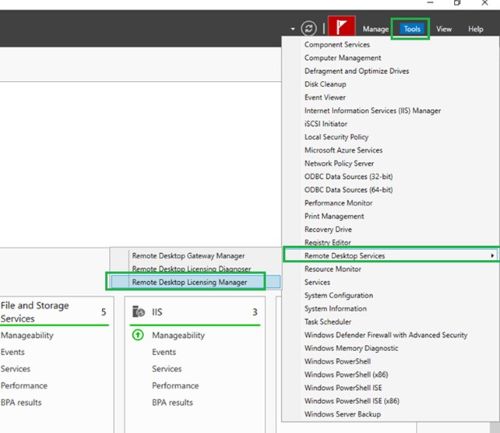
Rysunek 3. (Tylko w języku angielskim) Uruchom Menedżera licencjonowania pulpitu zdalnego
- W oknie Menedżer licencjonowania usług pulpitu zdalnego wybierz tymczasową listę CAL usług pulpitu zdalnego na urządzenie.
Uwaga: Tymczasowa licencja CAL została wystawiona terminalowi klienckiemu przy pierwszym logowaniu, jak pokazano na przykładzie na rysunku 4.
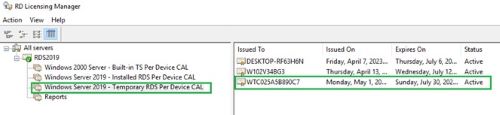
Rysunek 4. (Tylko w języku angielskim) Tymczasowa licencja CAL dla menedżera licencji RD
- Zaloguj się do serwera pulpitu zdalnego po raz drugi i wybierz listę CALL zainstalowanych usług pulpitu zdalnego na urządzenie. Dla terminala klienckiego zostanie wystawiona stała licencja CAL.
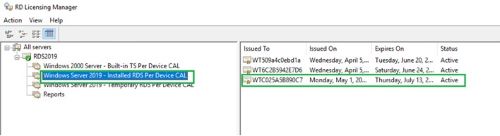
Rysunek 5. (Tylko w języku angielskim) Stała licencja CAL dla menedżera ds. licencjonowania RD
Affected Products
Dell Hybrid Client, OptiPlex 3000 Thin Client, Wyse 5060 Thin Client, Wyse 5070 Thin Client, Wyse 5470 All-In-One, Wyse 5470, Dell ThinOSArticle Properties
Article Number: 000213009
Article Type: How To
Last Modified: 14 May 2024
Version: 2
Find answers to your questions from other Dell users
Support Services
Check if your device is covered by Support Services.