Comment un client léger Dell reçoit une licence d’accès client Microsoft Terminal Server
Summary: Cet article décrit les étapes à suivre lorsqu’un client léger Dell connecté à un serveur de bureau à distance (RDS) Microsoft reçoit une licence d’accès client Terminal Server (TSCAL).
This article applies to
This article does not apply to
This article is not tied to any specific product.
Not all product versions are identified in this article.
Instructions
Plates-formes concernées :
- Wyse 5060
- Wyse 5070
- Wyse 5070 Extended
- Wyse 5470 tout-en-un
- Wyse 5470 mobile
- Client léger OptiPlex 3000
Systèmes d’exploitation concernés :
- Dell ThinOS
- Windows 10 IoT
- Dell Hybrid Client (Ubuntu)
Étapes à suivre pour connecter le Thin Client Dell aux Services à distance Microsoft :
Pour connecter le client léger Dell à un serveur Bureau à distance ou à un ordinateur sur lequel Microsoft Remote Desktop est activé, utilisez la connexion Bureau à distance.
- Connectez le client léger Dell au serveur Bureau à distance.
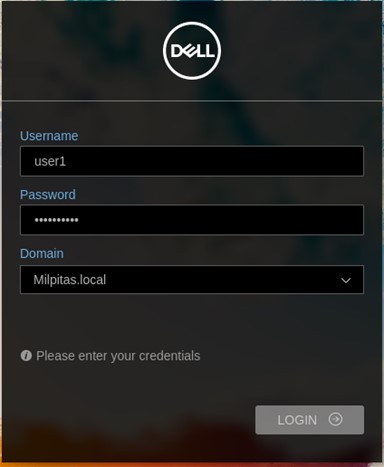
Figure 1 : (En anglais uniquement) Invite de connexion ThinOS
- Une fois que le client léger Dell est connecté au serveur de bureau distant pour la première fois, une licence d’accès client (CAL) temporaire est distribuée à l’appareil.
- Une fois que le client léger Dell se connecte une deuxième fois, une CAL permanente est attribuée à l’appareil.
Pour déterminer que le TSCAL est remis au client léger :
- Connectez-vous au serveur de bureau à distance Microsoft et lancez le tableau de bord du gestionnaire de serveur.
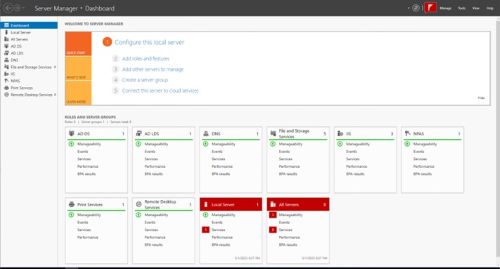
Figure 2 : (En anglais uniquement) Tableau de bord du gestionnaire de serveur
- Sélectionnez le menu> Outils Serveurs Bureau à distance Gestionnaire >de licences Bureau à distance.
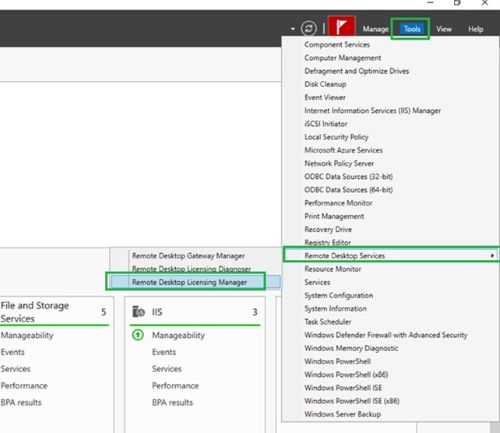
Figure 3 : (En anglais uniquement) Lancer Remote Desktop Licensing Manager
- Dans la fenêtre Gestionnaire de licences bureau à distance, sélectionnez la Temporary RDS per Device CAL.
Remarque : La CAL temporaire a été émise pour le client léger lors de la première connexion, comme l’illustre la Figure 4.
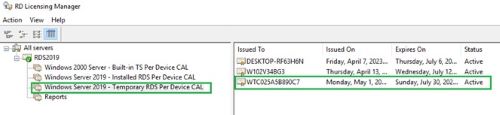
Figure 4 : (En anglais uniquement) Licences d’accès client temporaires RD Licensing Manager
- Connectez-vous au serveur Bureau à distance une deuxième fois, sélectionnez la Installed RDS per Device CAL. Une licence d’accès client permanente est désormais délivrée au client léger.
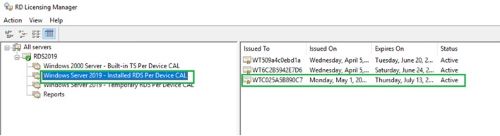
Figure 5 : (En anglais uniquement) Licences d’accès client permanentes RD Licensing Manager
Affected Products
Dell Hybrid Client, OptiPlex 3000 Thin Client, Wyse 5060 Thin Client, Wyse 5070 Thin Client, Wyse 5470 All-In-One, Wyse 5470, Dell ThinOSArticle Properties
Article Number: 000213009
Article Type: How To
Last Modified: 14 May 2024
Version: 2
Find answers to your questions from other Dell users
Support Services
Check if your device is covered by Support Services.