PowerFlex 3.X: Gateway-Protokollerfassung
Summary: Schritte zum Erfassen des PowerFlex Gateway -Protokolls.
This article applies to
This article does not apply to
This article is not tied to any specific product.
Not all product versions are identified in this article.
Instructions
PowerFlex Gateway Log Collection –
1. Zuerst melden Sie sich beim Gateway an.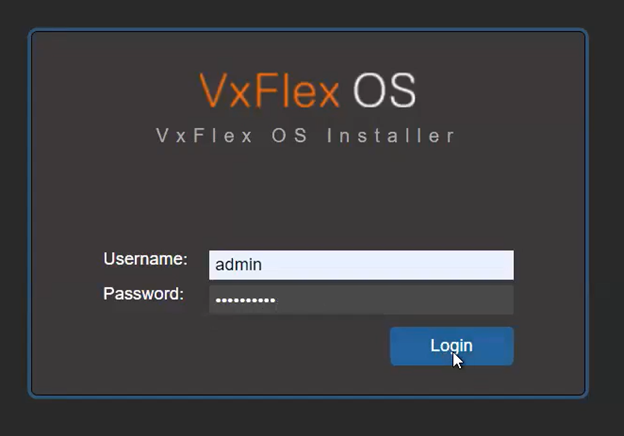
2. Navigieren Sie auf dem Startbildschirm des Gateways zum Wartungsbildschirm. Sie benötigen Folgendes:
- IP des primären MDM – Diese erhalten Sie von PFxM in jedem Service mit PowerFlex. Sie können dies auch über den Presentation Server im Abschnitt MDM in der Seitenleiste abrufen.
- MDM-Nutzername – Dies ist immer admin, es sei denn, jemand hat ihn geändert.
- MDM-Kennwort : Dieses Kennwort wird vom Kunden festgelegt.
- LIA-Kennwort : Dieses wird vom Kunden festgelegt.
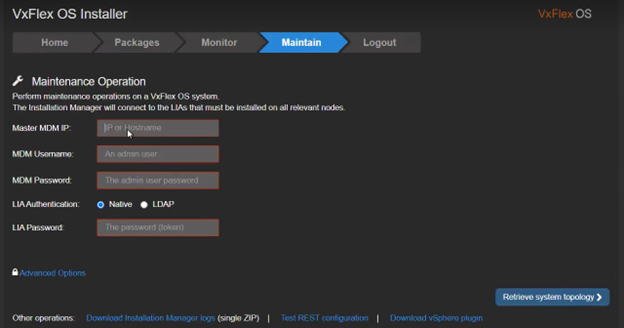
3. Nachdem Sie die Zugangsdaten eingegeben haben, klicken Sie unten auf dem Bildschirm auf die Schaltfläche "Retrieve System Topology".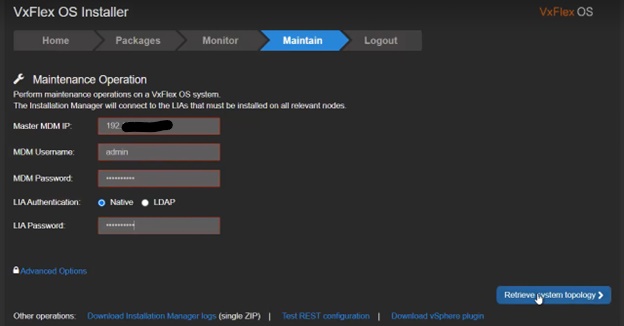
4. Klicken Sie auf dem Wartungsbildschirm unten auf der Seite auf die Dropdown-Schaltfläche "Systemprotokolle und Analyse" und wählen Sie "Protokolle erfassen" aus.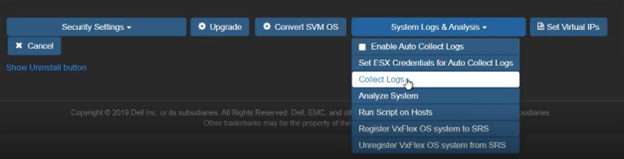
5. Wenn es sich bei einem der Nodes in Ihrer Umgebung um ESXi-Nodes handelt, müssen Sie die entsprechenden ESXi-Stammkennwörter eingeben und dann die Nodes aus der angezeigten Liste auswählen. Es besteht die Möglichkeit, dasselbe Kennwort für alle Nodes zu verwenden. Wenn die Nodes über individuelle Kennwörter verfügen, können sie auch mit ihren spezifischen Nodes eingegeben werden.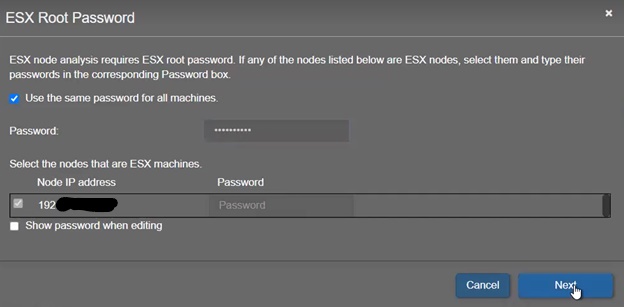
6. Geben Sie das MDM-Kennwort erneut ein und aktivieren Sie die Kontrollkästchen für "Collect debug information" und "Include all nodes in log collection". Wenn Sie keine vollständige Protokollerfassung durchführen, aktivieren Sie nicht das Kontrollkästchen "Alle Nodes in die Protokollerfassung einschließen". Wählen Sie stattdessen die Nodes aus der angezeigten Liste aus.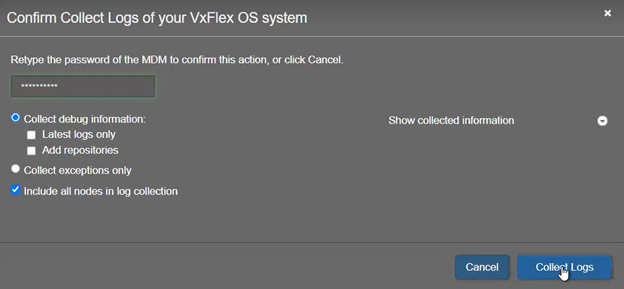
7. Sobald der Protokollerfassungsprozess begonnen hat, können Sie zur Registerkarte "Monitor" navigieren, um den Fortschritt anzuzeigen.
8. Je größer die Umgebung, desto länger dauert eine vollständige Protokollerfassung. Die Erfassung enthält auch Statusaktualisierungen, die etwas detaillierter darauf eingehen, was mit dem Fortschritt der Protokollerfassung eines Node geschieht.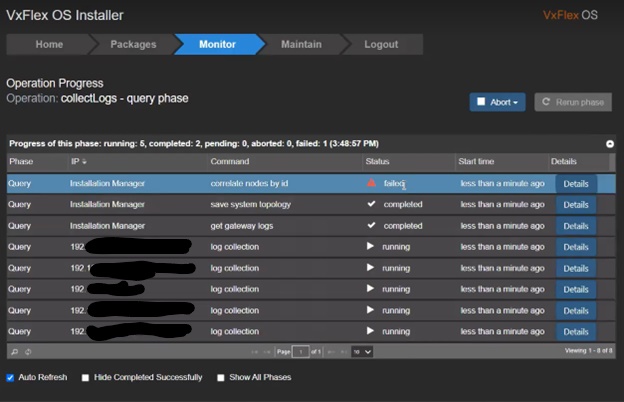
9. Sobald der Vorgang abgeschlossen ist, können Sie auf die Dropdown-Schaltfläche "Abbrechen" und dann auf "Gesamter Vorgang" klicken, wodurch Sie zu einem Bildschirm gelangen, auf dem Sie die Protokolle herunterladen können.
10 Über den blinkenden Link in der Mitte des Bildschirms werden die Protokolle heruntergeladen. Sobald Sie darauf klicken, wird eine .zip eine Datei in der unteren linken Ecke des Browserfensters als heruntergeladen angezeigt.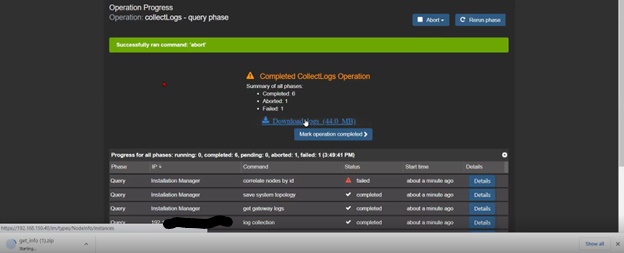
11 Um die darin enthaltenen Dateien anzuzeigen, müssen Sie die Dateien in einen anderen Ordner extrahieren.
12 Wenn Sie nicht wissen, welcher der Nodes der primäre MDM ist, geben Ihnen die Dateigrößen einen Anhaltspunkt. Die größte Datei gehört zum primären MDM und der Dateiname enthält die IP-Adressen des Node.
Affected Products
PowerFlex rack connectivity, PowerFlex rack HWArticle Properties
Article Number: 000213024
Article Type: How To
Last Modified: 08 Dec 2025
Version: 4
Find answers to your questions from other Dell users
Support Services
Check if your device is covered by Support Services.