Dell製モニターの内蔵診断を実行する方法
Summary: 次の記事では、各世代のDell製モニターに組み込まれているさまざまな内蔵診断について説明します。
This article applies to
This article does not apply to
This article is not tied to any specific product.
Not all product versions are identified in this article.
Instructions
世代別のDell製モニター内蔵診断テスト
内蔵診断(BID)または内蔵セルフテスト(BIST)は、画面異常の問題が(Dell製モニターの内部の問題、グラフィックス カード(GPU)、またはコンピューター設定の問題のどれですか。)モニターの機能性は、診断モード中に症状を確認することによって特定されます。
Example: 縦線が表示されている場合は、BIDまたはBIST中に表示されるかどうかを確認できます。診断中に線が表示される場合は、モニターに問題があることを示します。線が表示されない場合、モニターは正常です(この問題は、グラフィックス カードまたはコンピューターの設定にある可能性があります)。
次の一般的な問題は、BIDまたはBISTを使用して診断できます。
- 縦線または横線
- 画像またはビデオの歪み
- バックライト(暗い)
- 色のにじみまたは濁り
- 画面のフリッカー
モニター サービス マニュアルは、 DellサポートWebサイトで入手できます。これらのドキュメントは、モデル固有の手順の最適なソースです。
メモ: 使用しているモニターのボタン構成が異なる場合や、これらの手順で内蔵診断または内蔵セルフテストのチェックが開始されない場合があります。
ジョイスティック搭載モニター:
-
画面が汚れていないか(画面の表面にほこりがないか)確認します。
-
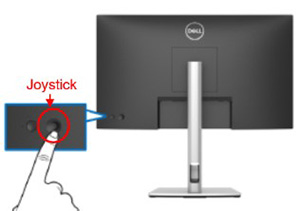
ジョイスティックを押して、オンスクリーン ディスプレイ(OSD)メニュー ランチャーを起動します。
-
ジョイスティックを上に動かして、メイン メニューを選択して開きます。

-
ジョイスティックを動かしてナビゲーションし、[Others]を選択してから[Self-Diagnostic]を選択して、BIDを開始します。

-
灰色の画面が表示されたら、画面に異常がないか点検します。
-
ジョイスティックをもう一度タップします。画面の色が赤に変わります。赤い画面が表示されたら、画面に異常がないか慎重に点検します。
-
手順6を繰り返して、緑、青、黒、白の各画面表示、続いて画面上のテキストを確認します。
-
ジョイスティックをタップしてテストを終了します。
-
このBIDパターンで画面の異常が検出されない場合、モニターは正常に機能しています。グラフィックス カードとPCのトラブルシューティングを行います。
ジョイスティック非搭載モニター:
-
画面が汚れていないか(画面の表面にほこりがないか)確認します。
-
メニュー ボタンを押して、OSDメニューを起動します。

-
前面パネルのボタンを使用して、[ Diagnostics]に移動します。

-
[Others]、[Self-Diagnostic]の順に選択して、BIDを開始します。

-
灰色の画面が表示されたら、画面に異常がないか点検します。
-
前面パネル ボタンをもう一度押します。画面の色が赤に変わります。画面に異常がないか点検します。
-
手順6を繰り返して、緑、青、黒、白の各画面表示、続いて画面上のテキストを確認します。
-
前面パネルのボタンを押してテストを終了します。
-
このBIDパターンで画面の異常が検出されない場合、モニターは正常に機能しています。グラフィックス カードとPCのトラブルシューティングを行います。
ジョイスティック付き、ファンクション ボタンなしのAlienwareモニター:
-
画面が汚れていないか(画面の表面にほこりがないか)確認します。
-
ジョイスティックを押して、オンスクリーン ディスプレイ(OSD)メニュー ランチャーを起動します。

-
ジョイスティックを上に動かして、メイン メニューを選択して開きます。

-
ジョイスティックを動かしてナビゲーションし、[Others]を選択してから[Self-Diagnostic]を選択して、BIDを開始します。

-
灰色の画面が表示されたら、画面に異常がないか点検します。
-
ジョイスティックをもう一度タップします。画面の色が赤に変わります。赤い画面が表示されたら、画面に異常がないか慎重に点検します。
-
手順6を繰り返して、緑、青、黒、白の各画面表示、続いて画面上のテキストを確認します。
-
ジョイスティックをタップしてテストを終了します。
-
このBIDパターンで画面の異常が検出されない場合、モニターは正常に機能しています。グラフィックス カードとPCのトラブルシューティングを行います。
ComfortView搭載ポータブル モニター:
メモ: Dell C1422HおよびP1424Hモニターは、ブルー ライト削減機能をサポートする、折りたたみベースを備えたポータブル モニターです。
-
画面が汚れていないか(画面の表面にほこりがないか)確認します。
-
ComfortViewボタンには、目のアイコンが付いています。ボタンは折りたたみベースの左側にあります。

-
ComfortViewボタンを約3秒間長押しして、オンスクリーン診断パターンを起動します。
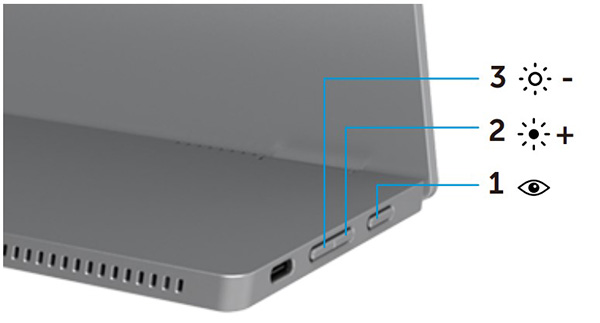
| 1 | ComfortViewボタン | 2 | 輝度調整 + (増) |
| 3 | 輝度調整 - (減) |
-
灰色の画面が表示されたら、画面に異常がないか点検します。
-
輝度ボタン(+)を使用して、残りのテスト パターンに切り替えます。
-
手順4と5を繰り返して、赤、緑、青、黒、白の各画面表示、続いて画面上のテキストを確認します。
-
輝度ボタン(+)を再度使用して、テスト画面を終了します。
-
このBIDパターンで画面の異常が検出されない場合、モニターは正常に機能しています。グラフィックス カードとPCのトラブルシューティングを行います。
メモ: 使用しているモニターのボタン構成が異なる場合や、これらの手順で内蔵診断または内蔵セルフテストのチェックが開始されない場合があります。
ジョイスティック非搭載モニター:
-
画面が汚れていないか(画面の表面にほこりがないか)確認します。
メモ: U2520D、U2520DR、UP2720Qモデルでは、ビデオ ケーブルを外した状態でのみ内蔵診断を実行できます。モニターをセルフテスト モードにする必要があります。
-
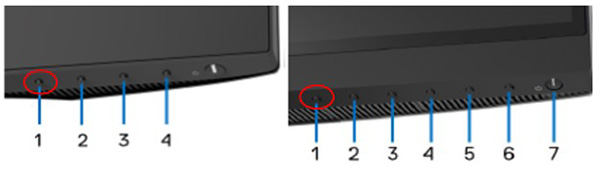
メニューが表示されるまで、電源ボタンの左側にあるボタンを4秒間長押しします。

-
診断ツールを選択して、BISTパターンを開始します。

-
灰色の画面が表示されたら、画面に異常がないか点検します。
-
最初のボタン(1)を押します(電源ボタンから最も遠いボタン)。画面の色が赤に変わります。赤い画面が表示されたら、画面に異常がないか慎重に点検します。
-
手順5を繰り返して、緑、青、黒、白の各画面表示、続いて画面上のテキストを確認します。
-
最初のボタン(1)をもう一度押して、テストを終了します。
-
このBISTパターンで画面の異常が検出されない場合、モニターは正常に機能しています。グラフィックス カードとPCのトラブルシューティングを行います。
ジョイスティック搭載モニター:(ゲーミング以外)
-
画面が汚れていないか(画面の表面にほこりがないか)確認します。
-
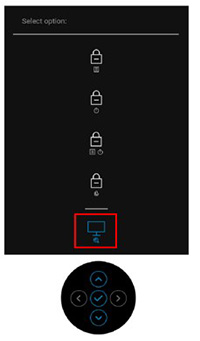
メニューが表示されるまで、ジョイスティックを上下左右のいずれかに約4秒間押したままにします。

メモ: ジョイスティックを上、下、左、右にタップしたまま保持するときは、ジョイスティックの中央を押したり、指を動かしたりしないでください。
-
ジョイスティックをタップして、診断アイコンをハイライトします。ジョイスティックの中央を押して、BISTパターンを開始します。
-
灰色の画面が表示されたら、画面に異常がないか点検します。
-
ジョイスティックの中央をもう一度押します。画面の色が赤に変わります。画面に異常がないか点検します。
-
手順5を繰り返して、緑、青、黒、白の各画面表示、続いて画面上のテキストを確認します。
-
ジョイスティックの中央をもう一度押して、テストを終了します。
-
このBISTパターンで画面の異常が検出されない場合、モニターは正常に機能しています。グラフィックス カードとPCのトラブルシューティングを行います。
無料同期をサポートするジョイスティックとファンクション ボタンを備えたモニター: (Sシリーズ、ゲーミング、Alienware)
-
画面が汚れていないか(画面の表面にほこりがないか)確認します。
メモ: Alienwareシリーズ モデルでは、ビデオ ケーブルを外した状態でのみ内蔵診断を実行できます。モニターをセルフテスト モードにする必要があります。モニター モデルの文字Fは、Free sync機能をサポートしていることを示します。(モデルの例:S2421HGF、AW2720HF、AW2521HF、AW2521HFL)。
-
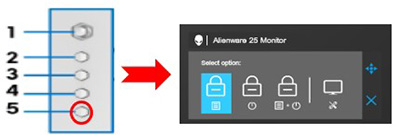
メニューが表示されるまで、5番目のボタン(5)を4秒間押したままにします。
-
ジョイスティック(ボタン1)をタップして、診断アイコンをハイライトします。ジョイスティックの中央を押して、BISTパターンを開始します。灰色の画面が表示されます。

-
灰色の画面が表示されたら、画面に異常がないか点検します。
-
ジョイスティックの中央をもう一度押します。画面の色が赤に変わります。画面に異常がないか点検します。
-
手順5を繰り返して、緑、青、黒、白の各画面表示を確認します。
-
ジョイスティックの中央をもう一度押して、テストを終了します。
-
このBISTパターンで画面の異常が検出されない場合、モニターは正常に機能しています。グラフィックス カードとPCのトラブルシューティングを行います。
G-syncをサポートするジョイスティックとファンクション ボタンを備えたモニター: (Sシリーズ、ゲーミング、Alienware)
-
画面が汚れていないか(画面の表面にほこりがないか)確認します。
メモ: Alienwareシリーズ モデルでは、ビデオ ケーブルを外した状態でのみ内蔵診断を実行できます。モニターをセルフテスト モードにする必要があります。G-Syncモデルでは、BIST中に画面上のテキスト パターンは表示されません(モデルの例:AW3420DW、AW2521H、AW2721D、AW3821DW)。
-
3番目のボタン(3)を5秒間押したままにして、BISTパターンを開始します。1秒後、灰色の画面が表示されます。

-
灰色の画面が表示されたら、画面に異常がないか点検します。
-
3番目のボタン(3)をもう一度押します。画面の色が赤に変わります。画面に異常がないか点検します。
-
手順4を繰り返して、緑、青、黒、白の各画面表示を確認します。
-
白い画面が表示された後に、3番目のボタン(3)を押してテストを終了します。
-
このBISTパターンで画面の異常が検出されない場合、モニターは正常に機能しています。グラフィックス カードとPCのトラブルシューティングを行います。
大型インタラクティブ モニター:
-
画面が汚れていないか(画面の表面にほこりがないか)確認します。
-
7番目のボタン(7)を5秒間タッチし続けて、[Select Option]を表示します。

-
自己診断アイコンをタッチします。灰色の画面が表示されます。

-
灰色の画面が表示されたら、画面に異常がないか点検します。
-
前面パネルをもう一度タッチします。画面の色が赤に変わります。画面に異常がないか点検します。
-
手順5を繰り返して、緑、青、黒、白の各画面表示、続いて画面上のテキストを確認します。
-
テキスト画面が表示された後に、前面パネルを押してテストを終了します。
-
このBISTパターンで画面の異常が検出されない場合、モニターは正常に機能しています。グラフィックス カードとPCのトラブルシューティングを行います。
Alienware:
-
画面が汚れていないか(画面の表面にほこりがないか)確認します。
-
モニターの背面からビデオ ケーブルをすべて取り外します。モニターがセルフテスト モードになります。
-
3番目のボタン(3)を5秒間押したままにして、BISTパターンを開始します。

-
灰色の画面が表示されたら、画面に異常がないか点検します。
-
3番目のボタン(3)をもう一度押します。画面の色が赤に変わります。画面に異常がないか点検します。
-
手順5を繰り返して、緑、青、黒、白の各画面表示、続いて画面上のテキストを確認します。
-
3番目のボタン(3)を押して、テストを終了します。
-
このBISTパターンで画面の異常が検出されない場合、モニターは正常に機能しています。グラフィックス カードとPCのトラブルシューティングを行います。
2016年3月~2019年までに製造されたモニター:
-
画面が汚れていないか(画面の表面にほこりがないか)確認します。
-
モニターの背面からビデオ ケーブルをすべて取り外します。モニターがセルフテスト モードになります。
-
最初のボタン(1)を5秒間長押しして、BISTパターンを開始します。

-
灰色の画面が表示されたら、画面に異常がないか点検します。
-
ボタンをもう一度押します。画面の色が赤に変わります。画面に異常がないか点検します。
-
手順5を繰り返して、緑、青、黒、白の各画面、およびテキストを確認します。
-
ボタン1を押してテストを終了します。
-
このBISTパターンで画面の異常が検出されない場合、モニターは正常に機能しています。グラフィックス カードとコンピューターを確認します。
2016年3月より前に製造されたモニター:
-
画面が汚れていないか(画面の表面にほこりがないか)確認します。
-
モニターの背面からビデオ ケーブルをすべて取り外します。モニターがセルフテスト モードになります。
-
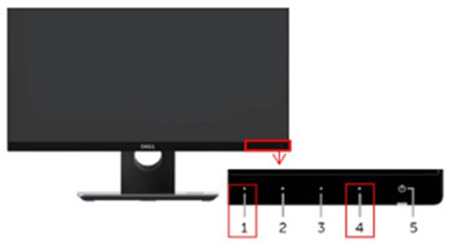
最初のボタン(1)と4番目のボタン(4)の両方を同時に2秒間長押しして、BISTパターンを開始します。
-
灰色の画面が表示されたら、画面に異常がないか点検します。
-
最初のボタン(1)を押します画面の色が赤に変わります。赤い画面が表示されたら、画面に異常がないか慎重に点検します。
-
手順5を繰り返して、緑、青、黒、白の各画面表示、続いて画面上のテキストを確認します。
-
最初のボタン(1)を押してテストを終了します。
-
このBISTパターンで画面の異常が検出されない場合、モニターは正常に機能しています。グラフィックス カードとPCのトラブルシューティングを行います。
モニターを原因から除外する場合は、使用中のコンピューターとグラフィックス カードのトラブルシューティングに切り替える必要があります。次のナレッジベース記事を参照することをお勧めします。
Additional Information
推奨記事
ここでは、このトピックに関連した役立つ可能性のある推奨記事をいくつか紹介します。
Affected Products
Alienware and Dell Gaming Monitors, C Series, D Series, E Series, Legacy Monitors, P Series, S Series, SE Series, UltraSharp Premier (UP) Series, UltraSharp (U) SeriesArticle Properties
Article Number: 000213901
Article Type: How To
Last Modified: 22 May 2025
Version: 7
Find answers to your questions from other Dell users
Support Services
Check if your device is covered by Support Services.