Ponowne tworzenie obrazu systemu Windows 10 IoT na komputerach Latitude 3440, Latitude 5440 i OptiPlex 7410 AIO
Summary: System Windows 10 IoT można ponownie zainstalować przy użyciu dysku USB dostarczonego przez dział pomocy technicznej firmy Dell.
This article applies to
This article does not apply to
This article is not tied to any specific product.
Not all product versions are identified in this article.
Instructions
Dotyczy platform:
- Latitude 3440
- Latitude 5440
- OptiPlex 7410 All-in-One
Dotyczy systemów operacyjnych:
- Windows 10 IoT Enterprise LTSC 2021
Uwaga: W przypadku scenariusza usługi wymiany płyty głównej dysk USB odzyskiwania systemu operacyjnego Windows 10 IoT jest wysyłany wraz z zamienną płytą główną.
- Podłącz dysk USB odzyskiwania systemu operacyjnego Windows 10 IoT do portu USB urządzenia.
- Włącz urządzenie i naciśnij klawisz F2 , aby przejść do konfiguracji systemu BIOS.
Uwaga: Hasło administratora systemu BIOS to
Fireport
- Przejdź do opcji Urządzenia zintegrowane i Włącz obsługę rozruchu USB.
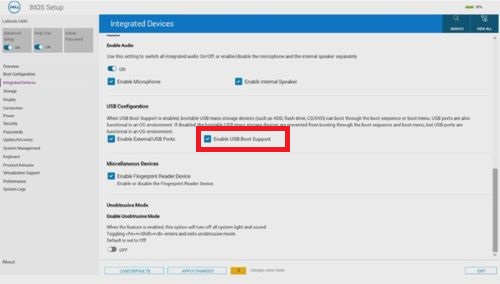
Rysunek 1. (Tylko w języku angielskim) Włącz obsługę rozruchu z portu USB
- Przejdź do sekcji Storage, SATA/NVMe Operations i wybierz opcję ACHI/NVMe.
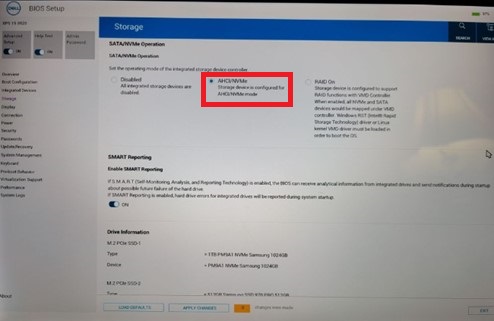
Rysunek 2. (Tylko w języku angielskim) Wybierz ACHI/NVMe
- Przejdź do opcji Virtualization Support, ustaw opcję Enable Pre-Boot DMA Support na Off, a następnie opcję Enable OS Kernel DMA Support na OFF.
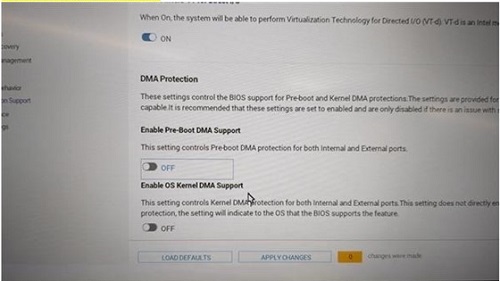
Rysunek 3. (Tylko w języku angielskim) Dla opcji Enable Pre-Boot DMA Support ustaw wartość Off, a opcję Enable OS Kernel DMA Support na OFF
- Zapisz ustawienia i zamknij program konfiguracji systemu.
- Po ponownym uruchomieniu urządzenia naciśnij klawisz F12 , aby uruchomić menu rozruchu , wybierz rozruchowy dysk USB odzyskiwania systemu operacyjnego Windows 10 IoT i naciśnij klawisz Enter.
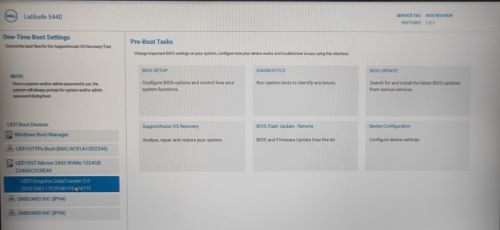
Rysunek 4. (Tylko w języku angielskim) Wybierz rozruchowy dysk USB odzyskiwania systemu operacyjnego Windows 10 IoT i naciśnij klawisz Enter
- Wybierz obraz systemu operacyjnego i kliknij przycisk OK. Spowoduje to rozpoczęcie procesu instalacji.
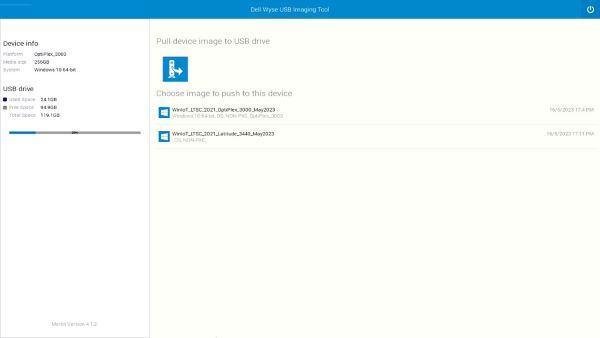
Rysunek 5. (Tylko w języku angielskim) Wybierz obraz systemu operacyjnego i kliknij przycisk OK
- Po zakończeniu instalacji urządzenie uruchomi się ponownie. Wymontuj dysk USB odzyskiwania systemu operacyjnego.
- Naciśnij klawisz F12 , aby uruchomić menu rozruchu , a następnie wybierz dysk SSD/HDD, na którym jest zainstalowany system operacyjny Windows 10 IoT, a następnie naciśnij klawisz Enter.
- System Windows IoT uruchomi się na pulpicie.

Rysunek 6. (Tylko w języku angielskim) Komputer stacjonarny z systemem Windows 10 IoT
Affected Products
Latitude 3440, Latitude 5440, OptiPlex All-In-One 7410Article Properties
Article Number: 000214612
Article Type: How To
Last Modified: 07 Jun 2024
Version: 8
Find answers to your questions from other Dell users
Support Services
Check if your device is covered by Support Services.