在 Latitude 3440、Latitude 5440 和 OptiPlex 7410 AIO 上重新映像 Windows 10 IoT
Summary: 可以使用戴尔支持提供的 USB 驱动器重新安装 Windows 10 IoT。
This article applies to
This article does not apply to
This article is not tied to any specific product.
Not all product versions are identified in this article.
Instructions
受影响的平台:
- Latitude 3440
- Latitude 5440
- OptiPlex 7410 一体机
受影响的操作系统:
- Windows 10 IoT 企业版 LTSC 2021
提醒:对于系统主板更换服务情形,Win 10 IoT 操作系统恢复 USB 驱动器将与更换系统主板一起派发。
- 将 Windows 10 IoT 操作系统恢复 USB 驱动器 插入设备的 USB 端口。
- 打开设备电源 ,按 F2 键进入 BIOS 设置。
提醒:BIOS 管理员密码为
Fireport
- 转至集成设备和启用 USB 引导支持。
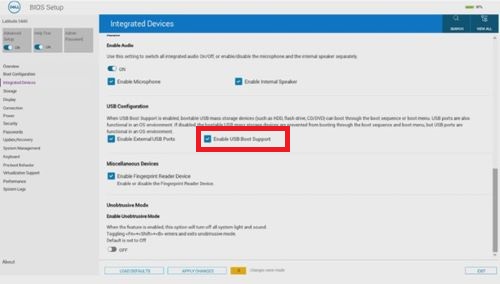
图 1:(仅限英文)启用 USB 引导支持
- 转至 Storage、 SATA/NVMe Operations ,然后选择 ACHI/NVMe。
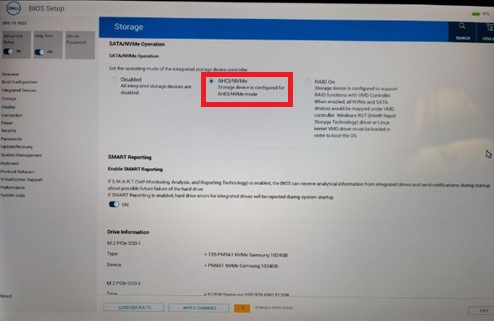
图 2:(仅限英文)选择 ACHI/NVMe
- 转至 虚拟化支持, 将启用预启动 DMA 支持 设置为 关闭,将 启用操作系统内核 DMA 支持 设置为 关闭。
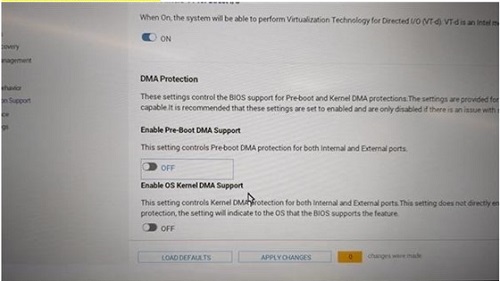
图 3:(仅限英文)将“Enable Pre-Boot DMA Support”设置为“Off”,将“Enable OS Kernel DMA Support”设置为“OFF”
- 保存 设置并 退出。
- 当设备重新启动时,按 F12 以触发 启动菜单 ,然后选择可启动的 Windows 10 IoT 操作系统恢复 USB 驱动器 ,然后按 Enter 键。
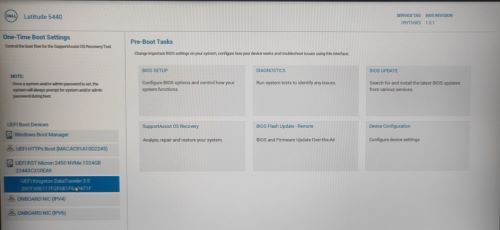
图 4:(仅限英文)选择可启动的 Windows 10 IoT 操作系统恢复 USB 驱动器,然后按 Enter 键
- 选择 操作系统映像 ,然后单击 确定。这将启动安装过程。
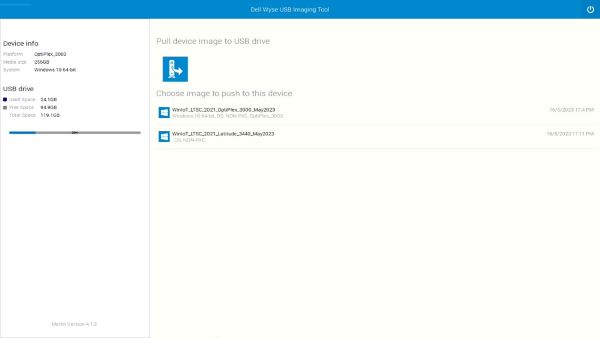
图 5:(仅限英文)选择操作系统映像,然后单击确定
- 安装完成后,设备将重新启动。移除操作系统恢复 USB 驱动器。
- 按 F12 键触发 引导菜单 ,然后选择安装了 Windows 10 IoT 操作系统的 SSD/HDD 存储 ,然后按 Enter 键。
- Windows IoT 启动到桌面。
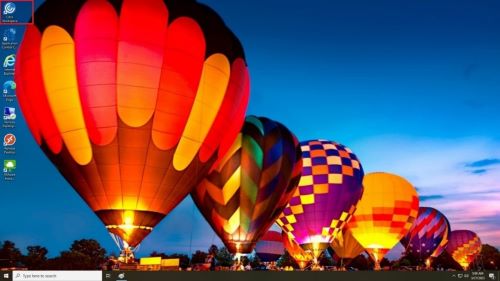
图 6:(仅限英文)Windows 10 IoT 桌面版
Affected Products
Latitude 3440, Latitude 5440, OptiPlex All-In-One 7410Article Properties
Article Number: 000214612
Article Type: How To
Last Modified: 07 Jun 2024
Version: 8
Find answers to your questions from other Dell users
Support Services
Check if your device is covered by Support Services.