Localisation du dongle USB du clavier et de la souris Dell Pro KM5221W
Summary: Découvrez comment localiser le clavier et la souris Dell Pro KM5221W le dongle USB en suivant ces instructions détaillées.
This article applies to
This article does not apply to
This article is not tied to any specific product.
Not all product versions are identified in this article.
Instructions
Le clavier et la souris Dell Pro utilisent KM5221W un dongle sans fil USB commun pour le clavier et la souris.
Clavier concerné :
- Clavier et souris Dell Pro KM5221W
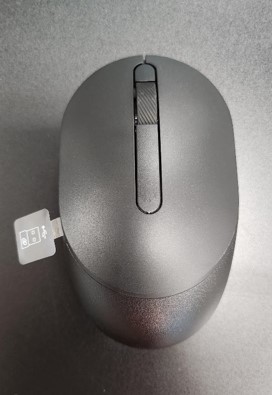
- Lors du déballage du KM5221W, cherchez l’étiquette du dongle USB qui dépasse de la souris.
- Retirez délicatement le capot supérieur de la souris, puis localisez le dongle.
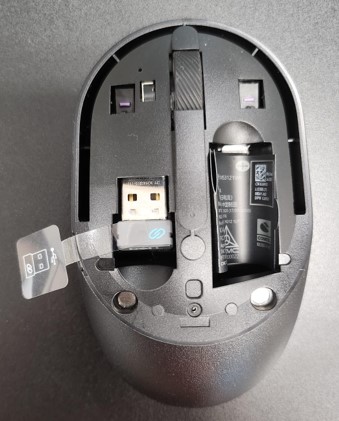
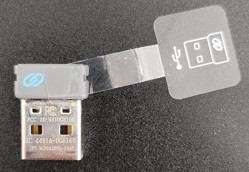
- Retirez le dongle USB de son emplacement dans la souris.
- Accédez au support du clavier et de la souris Dell Pro KM5221W et consultez le Guide de configuration rapide du clavier et de la souris Dell Pro KM5221W ou le Guide de l’utilisateur pour terminer la configuration.
Affected Products
Alienware, Dell All-in-One, Dell Pro All-in-One, Dell Pro Max Micro, Dell Pro Max Slim, Dell Pro Max Tower, Dell Pro Micro, Dell Pro Slim, Dell Pro Tower, Dell Slim, Dell Tower, Inspiron, OptiPlex, Vostro, XPS, G Series, Chromebook, G Series
, Alienware, Dell Plus, Dell Pro, Dell Pro Max, Dell Pro Plus, Dell Pro Premium, Inspiron, Latitude, Dell Pro Rugged, Vostro, XPS, Fixed Workstations, Mobile Workstations, Dell Pro Max Micro XE FCM2250, Dell Pro Keyboard and Mouse KM5221W
...
Article Properties
Article Number: 000214907
Article Type: How To
Last Modified: 07 May 2025
Version: 5
Find answers to your questions from other Dell users
Support Services
Check if your device is covered by Support Services.