Как найти аппаратный USB-ключ для клавиатуры и мыши Dell Pro KM5221W
Summary: Узнайте, как найти клавиатуру и мышь Dell Pro KM5221W адаптером USB, следуя этим пошаговым инструкциям.
This article applies to
This article does not apply to
This article is not tied to any specific product.
Not all product versions are identified in this article.
Instructions
Клавиатура и мышь Dell Pro KM5221W использует один распространенный беспроводной USB-адаптер для клавиатуры и мыши.
Затронутые клавиатуры:
- Клавиатура и мышь Dell Pro KM5221W
- При распаковке KM5221W убедитесь, что на мыши не торчит этикетка USB-адаптера.
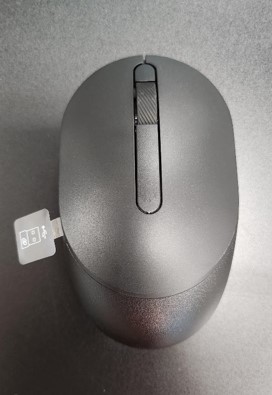
- Аккуратно снимите верхнюю крышку мыши и найдите аппаратный ключ.

- Извлеките USB-адаптер из модуля мыши.

- Перейдите на KM5221W поддержки клавиатуры и мыши Dell Pro и ознакомьтесь с кратким руководством по настройке клавиатуры и мыши Dell Pro KM5221W или руководством пользователя, чтобы завершить настройку.
Affected Products
Alienware, Dell All-in-One, Dell Pro All-in-One, Dell Pro Max Micro, Dell Pro Max Slim, Dell Pro Max Tower, Dell Pro Micro, Dell Pro Slim, Dell Pro Tower, Dell Slim, Dell Tower, Inspiron, OptiPlex, Vostro, XPS, G Series, Chromebook, G Series
, Alienware, Dell Plus, Dell Pro, Dell Pro Max, Dell Pro Plus, Dell Pro Premium, Inspiron, Latitude, Dell Pro Rugged, Vostro, XPS, Fixed Workstations, Mobile Workstations, Dell Pro Max Micro XE FCM2250, Dell Pro Keyboard and Mouse KM5221W
...
Article Properties
Article Number: 000214907
Article Type: How To
Last Modified: 07 May 2025
Version: 5
Find answers to your questions from other Dell users
Support Services
Check if your device is covered by Support Services.