Cómo localizar la llave USB del teclado y el mouse Dell Pro KM5221W
Summary: Para obtener información sobre cómo localizar el teclado y el mouse Dell Pro KM5221W la llave USB, siga estas instrucciones paso a paso.
This article applies to
This article does not apply to
This article is not tied to any specific product.
Not all product versions are identified in this article.
Instructions
La KM5221W de teclado y mouse Dell Pro utiliza una llave inalámbrica USB común para el teclado y el mouse.
Teclado afectado:
- Teclado y mouse Dell Pro KM5221W
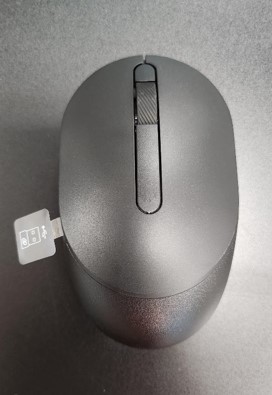
- Al desempaquetar el KM5221W, busque la etiqueta de la llave USB que sobresale del mouse.
- Retire con cuidado la cubierta superior del mouse y localice la llave.
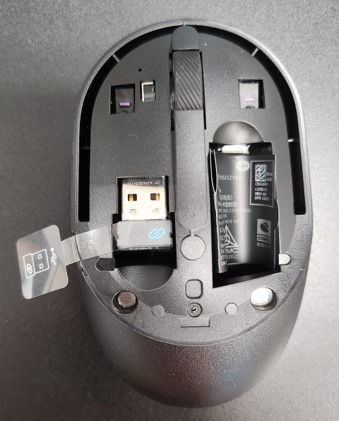
- Quite la llave USB del almacenamiento de la llave en el mouse.

- Vaya a Soporte para KM5221W de teclado y mouse Dell Pro y consulte la Guía de configuración rápida de KM5221W de teclado y mouse Dell Pro o la Guía del usuario para completar la configuración.
Affected Products
Alienware, Dell All-in-One, Dell Pro All-in-One, Dell Pro Max Micro, Dell Pro Max Slim, Dell Pro Max Tower, Dell Pro Micro, Dell Pro Slim, Dell Pro Tower, Dell Slim, Dell Tower, Inspiron, OptiPlex, Vostro, XPS, G Series, Chromebook, G Series
, Alienware, Dell Plus, Dell Pro, Dell Pro Max, Dell Pro Plus, Dell Pro Premium, Inspiron, Latitude, Dell Pro Rugged, Vostro, XPS, Fixed Workstations, Mobile Workstations, Dell Pro Max Micro XE FCM2250, Dell Pro Keyboard and Mouse KM5221W
...
Article Properties
Article Number: 000214907
Article Type: How To
Last Modified: 07 May 2025
Version: 5
Find answers to your questions from other Dell users
Support Services
Check if your device is covered by Support Services.