Lokalizowanie klucza sprzętowego USB do zestawu Dell Pro Keyboard and Mouse KM5221W
Summary: Dowiedz się, jak znaleźć profesjonalny klucz sprzętowy USB KM5221W klawiaturą i myszą, wykonując poniższe instrukcje krok po kroku.
This article applies to
This article does not apply to
This article is not tied to any specific product.
Not all product versions are identified in this article.
Instructions
W KM5221W klawiatury i myszy Dell Pro jest wyposażony w jeden wspólny bezprzewodowy klucz sprzętowy USB, obsługujący zarówno klawiaturę, jak i mysz.
Klawiatura, której dotyczy problem:
- Klawiatura i mysz Dell Pro KM5221W
- Podczas rozpakowywania KM5221W zwróć uwagę na etykietę klucza USB wystającą z myszy.
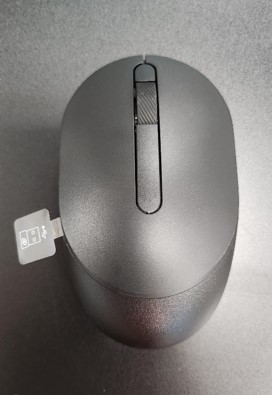
- Delikatnie zdejmij górną pokrywę myszy, a następnie odszukaj klucz sprzętowy.

- Wyjmij klucz sprzętowy USB z pamięci w myszy.

- Przejdź do strony Pomoc techniczna dotycząca KM5221W Klawiatura i mysz Dell Pro i zapoznaj się ze skróconym przewodnikiem konfiguracji lub Podręcznikiem użytkownika KM5221W klawiatura i mysz Dell Pro, aby zakończyć konfigurację.
Affected Products
Alienware, Dell All-in-One, Dell Pro All-in-One, Dell Pro Max Micro, Dell Pro Max Slim, Dell Pro Max Tower, Dell Pro Micro, Dell Pro Slim, Dell Pro Tower, Dell Slim, Dell Tower, Inspiron, OptiPlex, Vostro, XPS, G Series, Chromebook, G Series
, Alienware, Dell Plus, Dell Pro, Dell Pro Max, Dell Pro Plus, Dell Pro Premium, Inspiron, Latitude, Dell Pro Rugged, Vostro, XPS, Fixed Workstations, Mobile Workstations, Dell Pro Max Micro XE FCM2250, Dell Pro Keyboard and Mouse KM5221W
...
Article Properties
Article Number: 000214907
Article Type: How To
Last Modified: 07 May 2025
Version: 5
Find answers to your questions from other Dell users
Support Services
Check if your device is covered by Support Services.