如何使用文本模式安装 Red Hat Enterprise Linux 操作系统
Summary: 此处概述的步骤介绍了如何在文本模式下使用 CLI 安装 Red Hat Enterprise Linux。
This article applies to
This article does not apply to
This article is not tied to any specific product.
Not all product versions are identified in this article.
Instructions
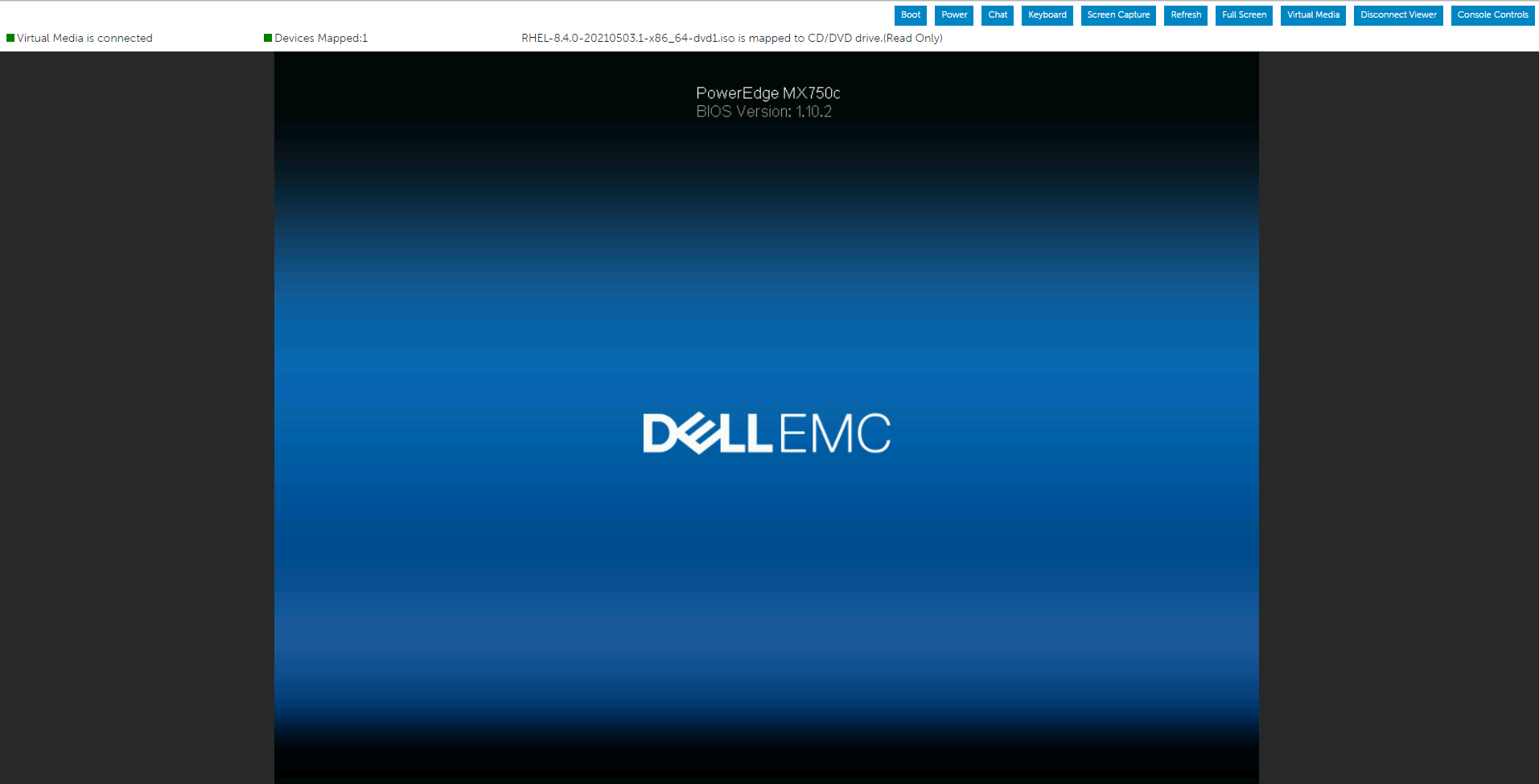
在本次演示中,我们使用了其中一台 PowerEdge 服务器。我们使用虚拟介质装载了操作系统 ISO 映像,并使用虚拟介质启动系统以安装 RHEL 操作系统。
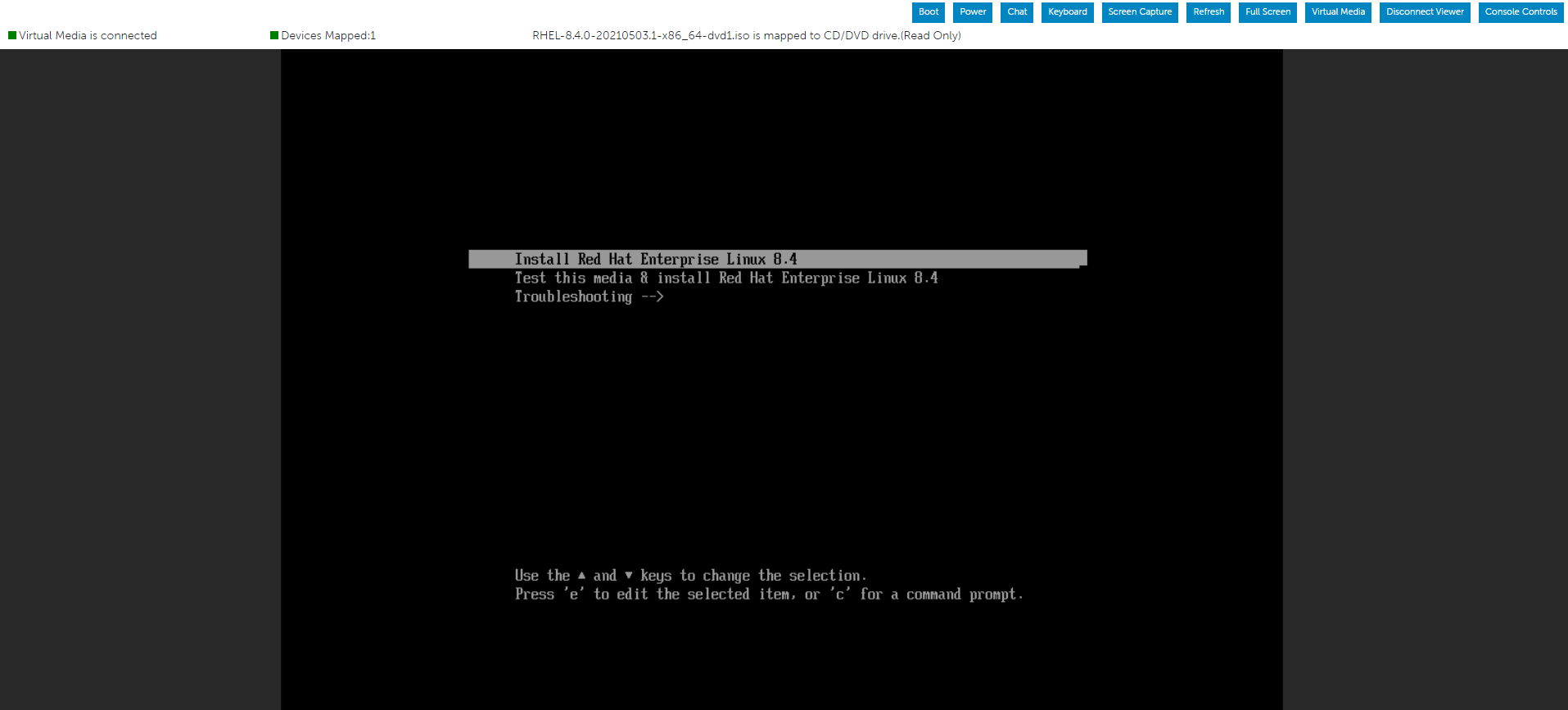
按“e”按如下所述,通过选择 Install Red Hat Enterprise Linux Menu来编辑所选菜单。
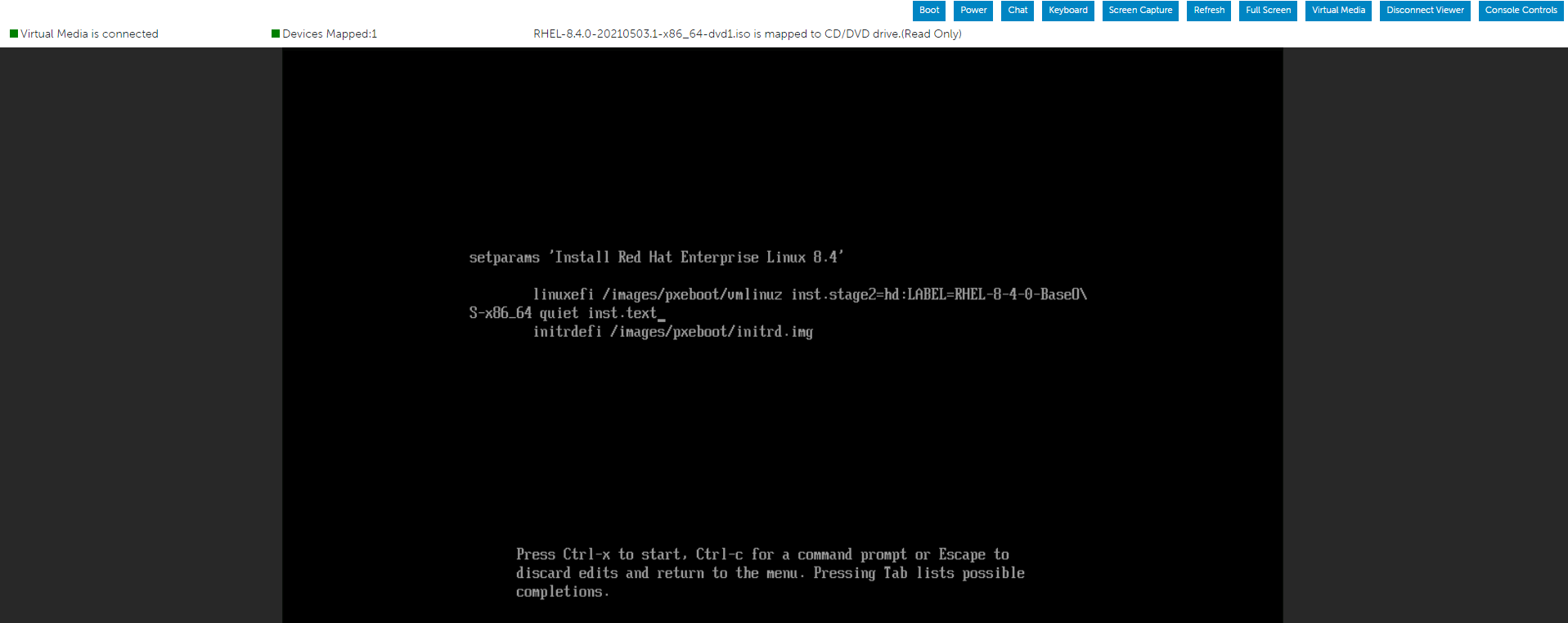
在行末尾输入 inst.text 字符串后,按 Cntl+x 开始文本安装。
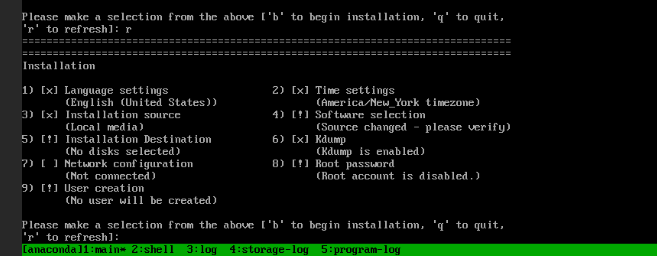
您可以使用主状态屏幕按任何顺序配置设置。当前配置选项包括:
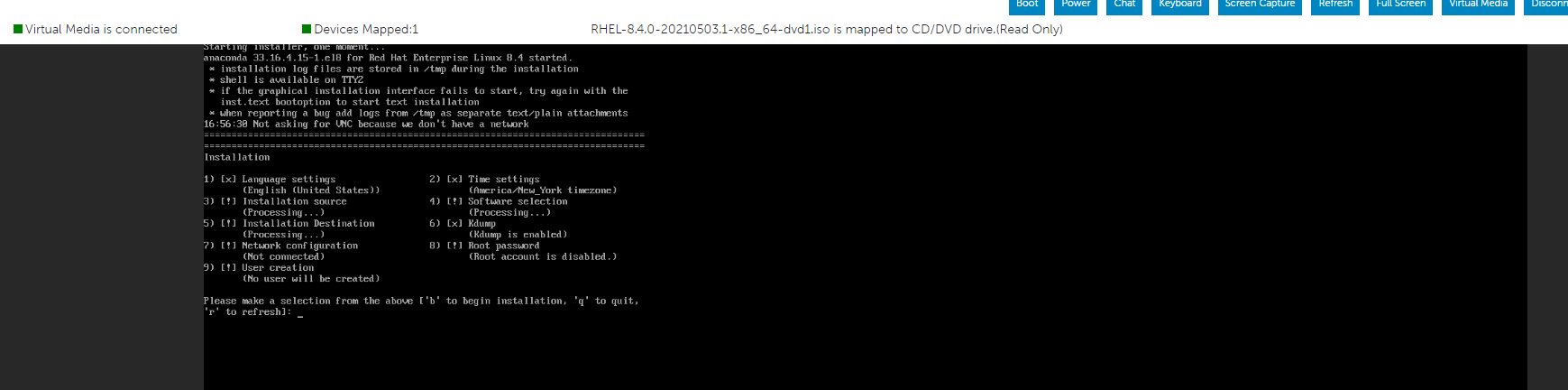
我们可能会在 Processing上看到几个选项...因此,只需稍等片刻或按“R”即可刷新。
如下图所示,我们可以根据需要修改列表选择,完成后,我们可以按“r”刷新屏幕。
下面的屏幕上显示了如何确定软件选择。
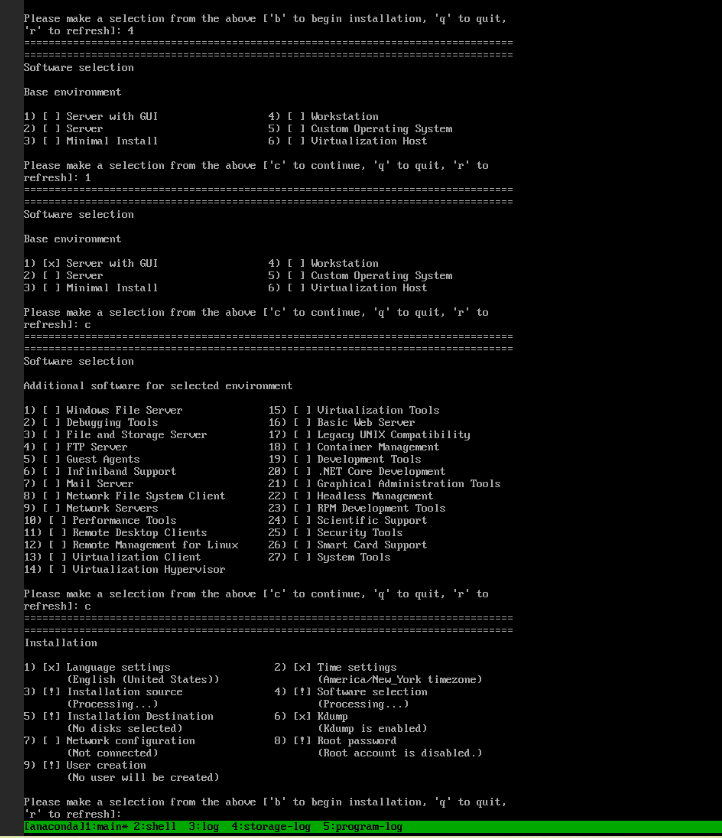
下面的屏幕演示了如何导航到安装目标。

创建 root 密码。
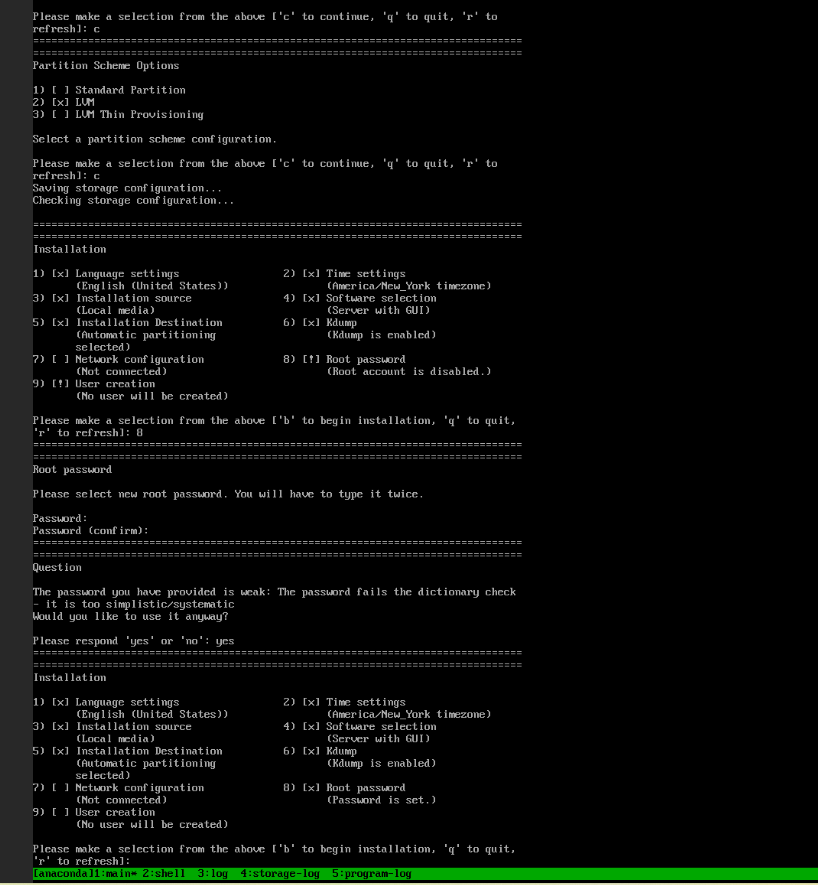
现在我们已经观察到没有任何感叹号,我们可以通过按“b”开始安装。
此时,我们可以选择配置网络配置和用户创建,但我们也可以在安装操作系统后执行这些任务。
安装已开始。
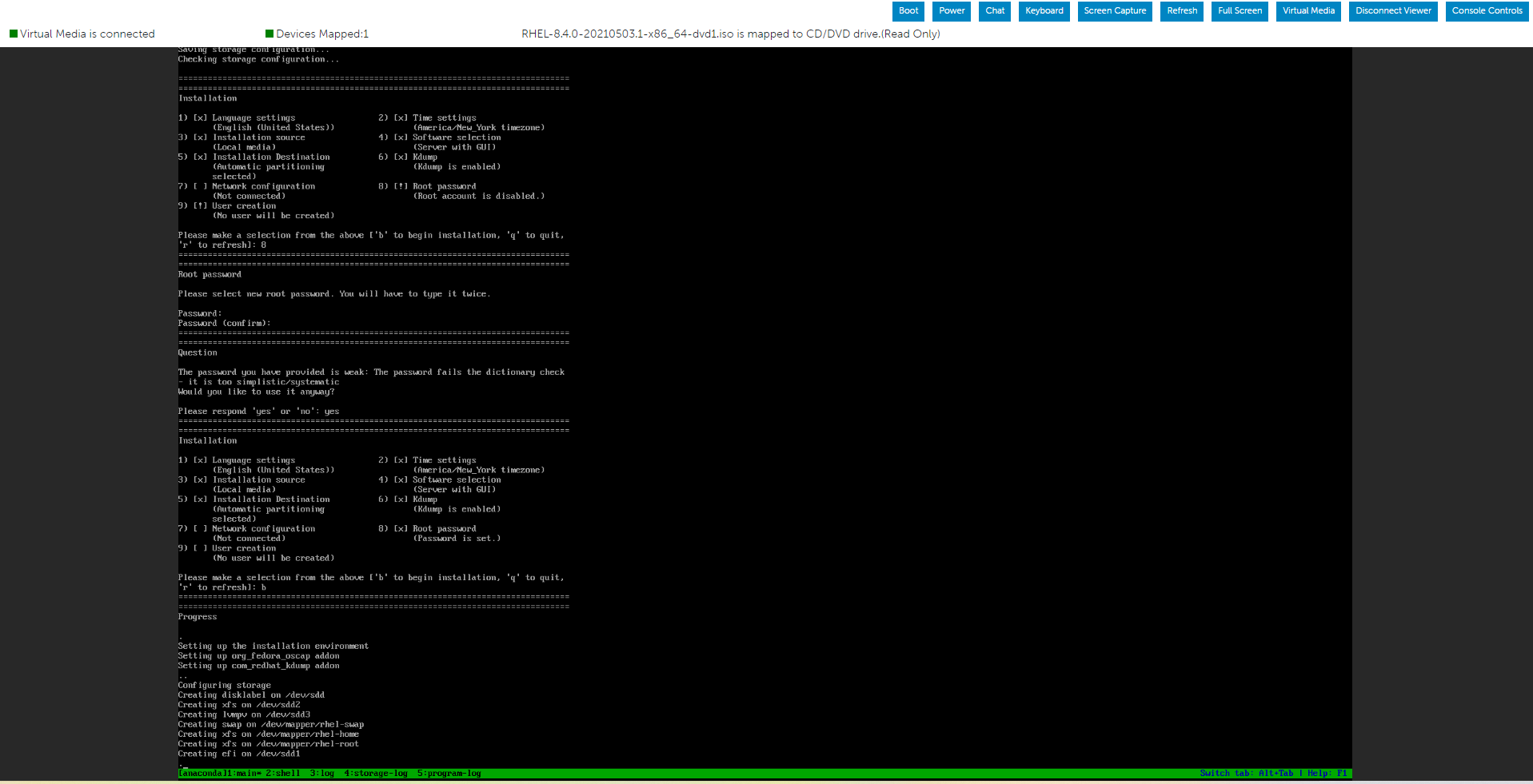

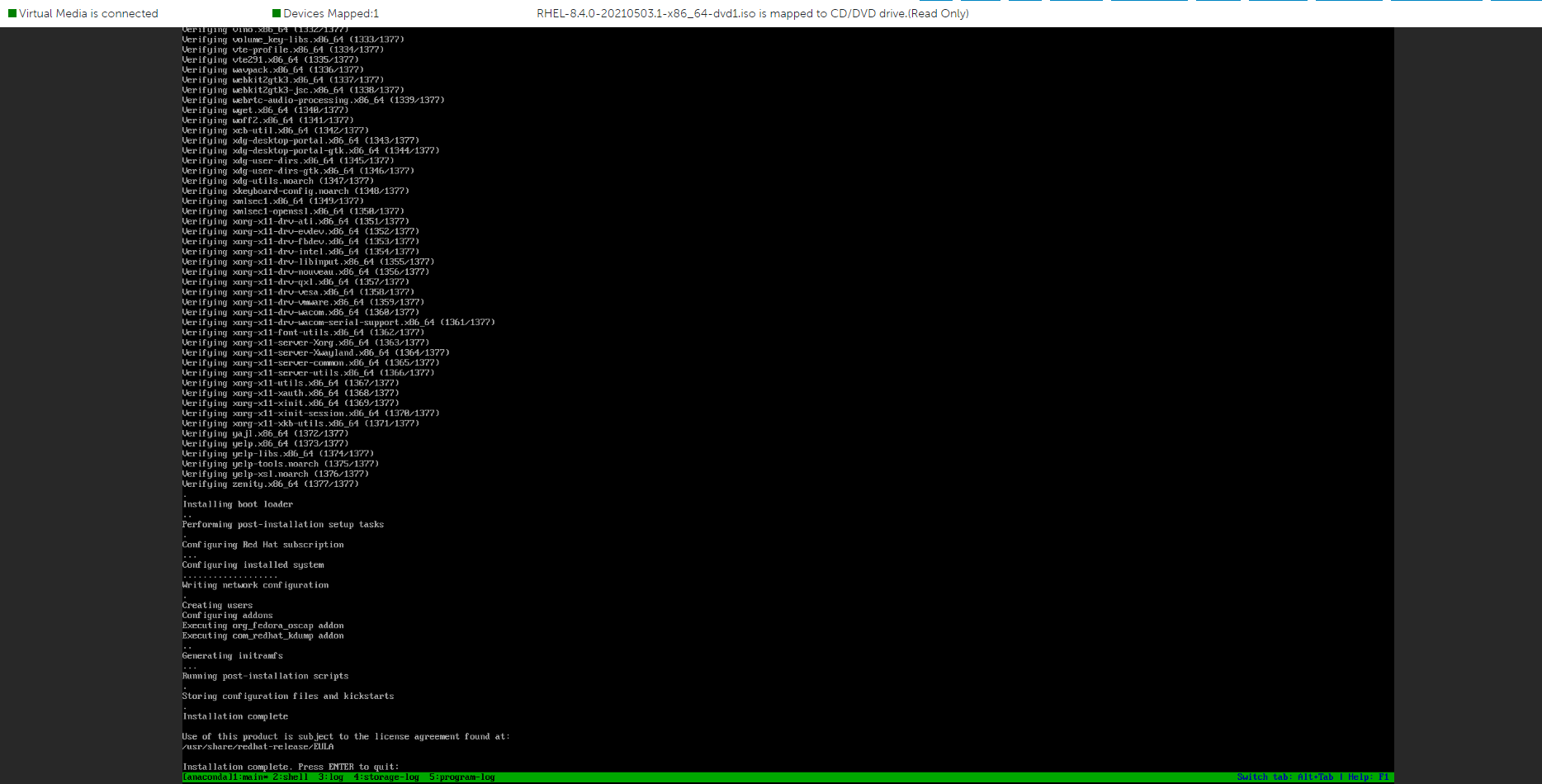
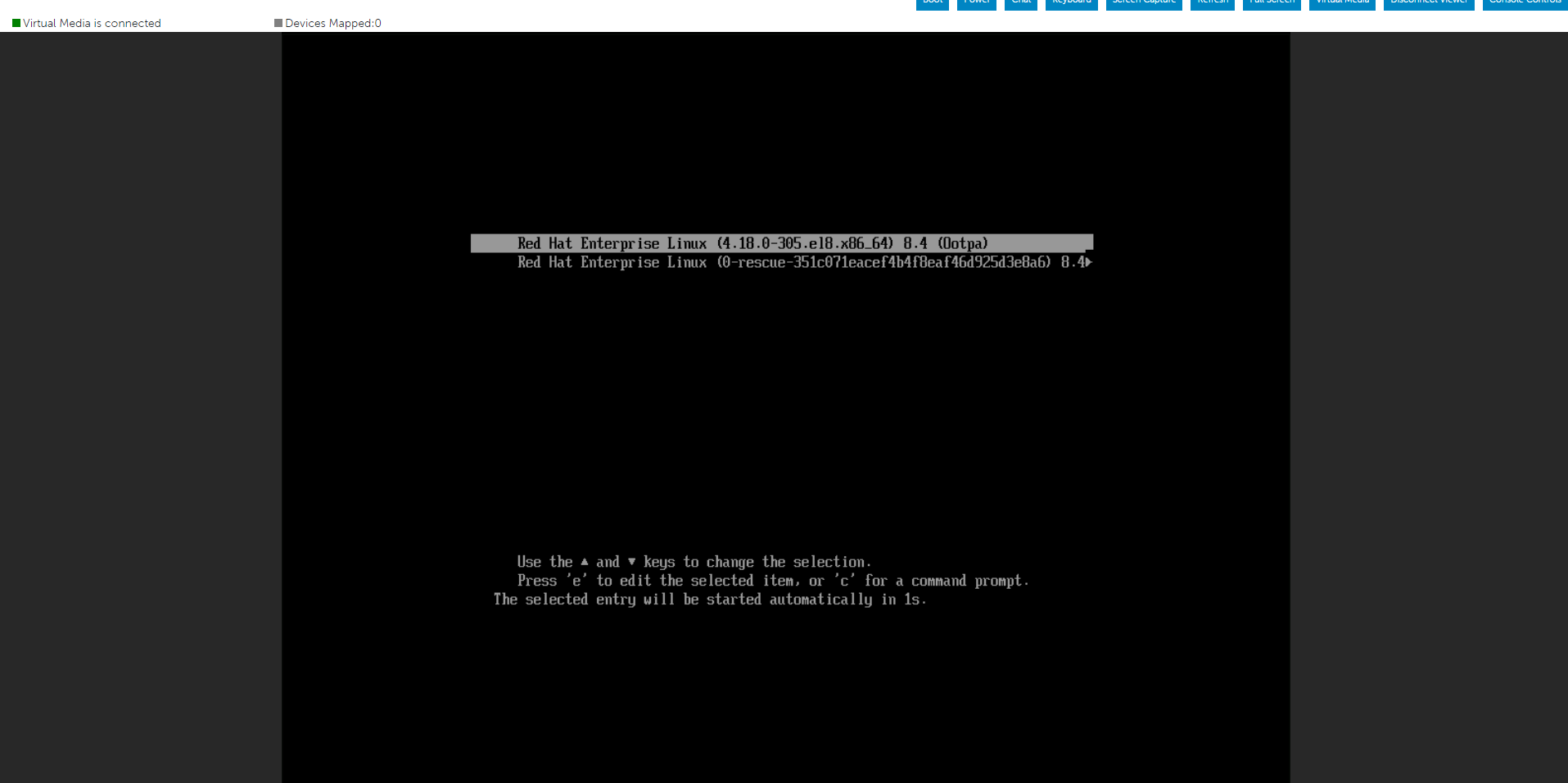
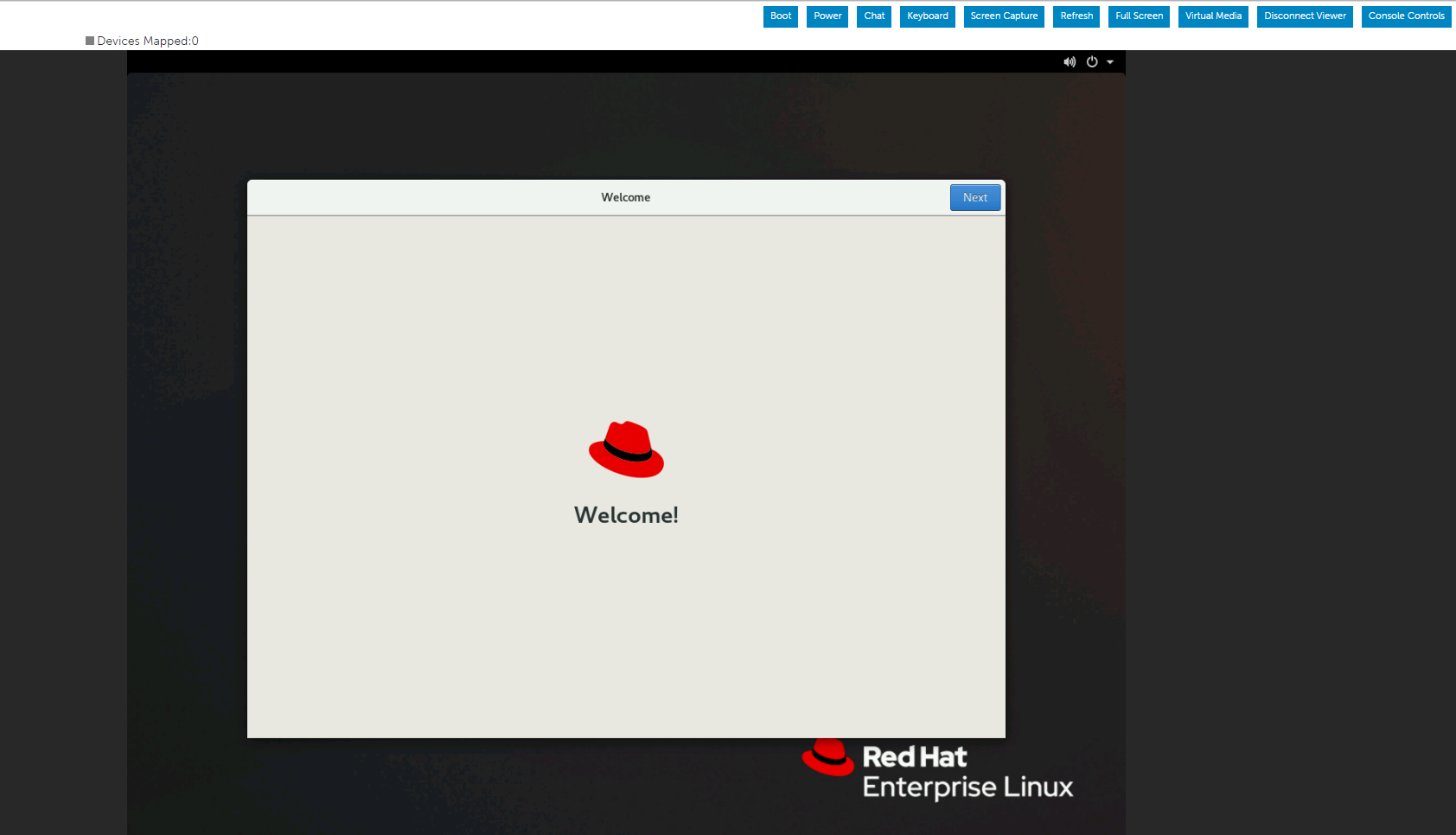
成功安装操作系统后,我们必须接受许可协议。


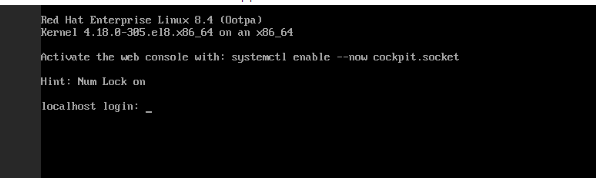
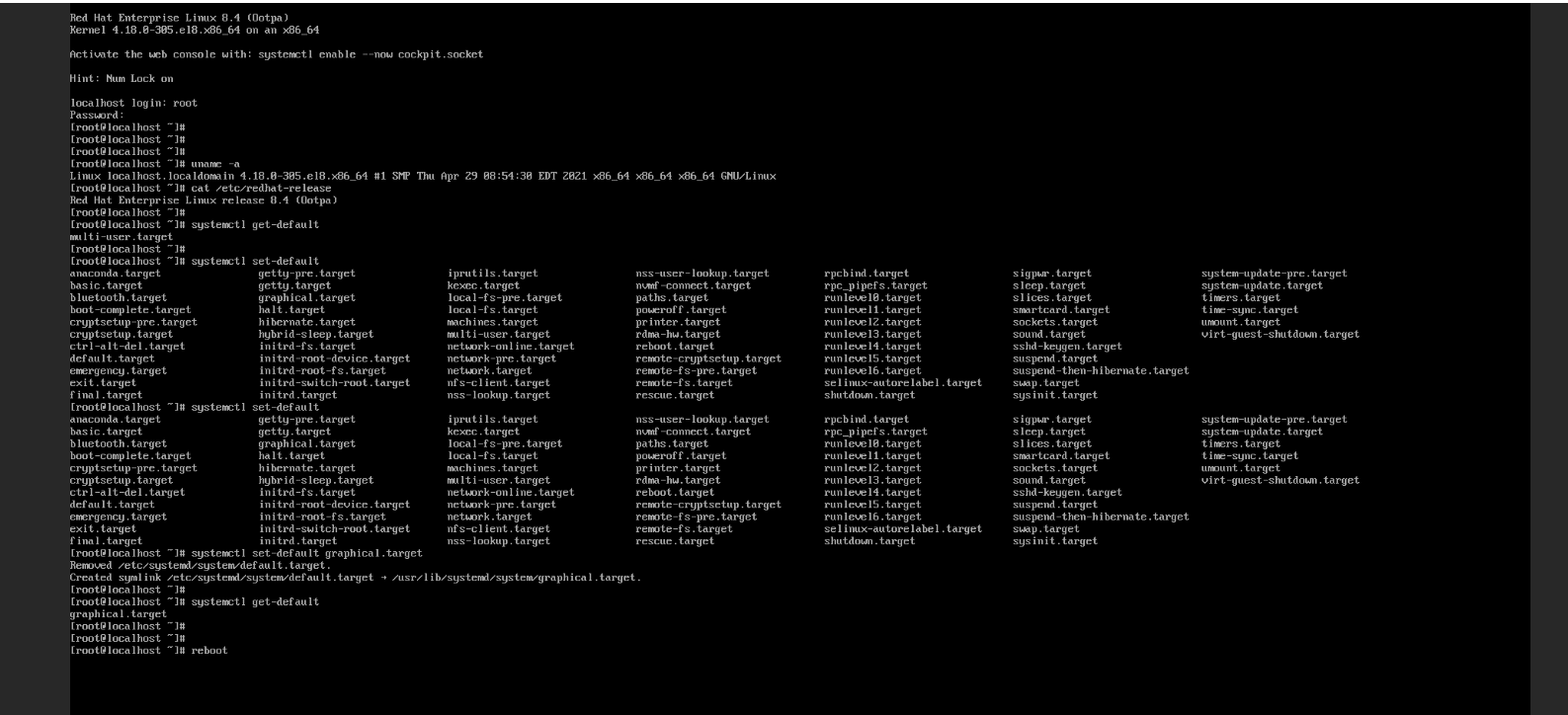
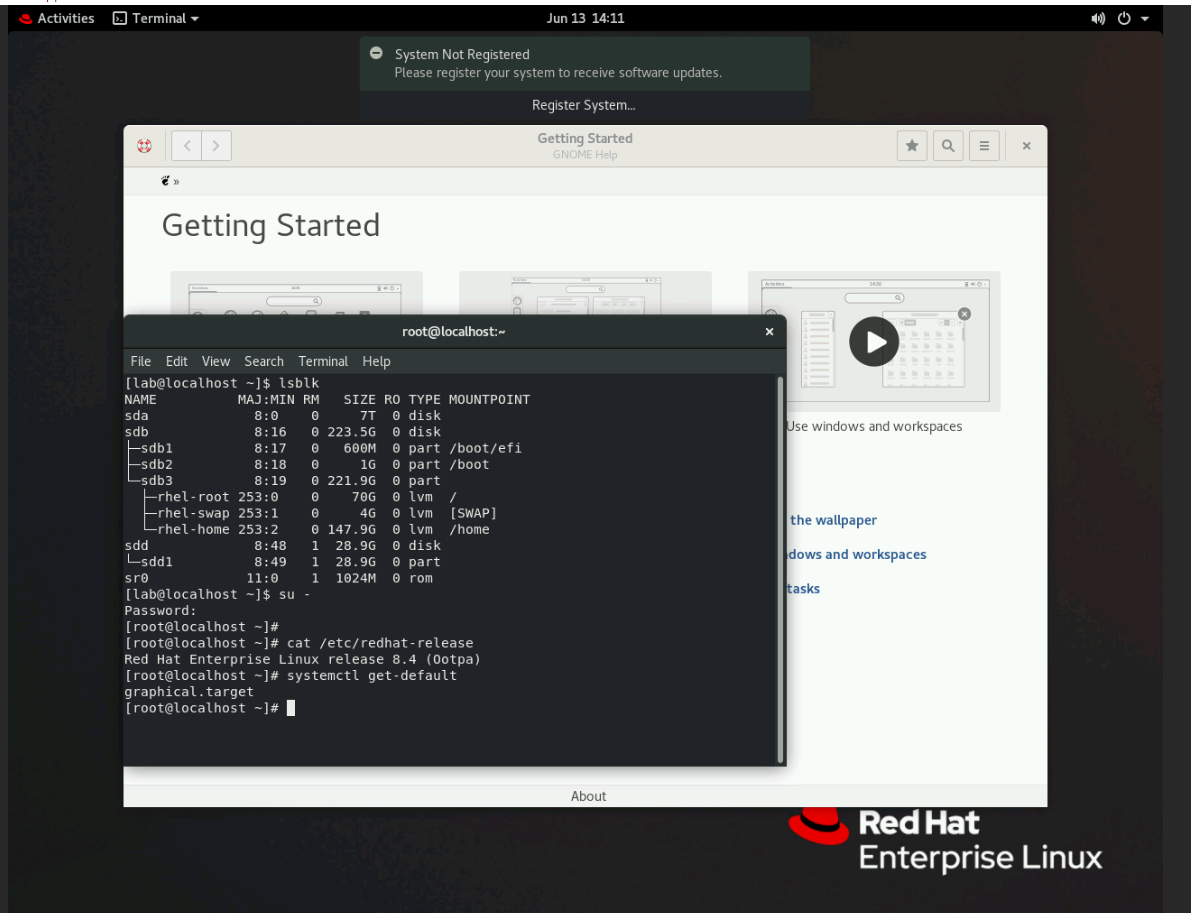
使用以下命令验证默认目标设备。
# systemctl get-default
要在默认情况下将系统配置为使用不同的目标单元,请执行以下操作:
# systemctl set-default <name.target>
通过 rebooting:
# reboot 应用更改。

按“e”按如下所述,通过选择 Install Red Hat Enterprise Linux Menu来编辑所选菜单。
在行末尾输入 inst.text 字符串后,按 Cntl+x 开始文本安装。
您可以使用主状态屏幕按任何顺序配置设置。当前配置选项包括:
- 语言设置
- 时间设置
- 安装源
- 软件选择
- 安装目标
- 转储
- 网络配置
- Root 密码
- 用户创建
我们可能会在 Processing上看到几个选项...因此,只需稍等片刻或按“R”即可刷新。
如下图所示,我们可以根据需要修改列表选择,完成后,我们可以按“r”刷新屏幕。
下面的屏幕上显示了如何确定软件选择。
下面的屏幕演示了如何导航到安装目标。
创建 root 密码。
现在我们已经观察到没有任何感叹号,我们可以通过按“b”开始安装。
此时,我们可以选择配置网络配置和用户创建,但我们也可以在安装操作系统后执行这些任务。
安装已开始。
成功安装操作系统后,我们必须接受许可协议。
使用以下命令验证默认目标设备。
# systemctl get-default
要在默认情况下将系统配置为使用不同的目标单元,请执行以下操作:
# systemctl set-default <name.target>
通过 rebooting:
# reboot 应用更改。
Affected Products
Red Hat Enterprise Linux Version 7, Red Hat Enterprise Linux Version 9, Red Hat Enterprise Linux Version 8Article Properties
Article Number: 000214909
Article Type: How To
Last Modified: 19 Dec 2024
Version: 4
Find answers to your questions from other Dell users
Support Services
Check if your device is covered by Support Services.