Installation du système d’exploitation Red Hat Enterprise Linux en mode texte
Summary: Les étapes décrites ici expliquent comment installer Red Hat Enterprise Linux à l’aide de la CLI en mode texte.
This article applies to
This article does not apply to
This article is not tied to any specific product.
Not all product versions are identified in this article.
Instructions
Pour cette démonstration, nous avons utilisé l’un des serveurs PowerEdge. Nous avons monté l’image ISO du système d’exploitation à l’aide d’un média virtuel et démarré le système à l’aide d’un média virtuel pour installer le système d’exploitation RHEL.
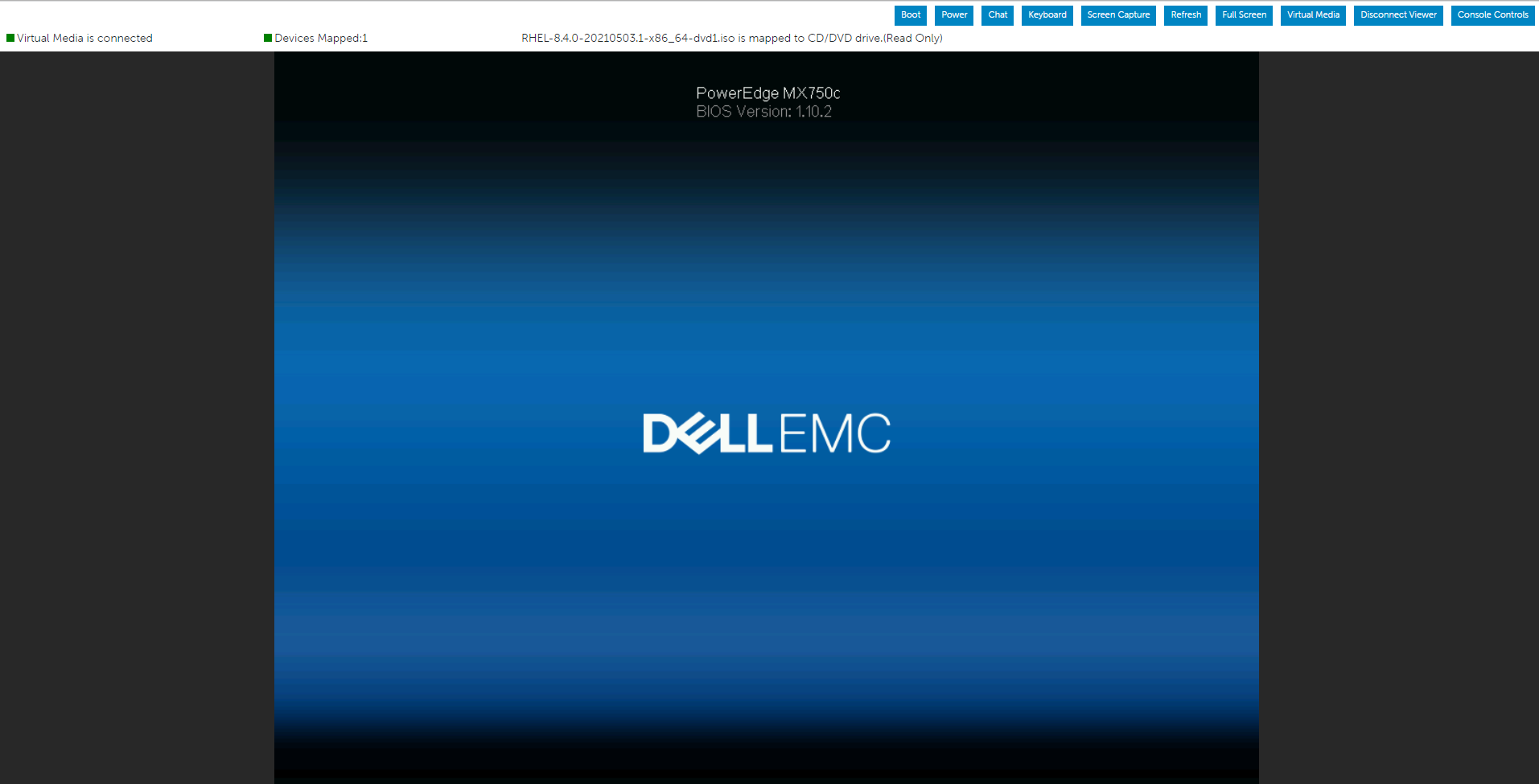
Appuyez sur « e » pour modifier le menu sélectionné comme décrit ci-dessous en sélectionnant Install Red Hat Enterprise Linux Menu.
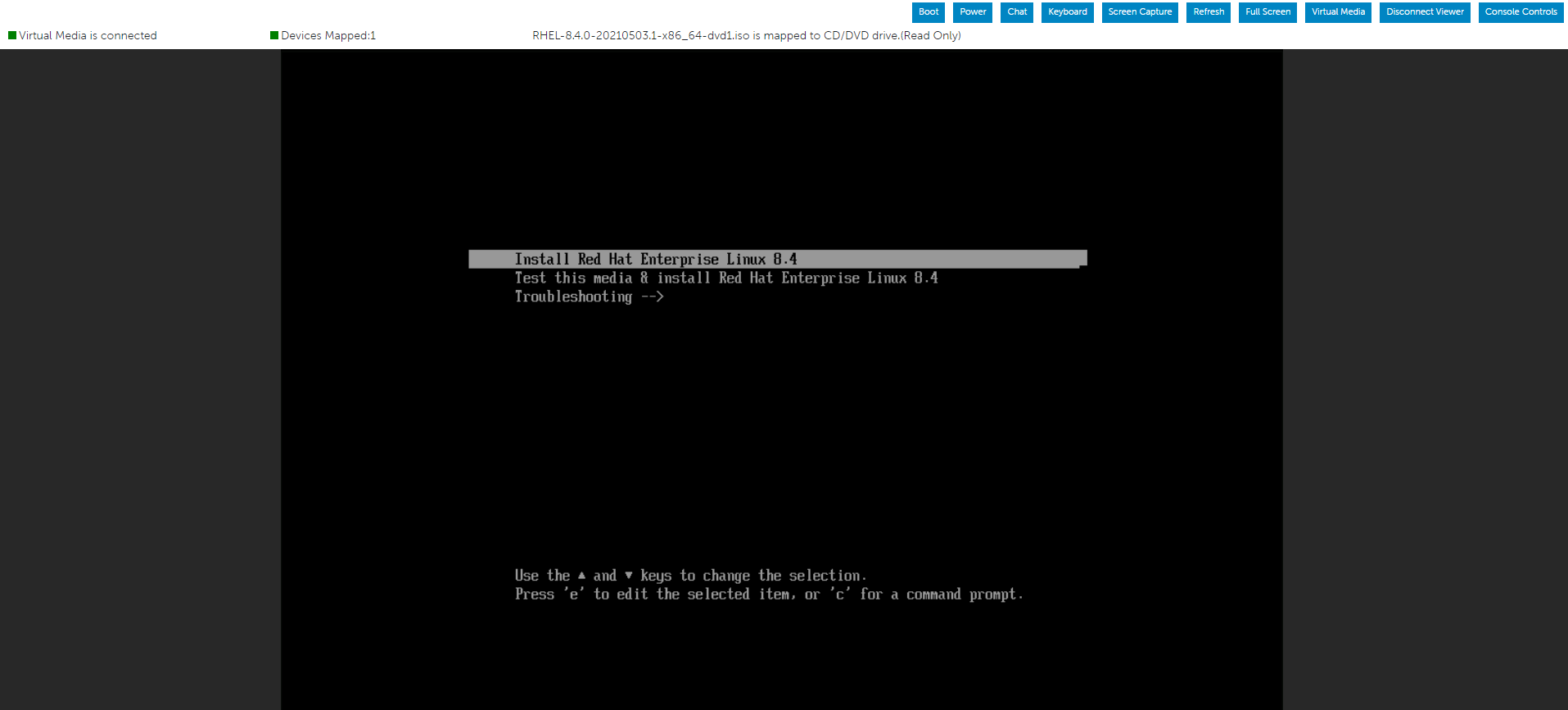
Appuyez sur Cntl+x pour commencer l’installation du texte après avoir saisi la chaîne inst.text à la fin de la ligne.

Vous pouvez configurer les paramètres dans n’importe quel ordre à l’aide de l’écran d’état principal. Les options de configuration actuelles sont les suivantes :
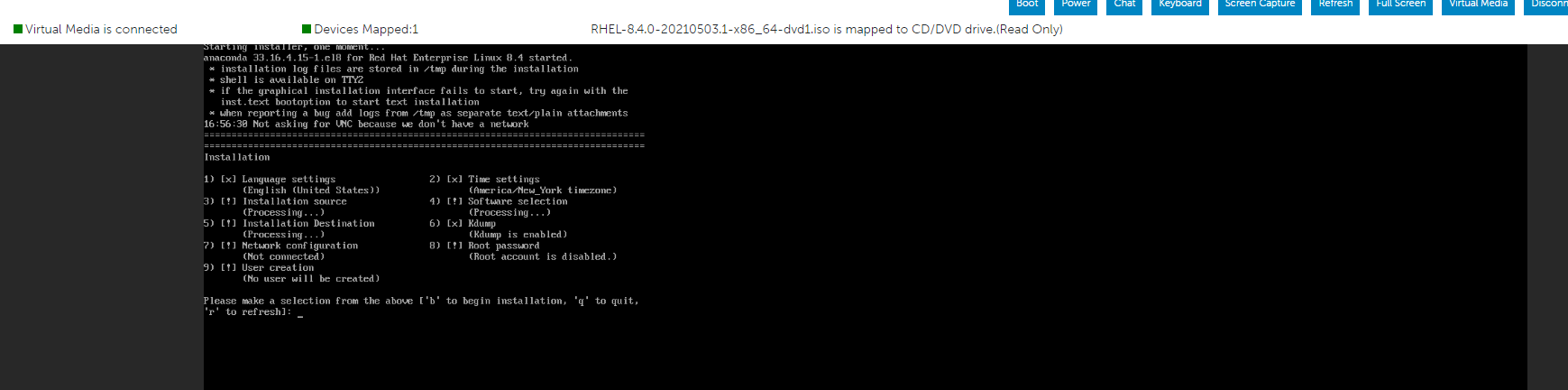
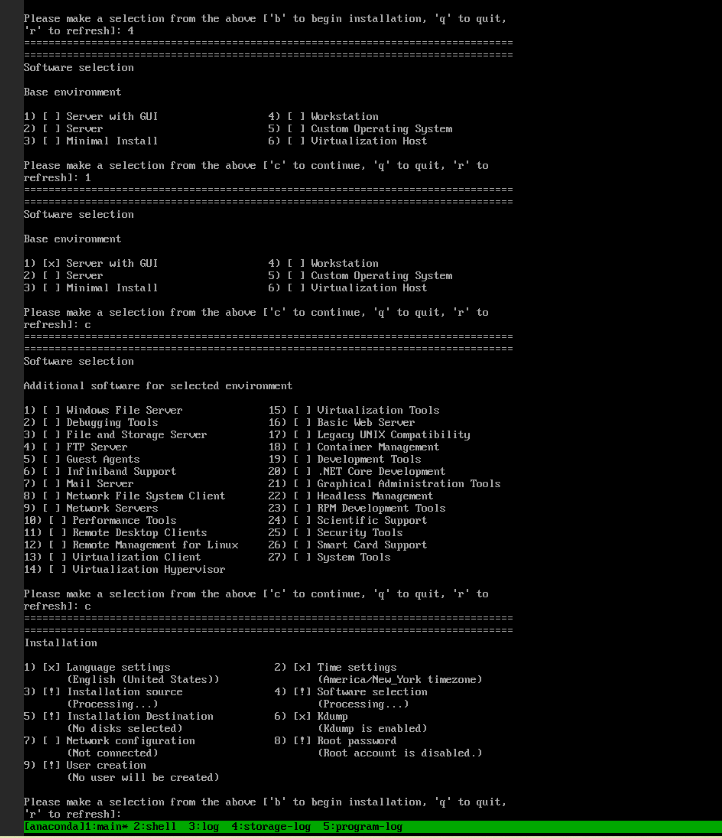
Nous pourrions voir quelques options sur Processing... Il vous suffit donc d’attendre un peu ou d’appuyer sur « R » pour rafraîchir.
Comme indiqué ci-dessous, nous pouvons modifier la sélection de notre liste si nécessaire, et une fois que nous avons terminé, nous pouvons appuyer sur « r » pour actualiser l’écran.
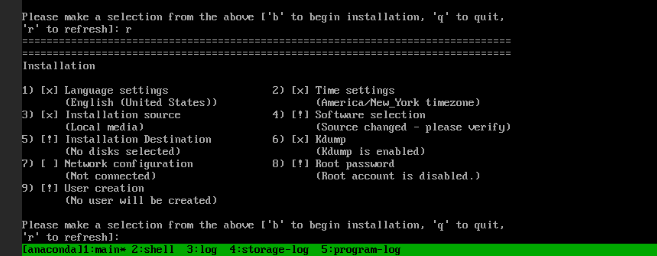
La procédure de sélection du logiciel est indiquée sur l’écran ci-dessous.
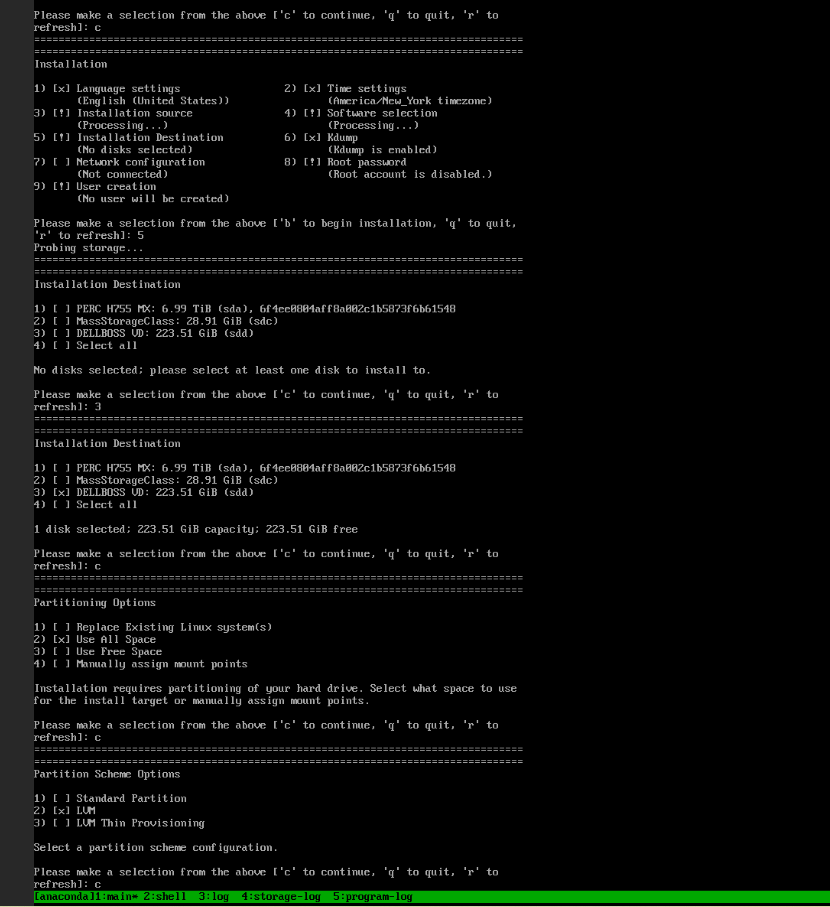
La navigation vers la destination d’installation est indiquée sur l’écran ci-dessous.
Créez le mot de passe root.

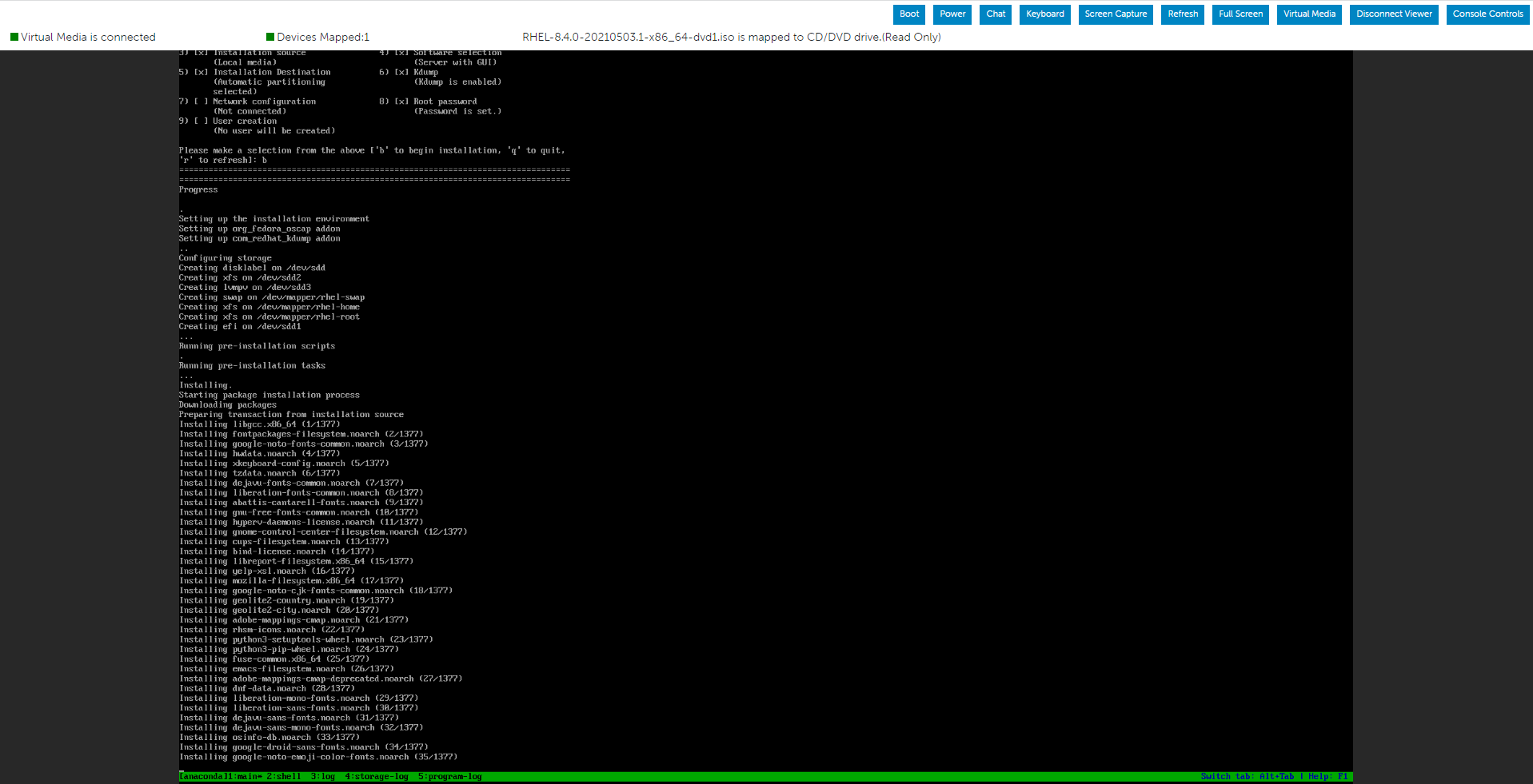
Maintenant que nous avons observé qu’il n’y a pas de signes exclamatifs, nous pouvons démarrer l’installation en appuyant sur 'b'.
À ce stade, nous pouvons éventuellement configurer la configuration réseau et la création d’utilisateurs, mais nous pouvons également effectuer ces tâches après l’installation du système d’exploitation.
L’installation a commencé.



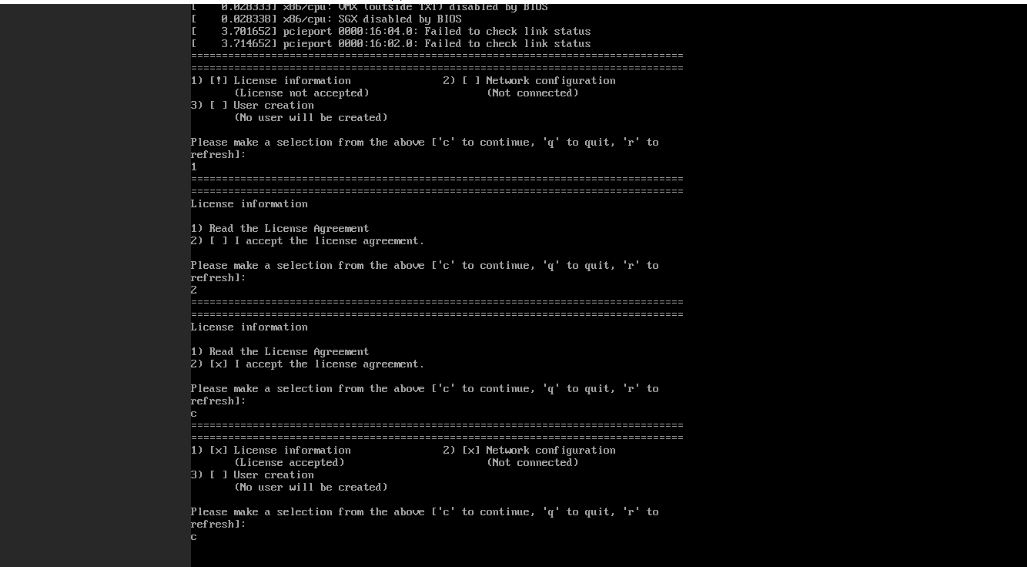
Une fois le système d’exploitation installé, nous devons accepter le contrat de licence.

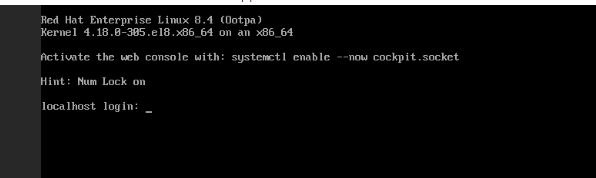
Vérifiez l’unité cible par défaut à l’aide de la commande ci-dessous.
# systemctl get-default
Pour configurer le système afin d’utiliser une autre unité cible par défaut :
# systemctl set-default <name.target>
Appliquez les modifications en redémarrant :
# reboot.
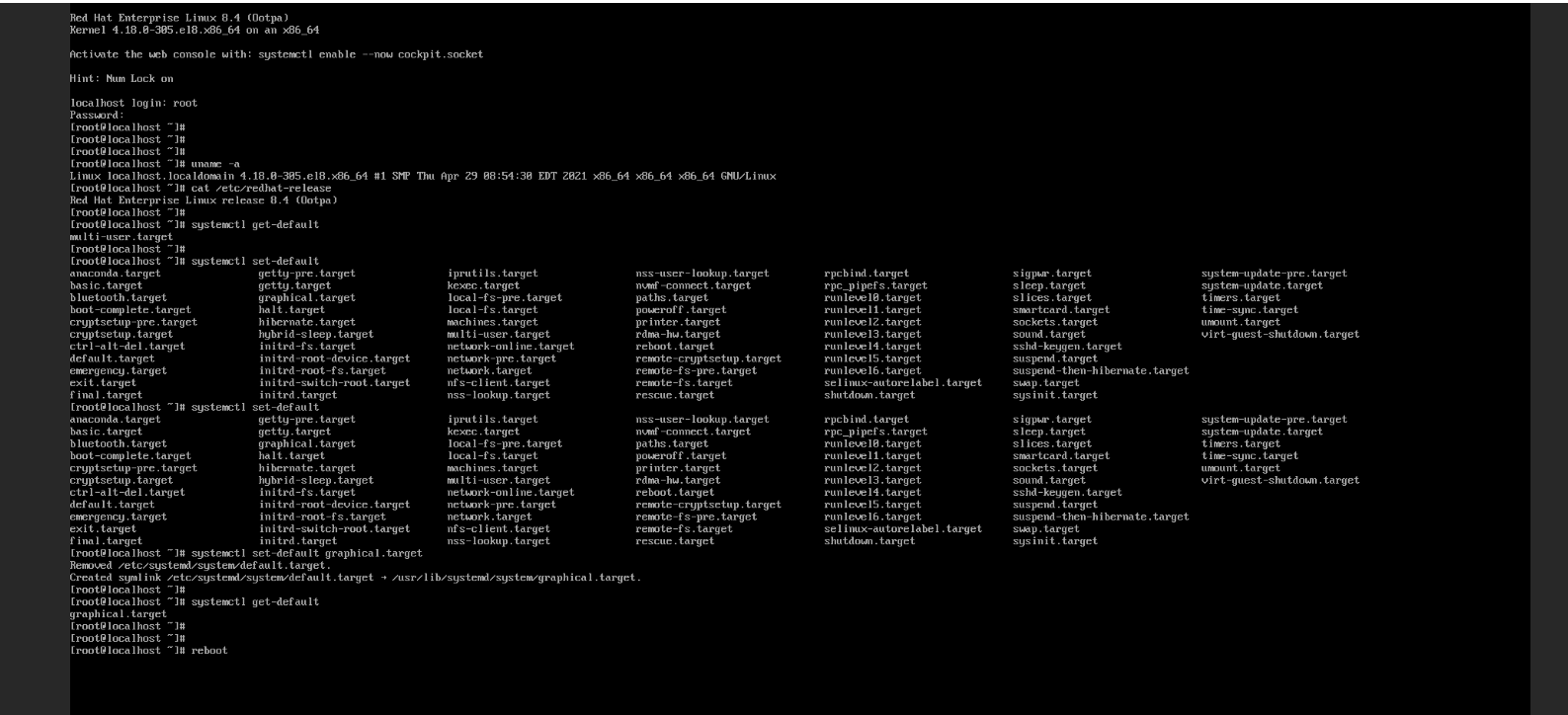
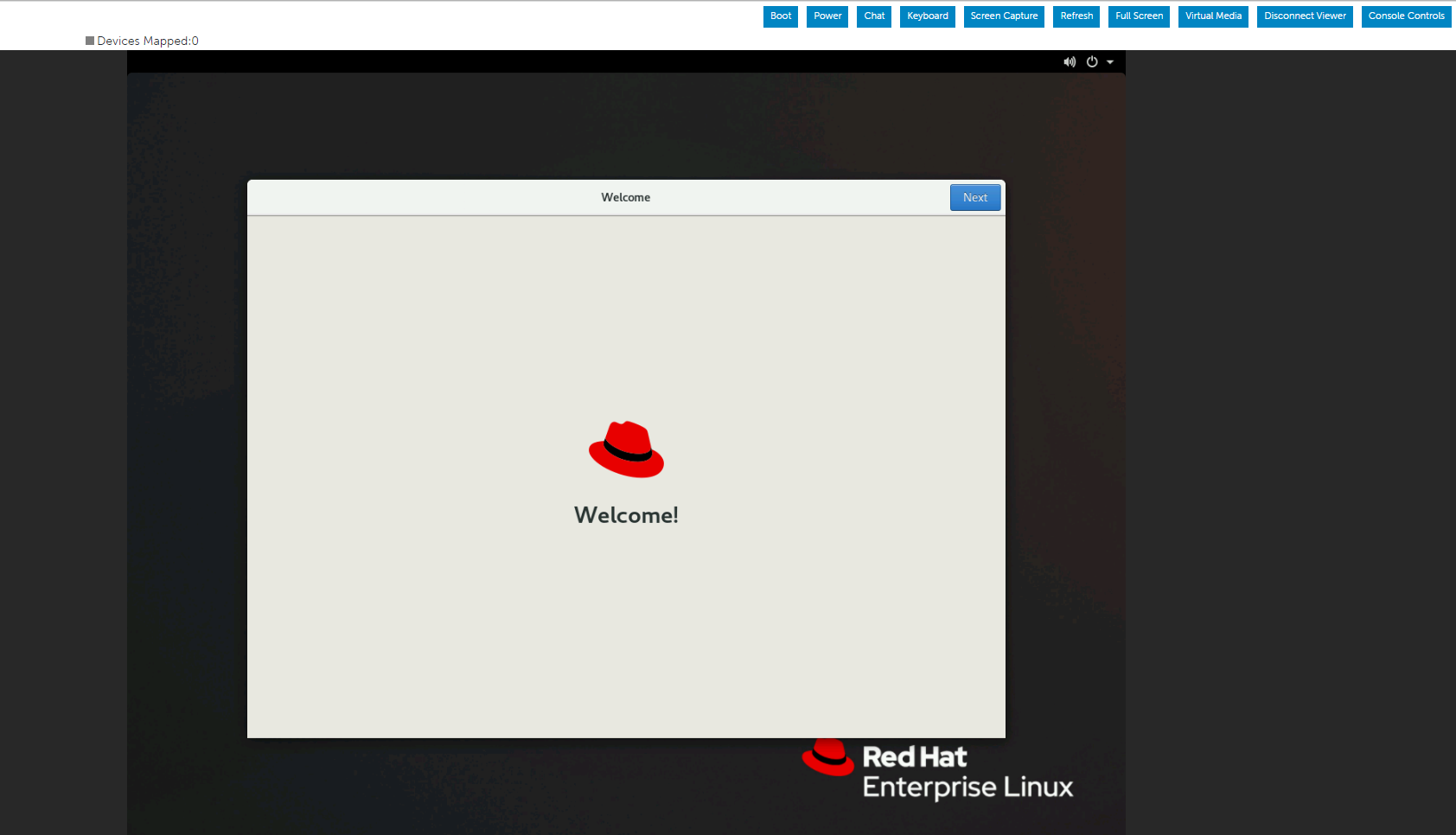
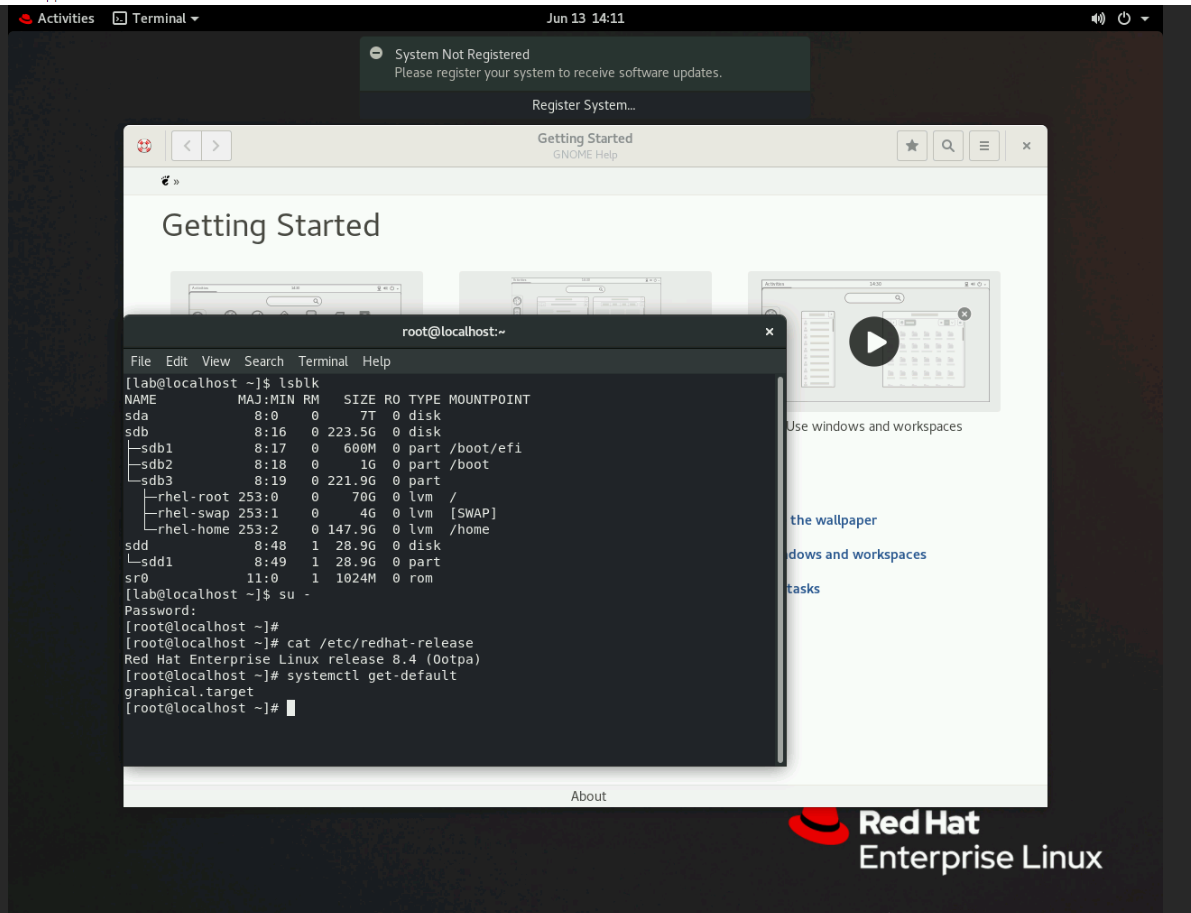
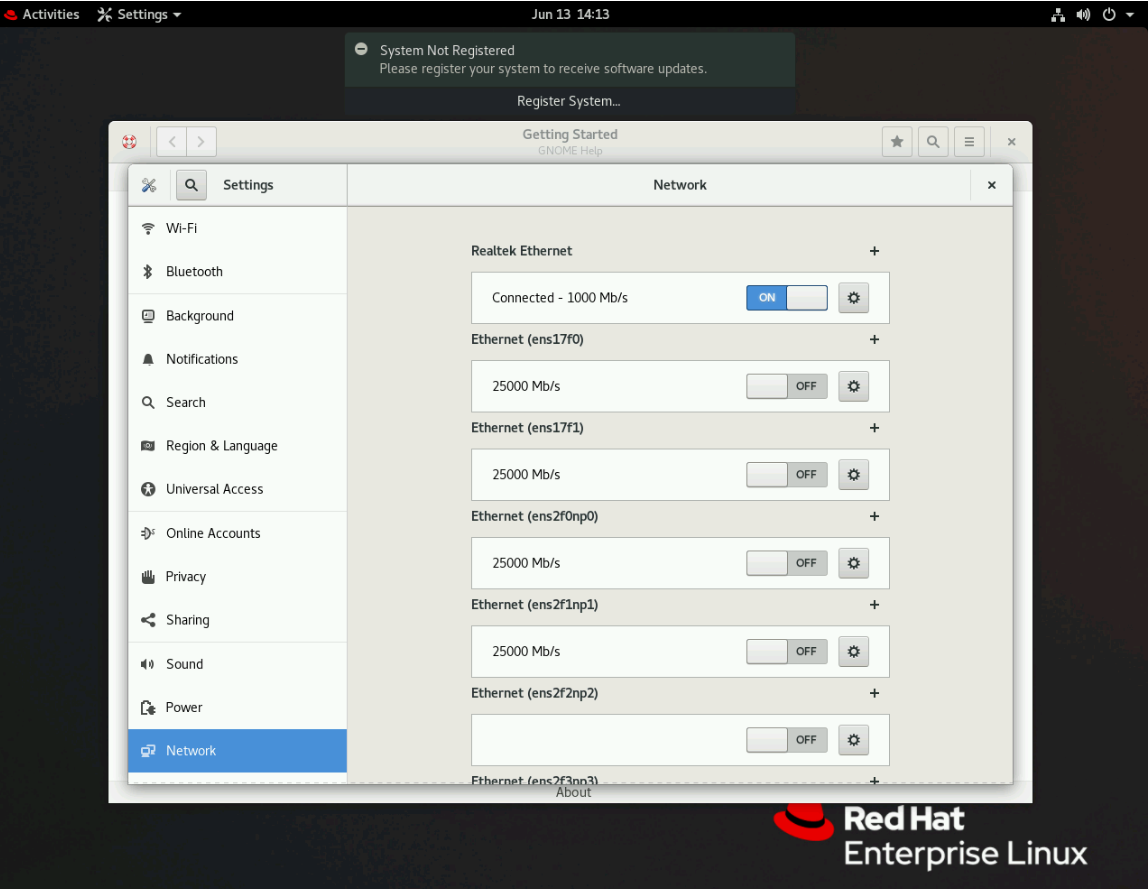
Appuyez sur « e » pour modifier le menu sélectionné comme décrit ci-dessous en sélectionnant Install Red Hat Enterprise Linux Menu.
Appuyez sur Cntl+x pour commencer l’installation du texte après avoir saisi la chaîne inst.text à la fin de la ligne.
Vous pouvez configurer les paramètres dans n’importe quel ordre à l’aide de l’écran d’état principal. Les options de configuration actuelles sont les suivantes :
- Paramètres de langue
- Paramètres de l’heure
- Source d’installation
- Sélection du logiciel
- Destination de l’installation
- Kdump (en anglais seulement)
- Configuration réseau
- Mot de passe racine
- Création d’un utilisateur
Nous pourrions voir quelques options sur Processing... Il vous suffit donc d’attendre un peu ou d’appuyer sur « R » pour rafraîchir.
Comme indiqué ci-dessous, nous pouvons modifier la sélection de notre liste si nécessaire, et une fois que nous avons terminé, nous pouvons appuyer sur « r » pour actualiser l’écran.
La procédure de sélection du logiciel est indiquée sur l’écran ci-dessous.
La navigation vers la destination d’installation est indiquée sur l’écran ci-dessous.
Créez le mot de passe root.
Maintenant que nous avons observé qu’il n’y a pas de signes exclamatifs, nous pouvons démarrer l’installation en appuyant sur 'b'.
À ce stade, nous pouvons éventuellement configurer la configuration réseau et la création d’utilisateurs, mais nous pouvons également effectuer ces tâches après l’installation du système d’exploitation.
L’installation a commencé.
Une fois le système d’exploitation installé, nous devons accepter le contrat de licence.
Vérifiez l’unité cible par défaut à l’aide de la commande ci-dessous.
# systemctl get-default
Pour configurer le système afin d’utiliser une autre unité cible par défaut :
# systemctl set-default <name.target>
Appliquez les modifications en redémarrant :
# reboot.
Affected Products
Red Hat Enterprise Linux Version 7, Red Hat Enterprise Linux Version 9, Red Hat Enterprise Linux Version 8Article Properties
Article Number: 000214909
Article Type: How To
Last Modified: 19 Dec 2024
Version: 4
Find answers to your questions from other Dell users
Support Services
Check if your device is covered by Support Services.