Jak zainstalować system operacyjny Red Hat Enterprise Linux w trybie tekstowym
Summary: W opisanych tutaj krokach opisano sposób instalowania systemu Red Hat Enterprise Linux przy użyciu interfejsu wiersza poleceń w trybie tekstowym.
This article applies to
This article does not apply to
This article is not tied to any specific product.
Not all product versions are identified in this article.
Instructions
Do tej prezentacji użyto jednego z serwerów PowerEdge. Zamontowaliśmy obraz ISO systemu operacyjnego przy użyciu nośnika wirtualnego i uruchomiliśmy system przy użyciu nośnika wirtualnego w celu zainstalowania systemu operacyjnego RHEL.

Naciśnij "e", aby edytować wybrane menu zgodnie z poniższym opisem, wybierając opcję Zainstaluj menu systemu Red Hat Enterprise Linux.
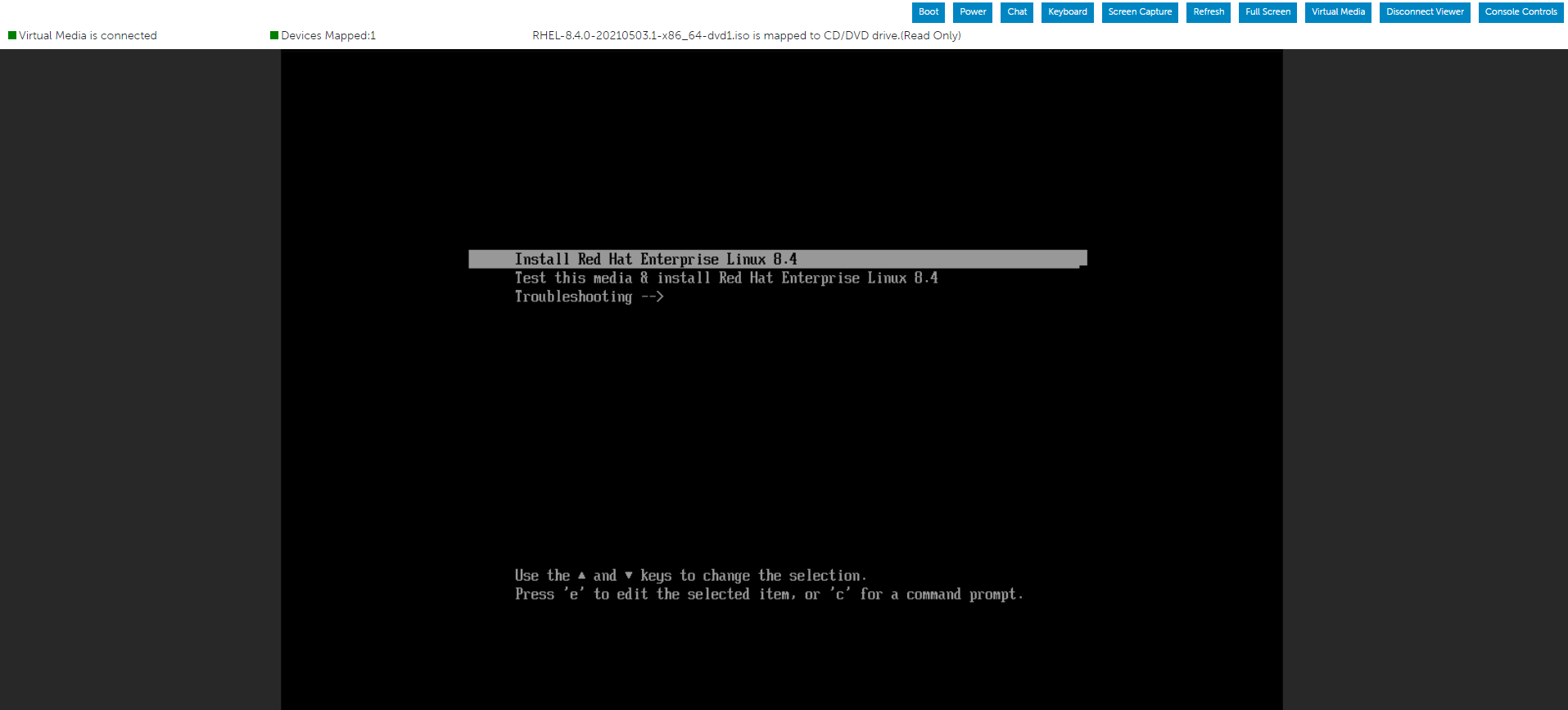
Naciśnij Cntl+x , aby rozpocząć instalację tekstu po wprowadzeniu ciągu inst.text na końcu wiersza.

Ustawienia można konfigurować w dowolnej kolejności za pomocą głównego ekranu stanu. Bieżące opcje konfiguracji to:

Możemy zobaczyć kilka opcji na Przetwarzanie... Poczekaj chwilę lub naciśnij "r", aby odświeżyć.
Jak pokazano poniżej, możemy w razie potrzeby zmodyfikować wybór listy, a po zakończeniu możemy nacisnąć "r", aby odświeżyć ekran.
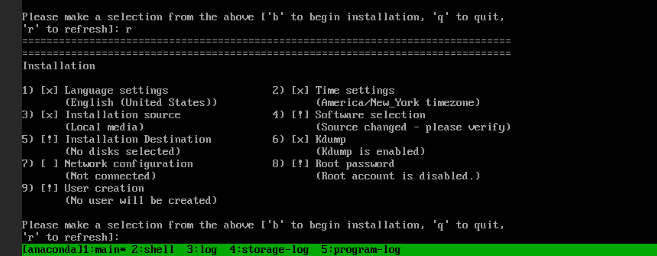
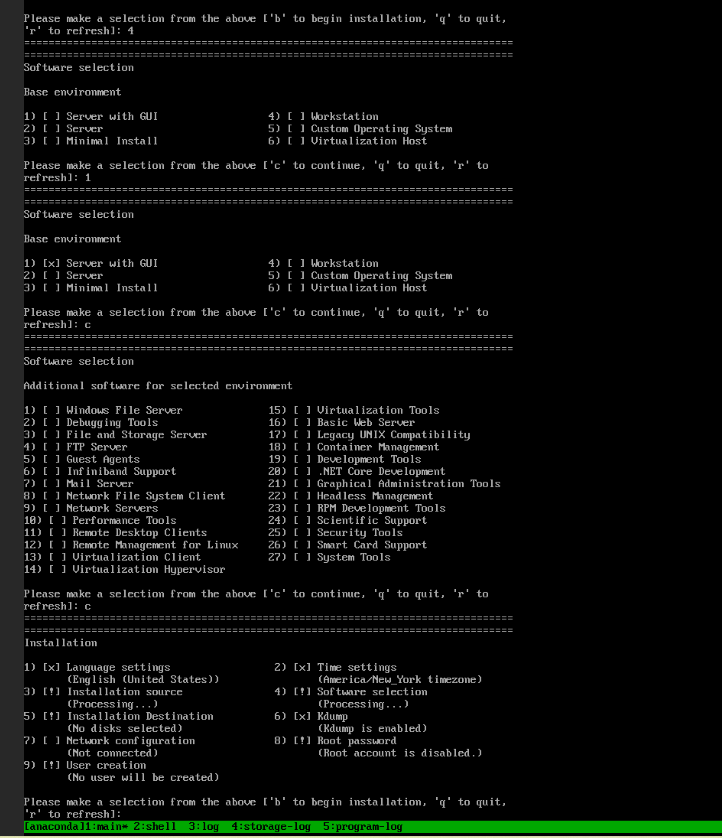
Sposób określania wyboru oprogramowania jest wyświetlany na poniższym ekranie.
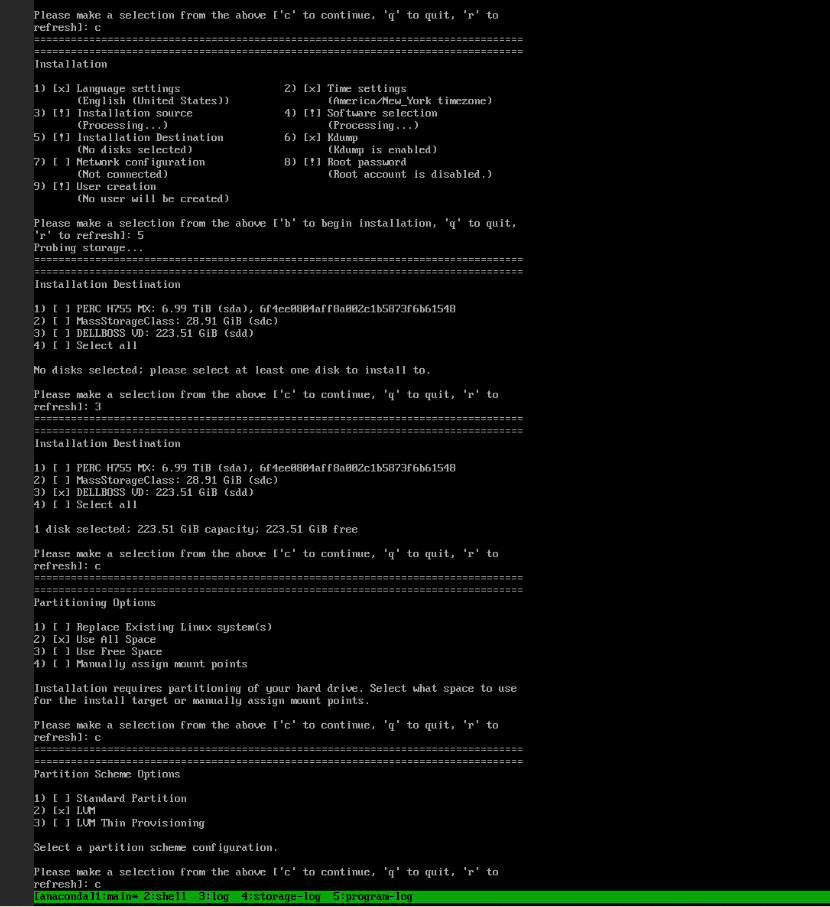
Sposób przejścia do miejsca docelowego instalacji przedstawia poniższy ekran.
Utwórz hasło główne.

Teraz, gdy zauważyliśmy, że nie ma żadnych wykrzykników, możemy rozpocząć instalację, naciskając "b".
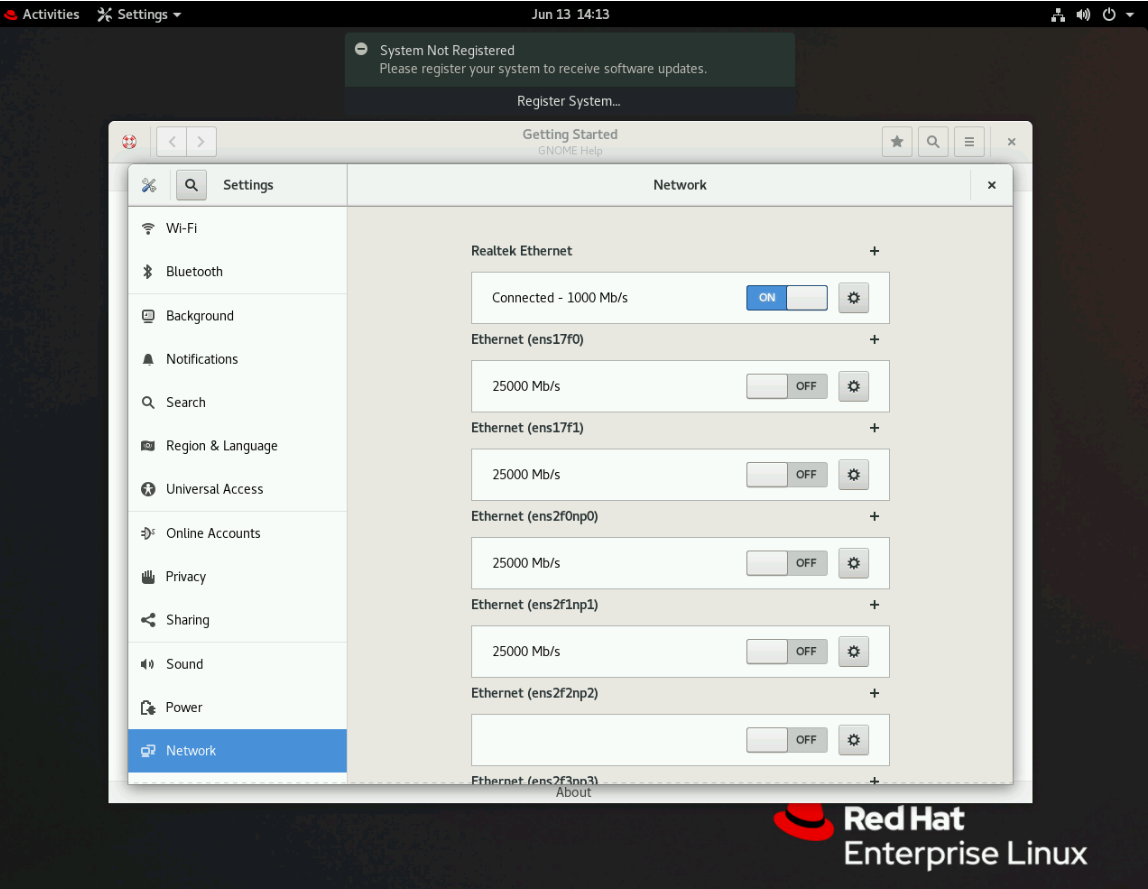
Opcjonalnie możemy skonfigurować konfigurację sieci i tworzenie użytkowników na tym etapie, jednak możemy również wykonać te zadania po zainstalowaniu systemu operacyjnego.
Rozpoczęto instalację.
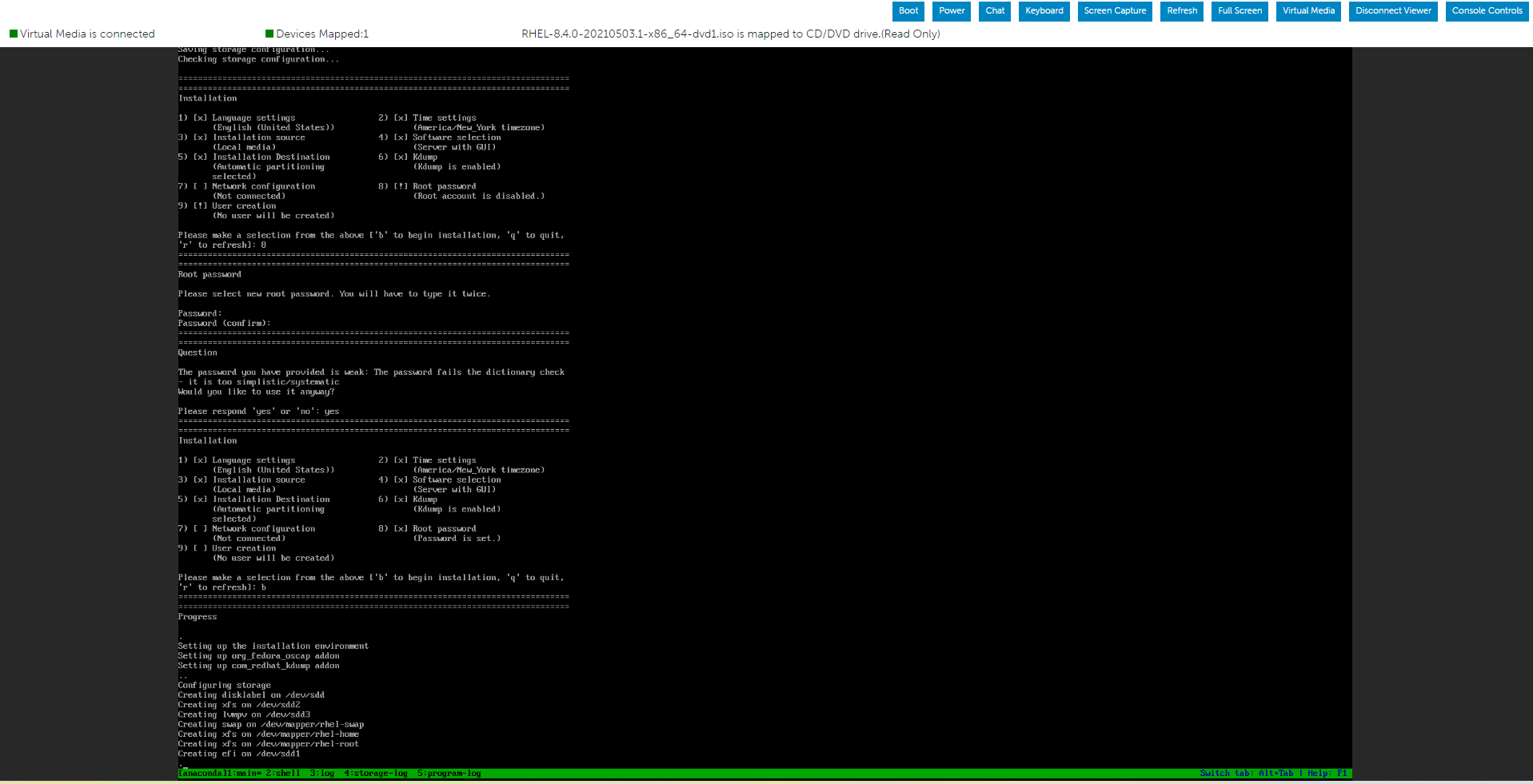

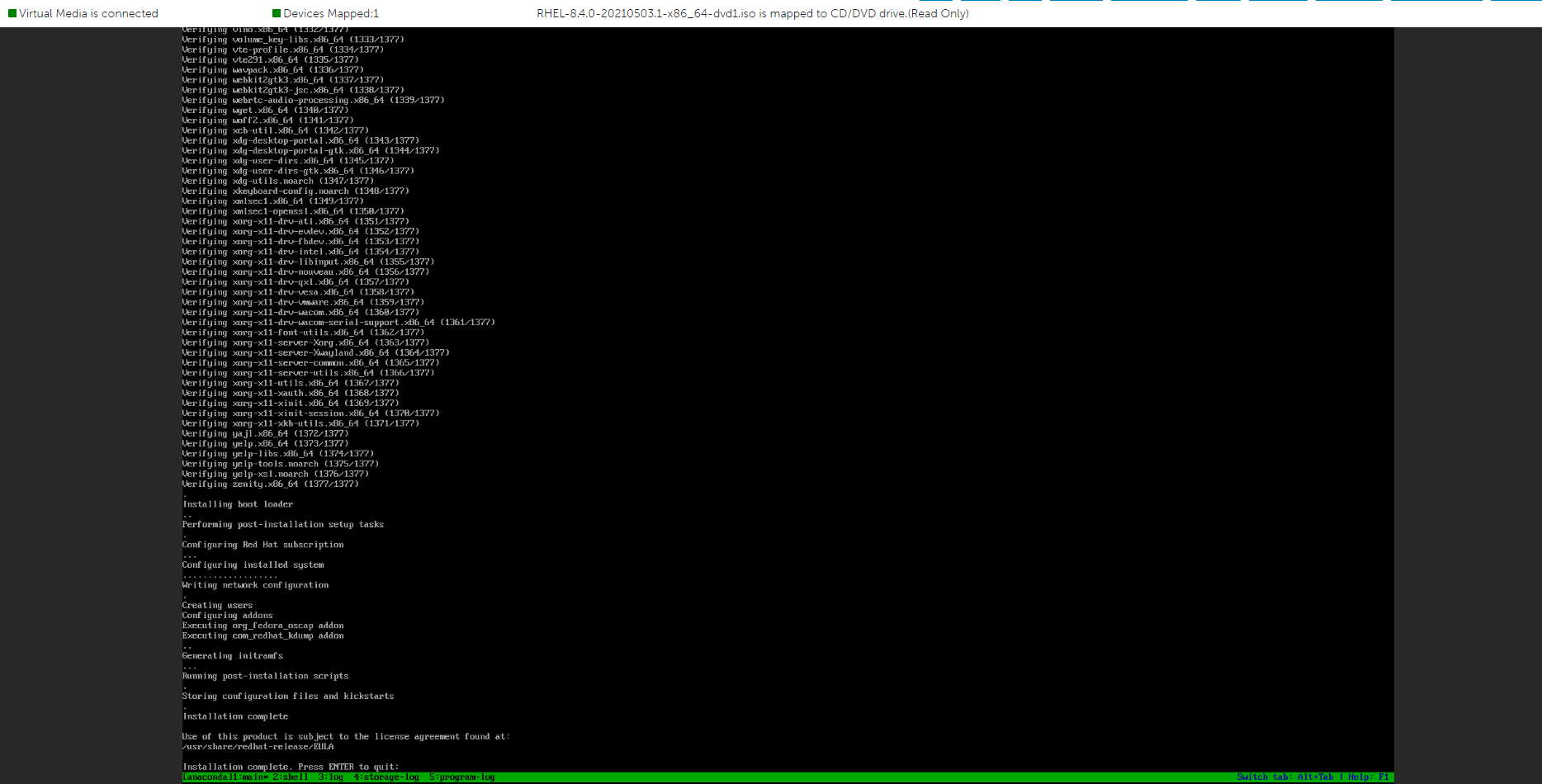

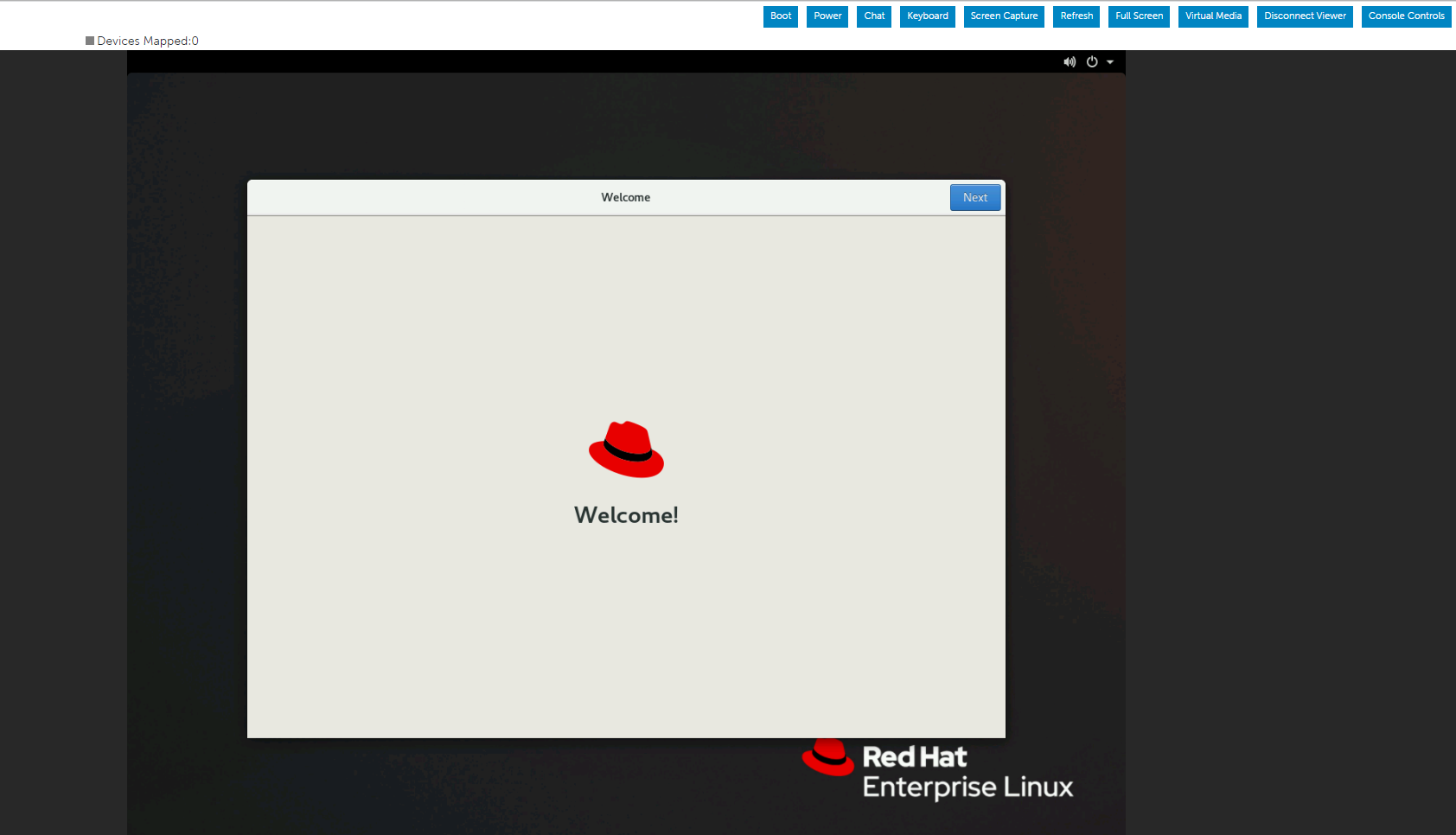
Po pomyślnym zainstalowaniu systemu operacyjnego musimy zaakceptować umowę licencyjną.

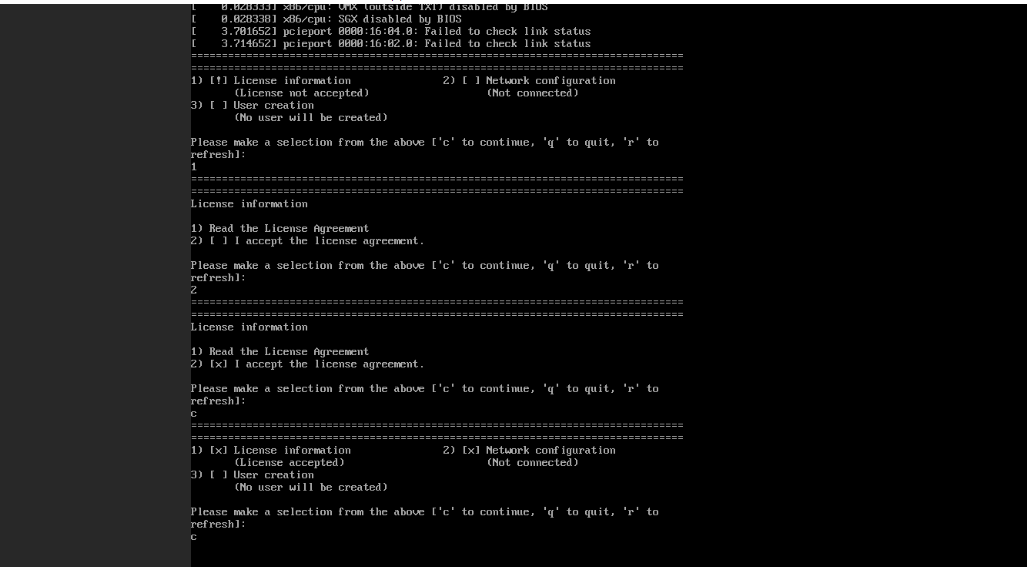
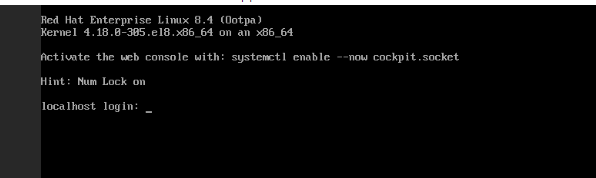
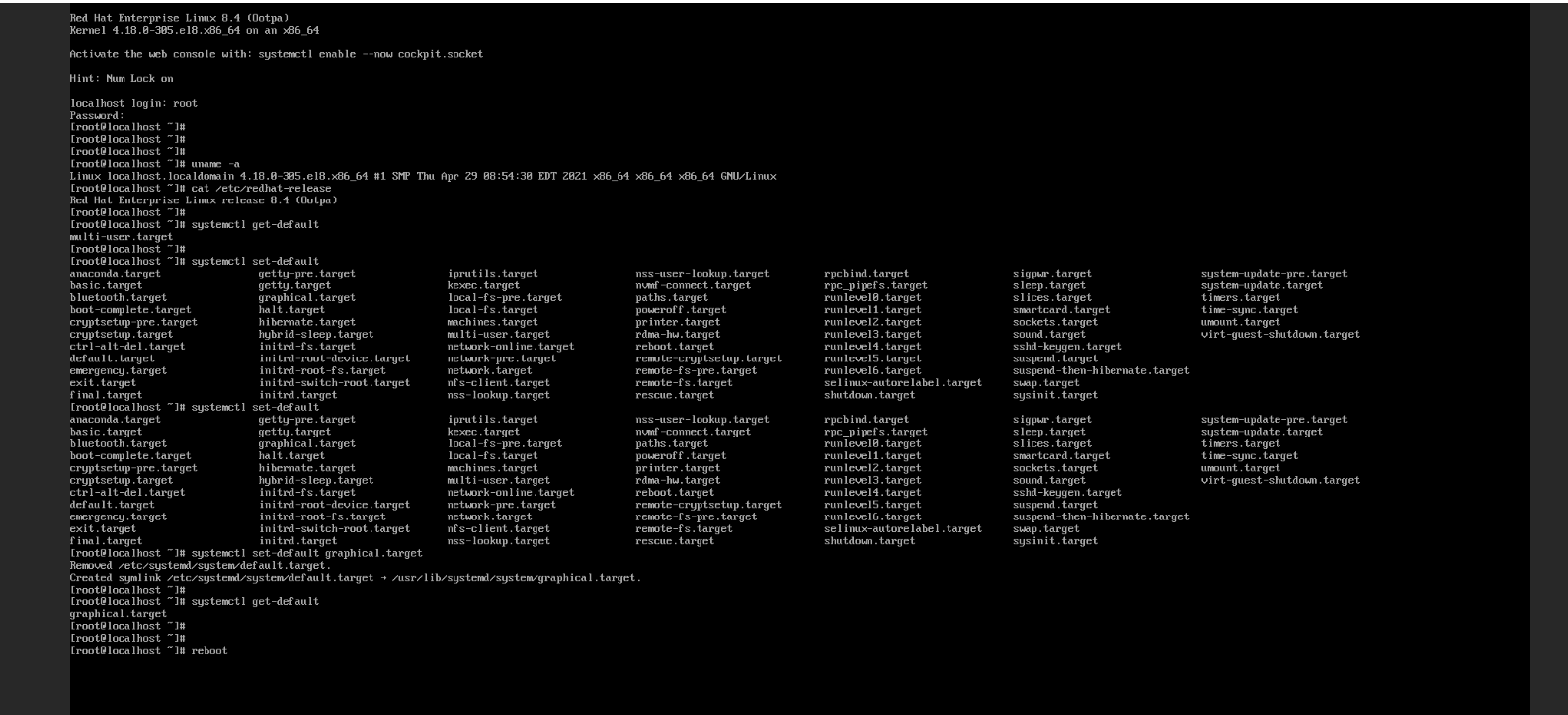
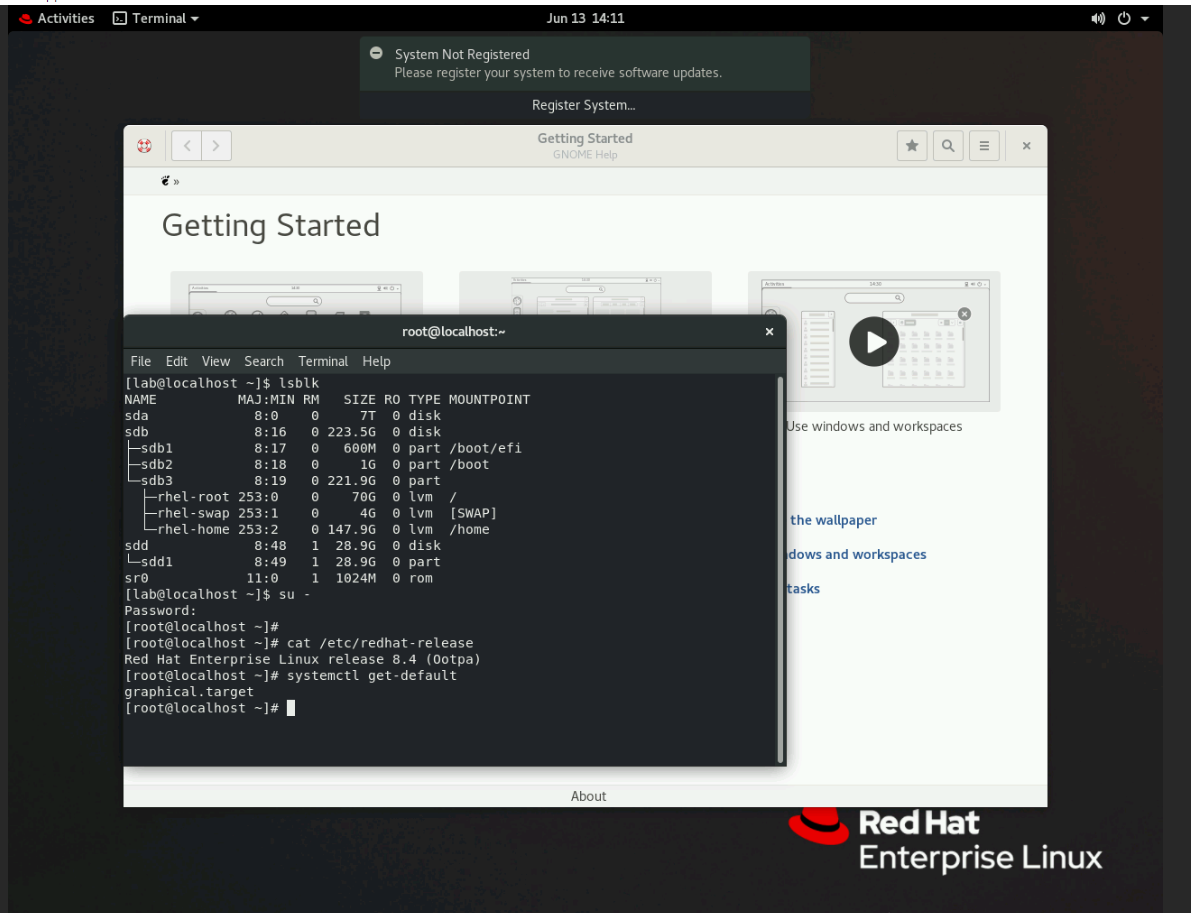
Sprawdź domyślną jednostkę docelową za pomocą poniższego polecenia.
# systemctl get-default
Aby skonfigurować system tak, aby domyślnie używał innej jednostki docelowej:
# systemctl set-default <name.target>
Zastosuj zmiany przez ponowne uruchomienie:
# ponowne uruchomienie.
Naciśnij "e", aby edytować wybrane menu zgodnie z poniższym opisem, wybierając opcję Zainstaluj menu systemu Red Hat Enterprise Linux.
Naciśnij Cntl+x , aby rozpocząć instalację tekstu po wprowadzeniu ciągu inst.text na końcu wiersza.
Ustawienia można konfigurować w dowolnej kolejności za pomocą głównego ekranu stanu. Bieżące opcje konfiguracji to:
- Ustawienia językowe
- Ustawienia czasu
- Źródło instalacji
- Wybór oprogramowania
- Miejsce docelowe instalacji
- Kdump powiedział:
- Konfiguracja sieci
- Hasło użytkownika root
- Tworzenie użytkownika
Możemy zobaczyć kilka opcji na Przetwarzanie... Poczekaj chwilę lub naciśnij "r", aby odświeżyć.
Jak pokazano poniżej, możemy w razie potrzeby zmodyfikować wybór listy, a po zakończeniu możemy nacisnąć "r", aby odświeżyć ekran.
Sposób określania wyboru oprogramowania jest wyświetlany na poniższym ekranie.
Sposób przejścia do miejsca docelowego instalacji przedstawia poniższy ekran.
Utwórz hasło główne.
Teraz, gdy zauważyliśmy, że nie ma żadnych wykrzykników, możemy rozpocząć instalację, naciskając "b".
Opcjonalnie możemy skonfigurować konfigurację sieci i tworzenie użytkowników na tym etapie, jednak możemy również wykonać te zadania po zainstalowaniu systemu operacyjnego.
Rozpoczęto instalację.
Po pomyślnym zainstalowaniu systemu operacyjnego musimy zaakceptować umowę licencyjną.
Sprawdź domyślną jednostkę docelową za pomocą poniższego polecenia.
# systemctl get-default
Aby skonfigurować system tak, aby domyślnie używał innej jednostki docelowej:
# systemctl set-default <name.target>
Zastosuj zmiany przez ponowne uruchomienie:
# ponowne uruchomienie.
Affected Products
Red Hat Enterprise Linux Version 7, Red Hat Enterprise Linux Version 9, Red Hat Enterprise Linux Version 8Article Properties
Article Number: 000214909
Article Type: How To
Last Modified: 19 Dec 2024
Version: 4
Find answers to your questions from other Dell users
Support Services
Check if your device is covered by Support Services.