PowerEdge: Löschen eines Redfish-Abonnements in iDRAC9 unter Verwendung der API in Postman
Summary: Dieser Artikel enthält eine Schritt-für-Schritt-Anleitung zum Löschen von Redfish-Abonnements (ohne Redfish vollständig zu deaktivieren) in iDRAC9 mithilfe der API.
This article applies to
This article does not apply to
This article is not tied to any specific product.
Not all product versions are identified in this article.
Instructions
Mit den folgenden Schritten können Sie vorhandene Redfish-Abonnements aus iDRAC9 entfernen. Redfish bleibt aktiviert.
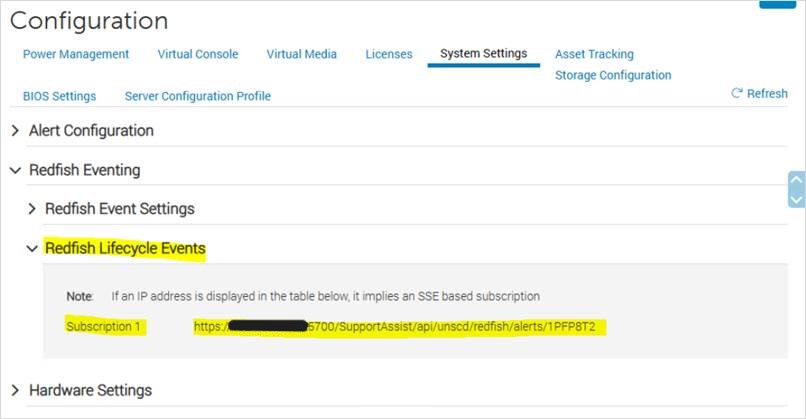
Abbildung 1: Konfiguration vor dem Entfernen von Redfish-Abonnements
Beispiel:

Abbildung 3: Die Abonnement-ID entspricht den Angaben
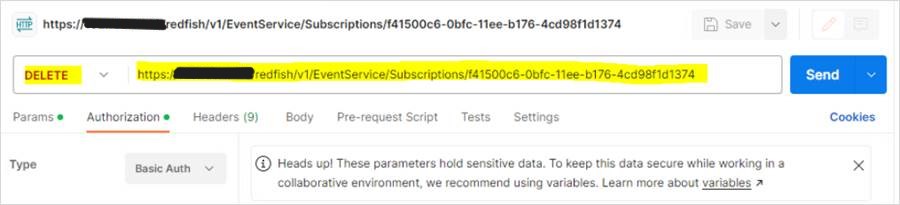
Abbildung 4: Verwenden Sie die DELETE-Funktion.
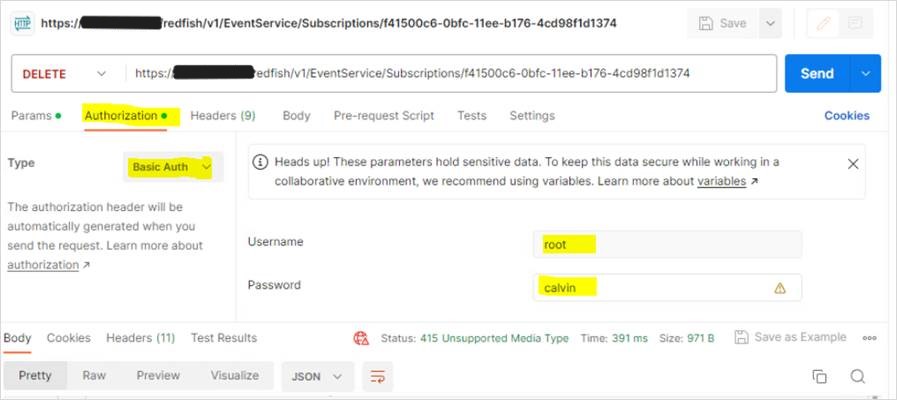
Abbildung 5: Geben Sie den iDRAC-Nutzernamen und das iDRAC-Kennwort auf der Registerkarte Autorisierung an.
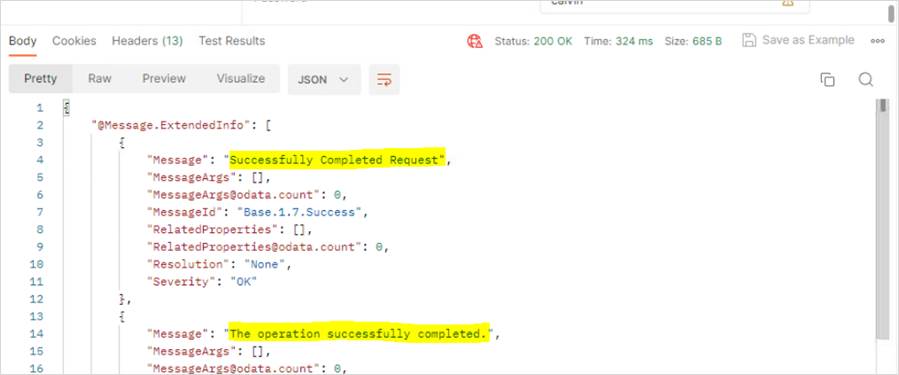
Abbildung 6: "Successfully Completed Request" und "The operation successfully completed" werden in der Ausgabe angezeigt.
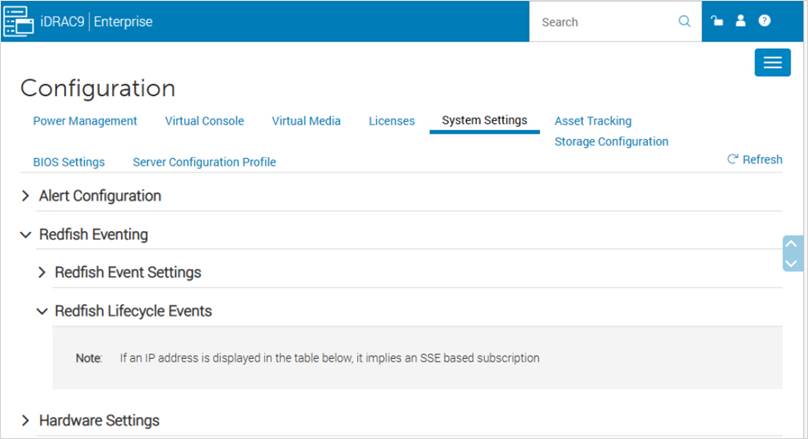
Abbildung 7: Konfiguration nach dem Entfernen von Redfish-Abonnements
ANWEISUNGEN:
Bevor Sie die Änderungen vornehmen:
Abbildung 1: Konfiguration vor dem Entfernen von Redfish-Abonnements
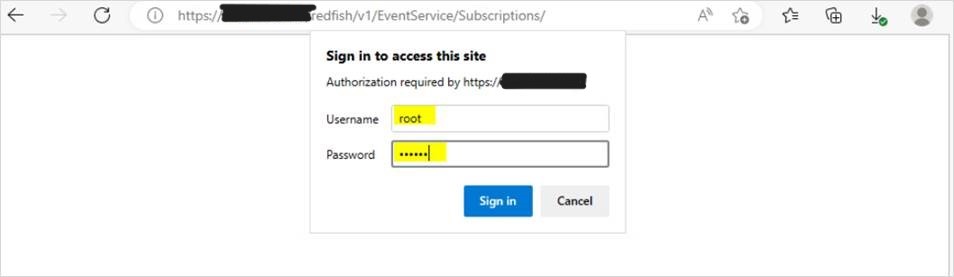
- Rufen Sie die Abonnement-ID ab, indem Sie Folgendes in den Browser eingeben:
https://<iDRAC IP>/redfish/v1/EventService/Subscriptions/
Geben Sie die iDRAC-Anmeldeinformationen an, wenn Sie dazu aufgefordert werden.
Abbildung 2: Fügen Sie die iDRAC-Anmeldeinformationen an der Eingabeaufforderung hinzu.
Beispiel:
Die Abonnement-ID lautet wie angegeben:
Abbildung 3: Die Abonnement-ID entspricht den Angaben
- Öffnen Sie die Postman-Software:
-
- Verwenden Sie die Funktion DELETE und geben Sie Folgendes ein:
https://<iDRAC IP>/redfish/v1/EventService/Subscriptions/<subscription ID>
Abbildung 4: Verwenden Sie die DELETE-Funktion.
-
- Navigieren Sie zur Registerkarte Autorisierung, wählen Sie Basic Auth als Typ aus und geben Sie den iDRAC-Nutzernamen und das iDRAC-Kennwort an.
Abbildung 5: Geben Sie den iDRAC-Nutzernamen und das iDRAC-Kennwort auf der Registerkarte Autorisierung an.
-
- Klicken Sie auf Sendenund " Successfully Completed Request" und "The operation successfully completed" werden in der Ausgabe angezeigt.
Abbildung 6: "Successfully Completed Request" und "The operation successfully completed" werden in der Ausgabe angezeigt.
- Melden Sie sich beim iDRAC ab und wieder an. Alternativ können Sie auch die iDRAC-Seite aktualisieren.
Abbildung 7: Konfiguration nach dem Entfernen von Redfish-Abonnements
Affected Products
iDRAC9Products
PowerEdge XR2, Poweredge C4140, PowerEdge C6420, PowerEdge C6520, PowerEdge C6525, PowerEdge C6615, PowerEdge C6620, PowerEdge R250, PowerEdge R260, PowerEdge R350, PowerEdge R360, PowerEdge R440, PowerEdge R450, PowerEdge R540, PowerEdge R550
, PowerEdge R640, PowerEdge R6415, PowerEdge R650, PowerEdge R650xs, PowerEdge R6515, PowerEdge R6525, PowerEdge R660, PowerEdge R660xs, PowerEdge R6615, PowerEdge R6625, PowerEdge R740, PowerEdge R740XD, PowerEdge R740XD2, PowerEdge R7415, PowerEdge R7425, PowerEdge R750, PowerEdge R750XA, PowerEdge R750xs, PowerEdge R7515, PowerEdge R7525, PowerEdge R760, PowerEdge R760XA, PowerEdge R760xd2, PowerEdge R760xs, PowerEdge R7615, PowerEdge R7625, PowerEdge R840, PowerEdge R860, PowerEdge R940, PowerEdge R940xa, PowerEdge R960, PowerEdge T150, PowerEdge T160, PowerEdge T340, PowerEdge T350, PowerEdge T360, PowerEdge T440, PowerEdge T550, PowerEdge T560, PowerEdge T640, PowerEdge XE2420, PowerEdge XE7420, PowerEdge XE7440, PowerEdge XE8545, PowerEdge XE8640, PowerEdge XE9640, PowerEdge XE9680, PowerEdge XR11, PowerEdge XR12, PowerEdge XR4510c, PowerEdge XR4520c, PowerEdge XR5610, PowerEdge XR7620, PowerEdge XR8610t, PowerEdge XR8620t
...
Article Properties
Article Number: 000215102
Article Type: How To
Last Modified: 02 Jan 2025
Version: 3
Find answers to your questions from other Dell users
Support Services
Check if your device is covered by Support Services.