PowerEdge:PostmanのAPIを使用したiDRAC9でのRedfishサブスクリプションの削除
Summary: この記事では、APIを使用してiDRAC9でRedfishサブスクリプションを削除する(Redfishを完全に無効にしない)手順を追って説明します。
This article applies to
This article does not apply to
This article is not tied to any specific product.
Not all product versions are identified in this article.
Instructions
以下に示す手順では、iDRAC9で既存のRedfishサブスクリプションを削除します。Redfishは有効なままです。
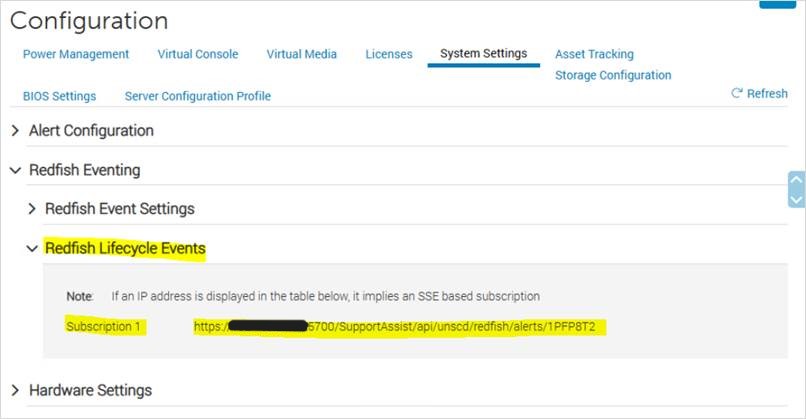
図1: Redfishサブスクリプションを削除する前の構成
Example:

図3:サブスクリプションIDは示されているとおりです。
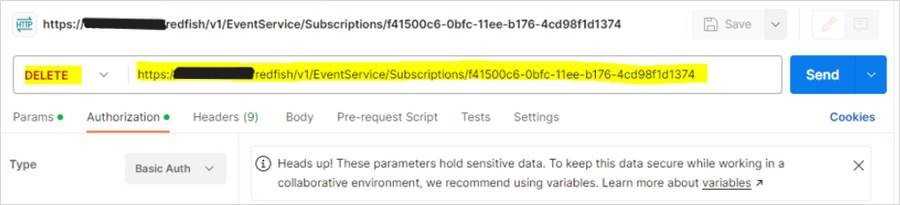
図4:DELETE 関数を使用します。
![[Authorization]タブでiDRACのユーザー名とパスワードを指定します](https://supportkb.dell.com/img/ka0Do000000ZuyqIAC/ka0Do000000ZuyqIAC_ja_5.jpeg)
図5:[Authorization]タブでiDRACのユーザー名とパスワードを指定します。
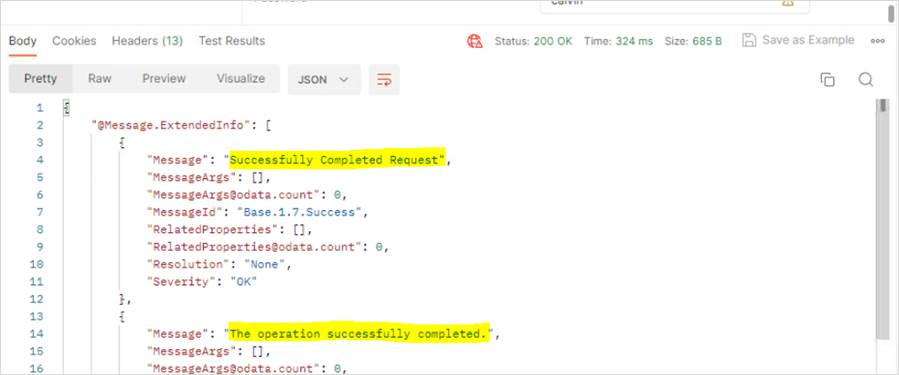
図6:「Successfully Completed Request」と「The operation successfully completed」が出力に表示されます。
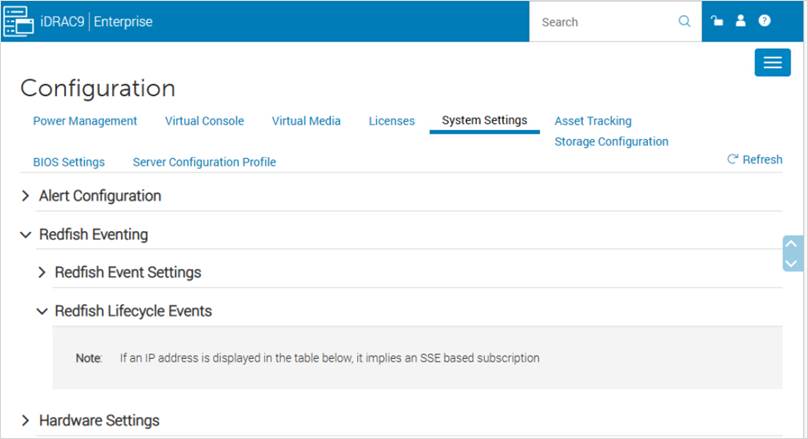
図7:Redfishサブスクリプションを削除した後の構成
指示:
変更を実行する前に、次の手順を実行します。
図1: Redfishサブスクリプションを削除する前の構成
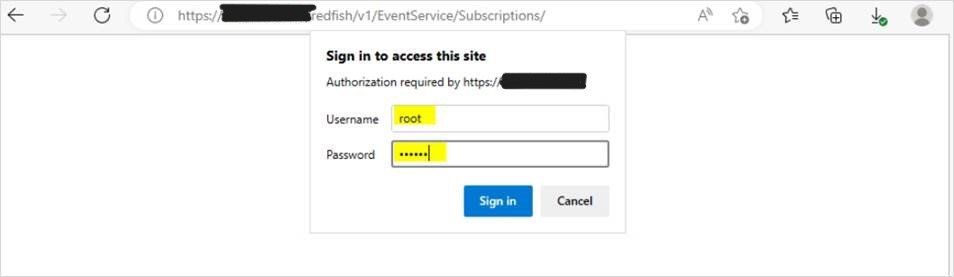
- ブラウザーに次のように入力して、 サブスクリプションID を取得します。
https://<iDRAC IP>/redfish/v1/EventService/Subscriptions/
プロンプトが表示されたら、iDRAC認証情報を指定します。
図2:プロンプトでiDRAC認証情報を追加します。
Example:
サブスクリプションID は、次のとおりです。
図3:サブスクリプションIDは示されているとおりです。
- Postmanソフトウェアを開きます。
-
- DELETE 関数を使用して、次のように入力します。
https://<iDRAC IP>/redfish/v1/EventService/Subscriptions/<subscription ID>
図4:DELETE 関数を使用します。
-
- [Authorization]タブに移動し、[ Type]として[Basic Auth]を選択し、iDRACのユーザー名とパスワードを指定します。
図5:[Authorization]タブでiDRACのユーザー名とパスワードを指定します。
-
- [Send]をクリックし、 "Successfully Completed Request」と「The operation successfully completed」が出力に表示されます。
図6:「Successfully Completed Request」と「The operation successfully completed」が出力に表示されます。
- ログオフしてiDRACに再度ログインします。または、iDRACページを更新することもできます。
図7:Redfishサブスクリプションを削除した後の構成
Affected Products
iDRAC9Products
PowerEdge XR2, Poweredge C4140, PowerEdge C6420, PowerEdge C6520, PowerEdge C6525, PowerEdge C6615, PowerEdge C6620, PowerEdge R250, PowerEdge R260, PowerEdge R350, PowerEdge R360, PowerEdge R440, PowerEdge R450, PowerEdge R540, PowerEdge R550
, PowerEdge R640, PowerEdge R6415, PowerEdge R650, PowerEdge R650xs, PowerEdge R6515, PowerEdge R6525, PowerEdge R660, PowerEdge R660xs, PowerEdge R6615, PowerEdge R6625, PowerEdge R740, PowerEdge R740XD, PowerEdge R740XD2, PowerEdge R7415, PowerEdge R7425, PowerEdge R750, PowerEdge R750XA, PowerEdge R750xs, PowerEdge R7515, PowerEdge R7525, PowerEdge R760, PowerEdge R760XA, PowerEdge R760xd2, PowerEdge R760xs, PowerEdge R7615, PowerEdge R7625, PowerEdge R840, PowerEdge R860, PowerEdge R940, PowerEdge R940xa, PowerEdge R960, PowerEdge T150, PowerEdge T160, PowerEdge T340, PowerEdge T350, PowerEdge T360, PowerEdge T440, PowerEdge T550, PowerEdge T560, PowerEdge T640, PowerEdge XE2420, PowerEdge XE7420, PowerEdge XE7440, PowerEdge XE8545, PowerEdge XE8640, PowerEdge XE9640, PowerEdge XE9680, PowerEdge XR11, PowerEdge XR12, PowerEdge XR4510c, PowerEdge XR4520c, PowerEdge XR5610, PowerEdge XR7620, PowerEdge XR8610t, PowerEdge XR8620t
...
Article Properties
Article Number: 000215102
Article Type: How To
Last Modified: 02 Jan 2025
Version: 3
Find answers to your questions from other Dell users
Support Services
Check if your device is covered by Support Services.