PowerProtect Data Manager: Tiedostojärjestelmäagentin varmuuskopiointi manuaalisesti
Summary: Tässä artikkelissa selitetään, miten PowerProtect Data Managerin tiedostojärjestelmän agentin varmuuskopiointi tehdään manuaalisesti ddfsrc-komennolla.
This article applies to
This article does not apply to
This article is not tied to any specific product.
Not all product versions are identified in this article.
Instructions
Jos PowerProtect Data Managerin FileSystem-agentin varmuuskopioinnin palautuksen vianmäärityksen aikana FLR-palautus ei onnistu PowerProtect Data Manager -käyttöliittymässä joko vianmäärityksen vuoksi tai se lakkaa vastaamasta, käyttäjät voivat yrittää varmuuskopiointia manuaalisesti komentojen avulla ja tehdä seuraavat toimet:
Lähdeohjelmassa suoritettavat komennot, joista tiedot on palautettava:
Paikallinen varmuuskopiointikysely:
Lähdeohjelmassa suoritettavat komennot, joista tiedot on palautettava:
- Muodosta yhteys lähdepalvelimeen, josta haluat palauttaa tiedot.
- Seuraavalla komennolla voit tehdä kyselyn joko paikallisesti tai etänä tallennetuista varmuuskopioon liittyvistä tiedoista:
ddfsadmin
VIHJE: Kunkin komennon tulos kannattaa ohjata .txt-tiedostoon, jotta pyydetyt tiedot voidaan kerätä uusista luoduista tiedostoista. Nämä tiedostot on liitettävä palvelupyyntöon myös osana vianmääritystoimia.
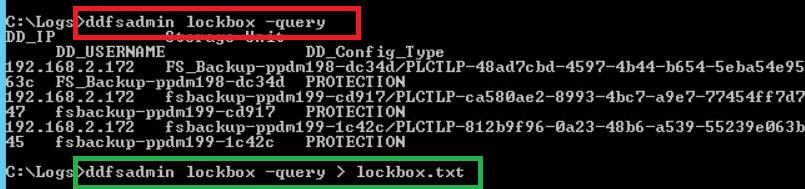
Kysely lockbox-tiedoista:
Selvitä seuraavat komennot: Data Domain IP:t tai nimet, varmuuskopiointiin käytettävä tallennusyksikkö ja DDBoost-käyttäjä:
Selvitä seuraavat komennot: Data Domain IP:t tai nimet, varmuuskopiointiin käytettävä tallennusyksikkö ja DDBoost-käyttäjä:
ddfsadmin lockbox -query
Kuva 1: Näyttökuva komennon ddfsadmin lockbox -query tuloksista
Komentovaihtoehdot:
ddfsadmin

usage: ddfsadmin backup [options]
   query -help: to print the help.
   query -local [-v=] [-t=[h = hour,d = days,w = weeks,m = months]: query the local record file for listing backups.
   query -remote -d= -s= -u= [-p=
- ] [-c=] [-v=] [-t=[h = hour,d = days,w = weeks,m = months]: query the record file on PowerProtect DD System for listing backups. Example: ddfsadmin backup query -local -v="C:\\" -t=5d
Paikallinen varmuuskopiointikysely:
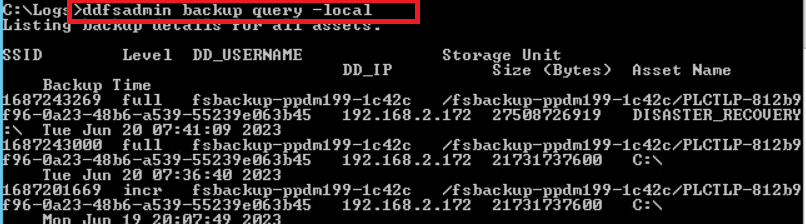
Suorittamalla seuraavan komennon voit hakea luettelon kyseisen työaseman nykyisistä varmuuskopioista, jotka on tallennettu PAIKALLISIIN DB-tiedostoihin:
Nämä varmuuskopiot raportoidaan paikallisesti, ja ne saattavat poiketa Itse Data Domainin raportoimista varmuuskopioista. Katso seuraavaa komentoa, koska jotkin olemassa olevat varmuuskopiot ovat ehkä vanhentuneet ja poistettu Data Domainista, mutta paikallista tietokantaa ei ole vielä päivitetty.


Komento suoritettavaksi isännässä, jossa palautus tehdään:
Seuraava komento on suoritettava isännässä, jossa palautus suoritettiin:
Asenna valittu varmuuskopio manuaalisesti ddfsrc-komennolla:
Seuraavalla komennolla varmuuskopio otetaan manuaalisesti käyttöön isännässä, jossa komento suoritetaan. Se tekee varmuuskopiosta käytettävissä ja selattavissa liitäntäpisteen kautta, joka sijaitsee oletusarvoisesti kansion alla:


Nämä varmuuskopiot raportoidaan paikallisesti, ja ne saattavat poiketa Itse Data Domainin raportoimista varmuuskopioista. Katso seuraavaa komentoa, koska jotkin olemassa olevat varmuuskopiot ovat ehkä vanhentuneet ja poistettu Data Domainista, mutta paikallista tietokantaa ei ole vielä päivitetty.
ddfsadmin backup query -local
Kuva 2: Näyttökuva komennon ddfsadmin backup query -local tuloksista
Tiedosto on localbck.txt (tiedoston voi luoda uudelleenohjaamalla edellisen komennon tuloksen:
ddfsadmin backup query -local > localbck.txt.
Kuva 3: Näyttökuva kaikkien resurssien varmuuskopioinnin tiedoista
Etävarmuuskopiointikysely:
Hae seuraava komento, jotta saat luettelon kyseisen työaseman olemassa olevista varmuuskopioista, jotka on tallennettu Data Domainiin määritetyn tallennusyksikön alle:
Hae seuraava komento, jotta saat luettelon kyseisen työaseman olemassa olevista varmuuskopioista, jotka on tallennettu Data Domainiin määritetyn tallennusyksikön alle:
ddfsadmin backup query -remote -d=DD_name_IP -s=SU_name -u=DDBoost_user
Esimerkki
Aiemmin kerätystä lockbox.txt-komennon tuloksesta:
ddfsadmin backup query -remote -d=192.168.2.172 -s=/fsbackup-ppdm199-1c42c/PLCTLP-812b9f96-0a23-48b6-a539-55239e063b45 -u=fsbackup-ppdm199-1c42c
Kuva 4: Näyttökuva komennon ddfsadmin backup query -remote tuloksista
Komento suoritettavaksi isännässä, jossa palautus tehdään:
Seuraava komento on suoritettava isännässä, jossa palautus suoritettiin:
- Palauta työasema A työasemassa A suorittamalla komento työasemassa A.
- Palauta työasema A työasemassa B suorittamalla komento työasemassa B ja varmistamalla, että ddfsrc -c clientA on määritetty.
Asenna valittu varmuuskopio manuaalisesti ddfsrc-komennolla:
Seuraavalla komennolla varmuuskopio otetaan manuaalisesti käyttöön isännässä, jossa komento suoritetaan. Se tekee varmuuskopiosta käytettävissä ja selattavissa liitäntäpisteen kautta, joka sijaitsee oletusarvoisesti kansion alla:
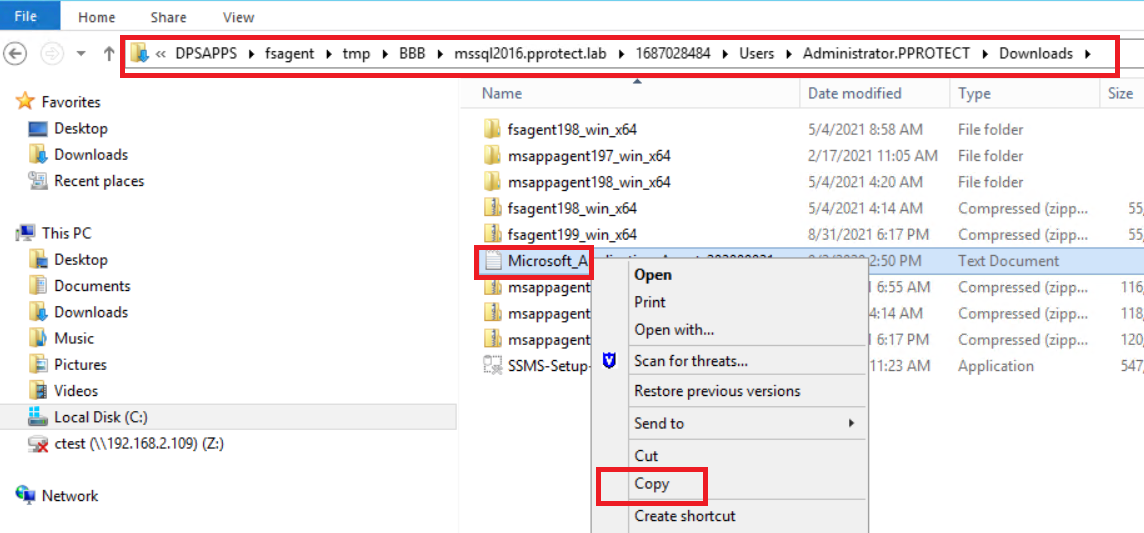
DPSAPPS_install_dir/fsagent/tmp/BBB
ddfsrc command options
   Usage: ddfsrc [OPTION]... STRING
      STRING can be a file path string, key=value string, or a flag string.

   -c
      Specifies the client index name, such as a hostname or clustername.

   -d
      Specifies the destination directory into which files are recovered. Combined with -I, specifies the file level recovery.

   -h  [=]
      DFA_SI_DD_HOST=hostname         Data target hostname is mandatory.
      DFA_SI_DD_USER=username         Data target username is mandatory.
      DFA_SI_DEVICE_PATH=device_path         A device path is mandatory.
      DFA_SI_DD_LOCKBOX_PATH=lockbox_path     If credentials were not added in the default lockbox path, a lockbox path is mandatory. Default lockbox path is C:\Program Files\DPSAPPS\fsagent\lockbox.
      DDBOOST_COMPRESSED_RESTORE=TRUE|FALSE     Specifies whether to compress the data transfer. The TRUE setting specifies the compressed data transfer. The default value is FALSE.

   -i  [nNoOrRyY]
      N or n                     Specifies to discard (do not overwrite) identical files during recovery.
      O or o                     Specifies to overwrite, but if the file is locked, not overwrite at reboot.
      R or r                     Specifies to rename if the recovered file is identical.
      Y or y                     Specifies to overwrite and replace at reboot if file is locked.

   -I
      Specifies the file from which to extract the restored file names. Combined with -d, specifies the file level recovery.
   -r
      Specifies the target directory into which files are recovered, such as local disk C:\ or D:\, directory E:\restore_directory on Windows, or directory /restore_directory on Linux.

   -S
      Specifies the backup ID that will be used to perform recovery.

   -g
      Specifies to discard upward folder hierarchy during file level recovery.
ddfsrc mount/unmount command syntax

ddfsrc -c source_client_from_which_backup_will_be_restored -S backup_id/SSID -h DFA_SI_DD_HOST=DD_name/IP -h DFA_SI_DD_USER=DDBoostUser DFA_SI_DEVICE_PATH=Storage_Unit -k mount/unmount
Esimerkki
ddfsadmin-komentokyselyissä aiemmin kerättyjen tietojen käyttäminen:
Kuva 5: Näyttökuva ddfsadmin-komentokyselyjen tiedoista
ddfsrc -c MSSQL2016.pprotect.lab -S 1687028484 -h DFA_SI_DD_HOST=192.168.2.172 -h DFA_SI_DD_USER=fsbackup-ppdm199-1c42c -h DFA_SI_DEVICE_PATH=/fsbackup-ppdm199-1c42c/PLCTLP-812b9f96-0a23-48b6-a539-55239e063b45 -k mount
Edellä oleva komento ottaa käyttöön oletusarvoisen asennuspolkukansion kohdassa valitut inkrementaaliset varmuuskopiot, joita voi käyttää normaalilla resurssienhallinnalla:
Kuva 6: Tiedosto-osoite
Kuva 7: Näyttökuva tiedoston osoitteen sijainnista
Tiedostot tai kansiot voidaan kopioida manuaalisesti asennetusta varmuuskopiosta valittuun palautuspolkuun.
VIHJE: Lisäksi edellä olevaa komentoa voidaan käyttää tiedostojärjestelmän varmuuskopioinnin asennusongelmien virheenkorjaukseen lisäämällä komentoon ddfsrc -D9 merkintä -D [0-9].
Kun toiminnot on suoritettu, muista poistaa varmuuskopio käytöstä suorittamalla sama komento ja poistamalla -k käytöstä:
ddfsrc -c MSSQL2016.pprotect.lab -S 1687028484 -h DFA_SI_DD_HOST=192.168.2.172 -h DFA_SI_DD_USER=fsbackup-ppdm199-1c42c -h DFA_SI_DEVICE_PATH=/fsbackup-ppdm199-1c42c/PLCTLP-812b9f96-0a23-48b6-a539-55239e063b45 -k unmount
Affected Products
PowerProtect SoftwareArticle Properties
Article Number: 000215181
Article Type: How To
Last Modified: 05 Jul 2023
Version: 2
Find answers to your questions from other Dell users
Support Services
Check if your device is covered by Support Services.