VMware: Debuggen von ESXi MCE PSOD
Summary: So debuggen Sie den violetten Diagnosebildschirm (PSOD) der ESXi Machine Check Exception (MCE) anhand eines Beispiels.
This article applies to
This article does not apply to
This article is not tied to any specific product.
Not all product versions are identified in this article.
Instructions
ESXi-Server werden möglicherweise aufgrund von MCE-Fehlern (Machine Check Exception) mit einem violetten Diagnosebildschirm (PSOD) beendet. MCE-Fehler sind auf Hardwareprobleme zurückzuführen.
Der violette MCE-Diagnosebildschirm zeigt mehrere Elemente an. Von diesen wird die MCi_STATUS Register ist beim Debuggen des Problems hilfreich.
Details zur Anmeldung:
- Bei der
MCi_STATUSRegister besteht aus Informationen über den Fehler bei der Maschinenprüfung. - Das Register wird neben dem "
S:" Wie im folgenden Beispiel gezeigt:
MC: PCPU18 B:13 S:0xfe20004000011166 M:0x7246040086 A:0x38c989b100 5
Bits und ihre Bedeutung:
| 63 | 62 | 61 | 60 | 59 | 58 | 57 | 53-56 | 38-52 | 32-37 | 16-31 | 0-15 |
| VALID-Flag – Wenn festgelegt, sind die Informationen gültig. | OVERFLOW-Flag - Wenn diese Option festgelegt ist, kann dies darauf hinweisen, dass mehrere MCEs nahe beieinander aufgetreten sind. | UNC-Markierung: Wenn diese Option festgelegt ist, konnte die CPU den Fehler nicht beheben. | EN-Flag | MISCV-Flag - Wenn gesetzt, enthält das MISC-Register mehr Informationen. | ADDRV: Wenn festgelegt, enthält das ADDR-Register den Ort, an dem der Fehler aufgetreten ist. | PCC-Flag – Wenn diese Option festgelegt ist, bedeutet dies, dass der Prozessor möglicherweise beschädigt wurde. | Architektonisch, wenn Bit 11 gesetzt ist, sonst "andere Informationen". | Architektonisch, wenn Bit 10 gesetzt ist, sonst "andere Informationen". | Weitere Informationen | Modellspezifischer Fehlercode für CPU | Fehlercode der maschinellen Überprüfung |
Um den Fehler zu beheben, müssen die niedrigen 16 Bits des MCi_STATUS registrieren sind wichtig. Diese Bits weisen auf einen einfachen oder zusammengesetzten Fehler hin.
Möglichkeit 1: Verwenden des automatischen Tools
Hinweis: Sie können den Fehler jetzt mit dem folgenden Tool debuggen, das die folgenden Schritte automatisiert:
VMware Purple Diagnostic Screen (PSOD) Error Reader
VMware Purple Diagnostic Screen (PSOD) Error Reader
Option 2: Verwenden manueller Schritte
- Einfache Fehler können schnell behoben werden
0000 0000 0000 0000 -- No Error reported to this bank of error-reporting registers.
0000 0000 0000 0001 -- Unclassified - Error has not been classified.
0000 0000 0000 0010 -- Parity error in internal microcode ROM.
0000 0000 0000 0011 -- External error-BINIT# from another processor caused this processor MCE. Happens only if BINIT# observation enabled during power on.
0000 0000 0000 0100 -- Functional redundancy check master/slave error.
0000 0000 0000 0101 -- Internal parity error.
0000 0000 0000 0110 -- SMM handler tried to execute outside the ranges specified by SMRR.
0000 0100 0000 0000 -- Internal timer error.
0000 1110 0000 1011 -- I/O error.
0000 01xx xxxx xxxx -- Internal unclassified error. Atleast one X must be equal to 1.
- Compound-Fehler
000F 0000 0000 11LL - Generic Cache Hierarchy error.
000F 0000 0001 TTLL - {TT}TLB{LL}_ERR. TLB errors.
000F 0000 1MMM CCCC - {MMM}_Channel{CCCC}_ERR - Memory controller errors.
000F 0001 RRRR TTLL - {TT}CACHE{LL}_{RRRR}_ERR - Cache Hierarchy errors.
000F 1PPT RRRR IILL - BUS{LL}_{PP}_{RRRR}_{II}_T_ERR - Bus and Interconnect errors.
- F – Formular-Flag
0 – Normal Filtering
1 – Corrected Filtering
Filtern bedeutet, dass einige oder alle nachträglichen Korrekturen an diesem Eintrag in dieser Struktur nicht gebucht werden.
- TT – Gilt für 2 und 4 oben.
Gibt die Art der Transaktion an:
00 - Instruction
01 - Data
10 - Generic
- LL: Gilt für 1, 2, 4 und 5 oben.
Dies gibt die Ebene in der Speicherhierarchie an, auf der der Fehler aufgetreten ist.
00 - Level 0 - L0
01 - Level 1 - L1
10 - Level 2 - L2
11 - Generic – LG (It is shown only when processor cannot determine the hierarchy level)
- RRRR – Zeigt die Art der Aktion im Zusammenhang mit dem Fehler an. Die Aktionen sind:
0000 - Generic Error - ERR
0001 - Generic Read - RD
0010 - Generic Write - WR
0011 - Data Read - DRD
0100 - Data Write - DWR
0101 - Instruction Fetch - IRD
0110 - Prefetch - PREFETCH
0111 - Eviction - EVICT
1000 - Snoop - SNOOP
- PP (Participation): Beschreibt die Rolle des lokalen Prozessors bei dem Fehler.
00 - SRC - Local processor originated request
01 - RES - Local processor responded to request
10 - OBS - Local processor observed error as third party
11 - Generic
- T (Timeout): 1 = Zeitüberschreitung bei Anforderung.
- II (Arbeitsspeicher oder I/O)
00 - M - Memory Access
10 - IO - I/O
01 - Reserved
11 - Other transaction
- Speicher-Controller-Fehler: Definiert durch MMM- und CCCC-Unterfelder oben
- MMM – Speicherfehler
000 - GEN - Generic undefined request
001 - RD - Memory read error
010 - WR - Memory write error
011 - AC - Address/Command error
100 - MS - Memory Scrubbing error
101-111 - Reserved
- CCCC - Kanal mit dem Fehler
0000-1110 - CHN - Channel number
1111 - Channel not specified
Hier ist ein Beispiel für die Analyse eines violetten MCE-Diagnose-Screenshots:
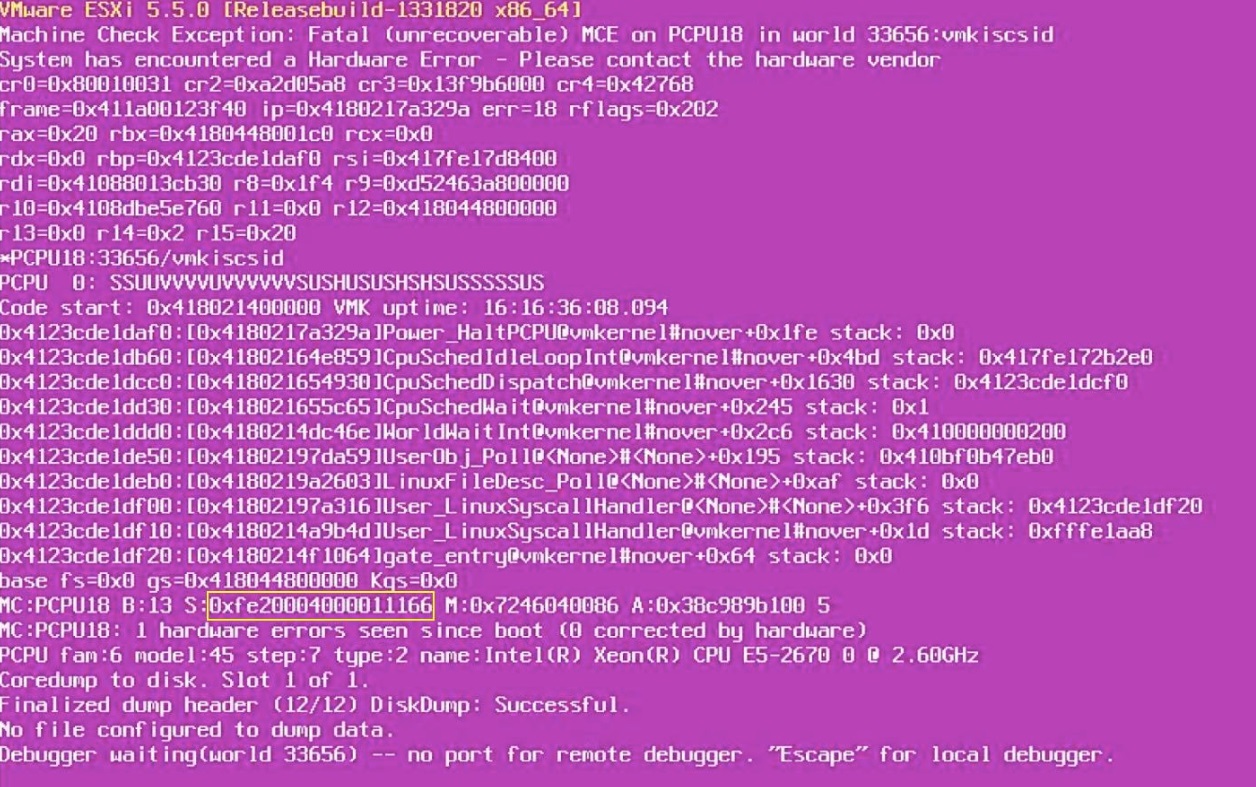
- Notieren Sie sich die
MCi_STATUSRegisterwert. Hier ist es:
0xfe20004000011166.
- Konvertieren Sie es in eine Binärdatei:
1111 1110 0010 0000 0000 0000 0100 0000 0000 0000 0000 0001 0001 0001 0110 0110
- Nehmen Sie die unteren 16 Bits der
MCi_STATUSRegistrieren:
0001 0001 0110 0110
Vergleichen Sie es mit den zusammengesetzten Fehlern. In diesem Fall scheint es sich um einen Cachehierarchiefehler (Typ 4) zu handeln.
- Wenden Sie die Werte an:
F = 1
RRRR = 0110 – Prefetch
TT = 01 – Transaction type - Data
LL = 10 – Level 2 cache
Fazit:
- Es sieht so aus, als ob der violette Diagnosebildschirm während eines Prefetch-Vorgangs für einige Daten im L2-Cache des Prozessors aufgetreten ist.
- Daher könnte es sich um ein Problem mit dem L2-Cache auf dem Prozessor handeln.
- Daher sollte zuerst die CPU ausgetauscht und dann überprüft werden, ob das Problem behoben ist. Falls das Problem erneut auftritt, kann die Hauptplatine ausgetauscht werden.
Affected Products
VMware ESXi 6.7.X, VMware ESXi 7.x, VMware ESXi 8.xProducts
PowerFlex rack, ScaleIO, PowerEdge XR2, Poweredge C4140, PowerEdge C6420, PowerEdge C6520, PowerEdge C6525, PowerEdge C6615, PowerEdge C6620, PowerEdge FC640, PowerEdge M640, PowerEdge M640 (for PE VRTX), PowerEdge MX5016s, PowerEdge MX740C
, PowerEdge MX750c, PowerEdge MX760c, PowerEdge MX840C, PowerEdge R240, PowerEdge R250, PowerEdge R260, PowerEdge R340, PowerEdge R350, PowerEdge R360, PowerEdge R440, PowerEdge R450, PowerEdge R540, PowerEdge R550, PowerEdge R640, PowerEdge R6415, PowerEdge R650, PowerEdge R650xs, PowerEdge R6515, PowerEdge R6525, PowerEdge R660, PowerEdge R660xs, PowerEdge R6615, PowerEdge R6625, PowerEdge R740, PowerEdge R740XD, PowerEdge R740XD2, PowerEdge R7415, PowerEdge R7425, PowerEdge R750, PowerEdge R750XA, PowerEdge R750xs, PowerEdge R7515, PowerEdge R7525, PowerEdge R760, PowerEdge R760XA, PowerEdge R760xd2, PowerEdge R760xs, PowerEdge R7615, PowerEdge R7625, PowerEdge R840, PowerEdge R860, PowerEdge R940, PowerEdge R940xa, PowerEdge R960, PowerEdge T140, PowerEdge T150, PowerEdge T160, PowerEdge T340, PowerEdge T350, PowerEdge T360, PowerEdge T440, PowerEdge T550, PowerEdge T560, PowerEdge T640, PowerEdge XR11, PowerEdge XR12, PowerEdge XR4510c, PowerEdge XR4520c, PowerEdge XR8610t, PowerEdge XR8620t
...
Article Properties
Article Number: 000215212
Article Type: How To
Last Modified: 23 Jan 2026
Version: 7
Find answers to your questions from other Dell users
Support Services
Check if your device is covered by Support Services.