PowerEdge: USB-käynnistyslevyn asentaminen Red Hat Enterprise Linuxille
Summary: Tässä artikkelissa kerrotaan, miten voit luoda USB-käynnistysaseman ja määrittää Red Hat Enterprise Linux -käyttöjärjestelmän Dell PowerEdge -palvelimelle.
This article applies to
This article does not apply to
This article is not tied to any specific product.
Not all product versions are identified in this article.
Instructions
Käynnistettävä USB-asema voidaan tehdä lukuisten helposti saatavilla olevien kolmannen osapuolen ohjelmistojen avulla.
Yksi tällainen ohjelmisto on Fedora Media Writer.
Ohjelmisto 
Voit luoda käynnistettävän USB-tietovälineen käyttämällä seuraavassa näyttökuvassa näkyvää kolmannen osapuolen Rufus-sovellusta.
Kuten alla näkyy, etsi ja valitse Red Hat Enterprise Linux ISO Image.


USB-käynnistyslevy on nyt valmisteltu käyttöjärjestelmän asennusta varten.
Tämän käynnistettävän USB-aseman liittämiseen käytettiin yhtä PowerEdge-palvelinten edessä olevista USB-porteista. POST-testin aikana päätimme käyttää Boot Manageria F11-näppäimellä.

Tässä Boot Mode on valittu BIOS Mode.
Valitse Legacy Boot (Vanha käynnistys) - Levy on liitetty edessä olevaan USB-porttiin käyttöjärjestelmän asennuksen aloittamiseksi.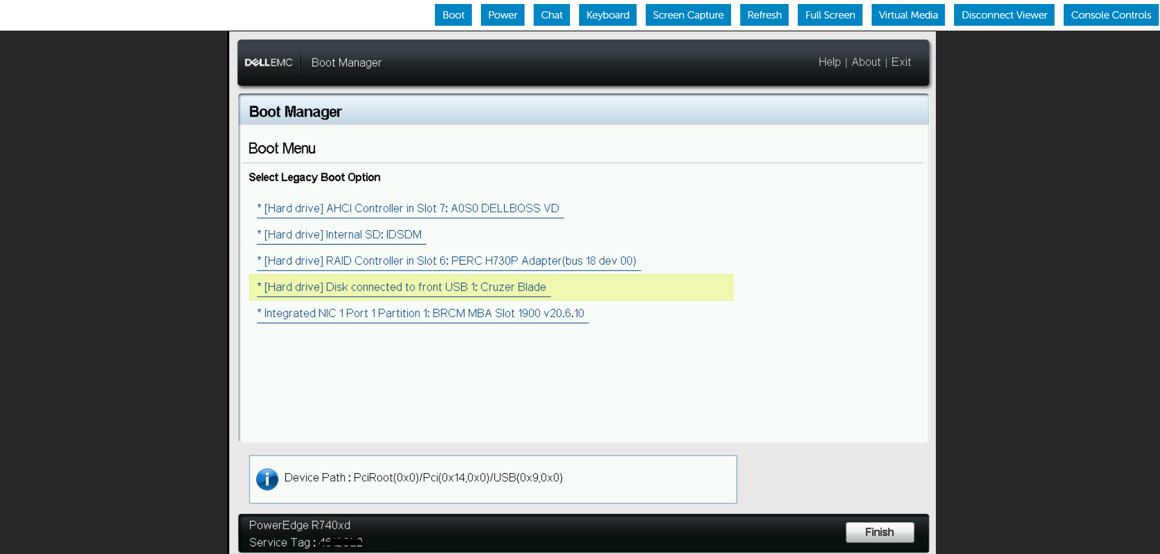
Kun käyttöjärjestelmän asennusvalinta ilmestyi, päätimme aloittaa asennuksen valitsemalla Asenna Red Hat Enterprise Linux.
Esittelytarkoituksessa olemme vaihtaneet BIOSin BIOSista UEFI-tilaan ja noudatamme ohjeita, kun käyttöjärjestelmä asennetaan samalla USB-käynnistysvälineellä.


Seuraavaksi irrotimme käynnistettävän USB-laitteen etuosan USB-portista ja asetimme sen PowerEdge-palvelimen taka-USB-porttiin. Käynnistimme sitten palvelimen uudelleen ja aloitimme käyttöjärjestelmän asennuksen Back USB -laitteesta.


Affected Products
HS Series, Rack Servers, Tower Servers, XE Servers, PowerEdge XR2, PowerEdge C4130, Poweredge C4140, PowerEdge c6320, PowerEdge c6320p, PowerEdge C6420, PowerEdge C6520, PowerEdge C6525, PowerEdge C6615, PowerEdge C6620, Poweredge FC430
, Poweredge FC630, PowerEdge FC640, Poweredge FC830, PowerEdge FM120x4 (for PE FX2/FX2s), PowerEdge M630, PowerEdge M630 (for PE VRTX), PowerEdge M640, PowerEdge M640 (for PE VRTX), PowerEdge M830, PowerEdge M830 (for PE VRTX), PowerEdge MX740C, PowerEdge MX750c, PowerEdge MX760c, PowerEdge MX840C, PowerEdge XR11, PowerEdge XR12, PowerEdge XR5610, PowerEdge XR7620, Red Hat Enterprise Linux Version 7, Red Hat Enterprise Linux Version 9, Red Hat Enterprise Linux Version 8
...
Products
Operating Systems, Microsoft Windows Server 2016, Microsoft Windows Server 2019, Microsoft Windows Server 2022, Microsoft Windows 2012 Server, Microsoft Windows 2012 Server R2, SUSE Linux Enterprise Server 12, SUSE Linux Enterprise Server 15
, Ubuntu Server LTS
...
Article Properties
Article Number: 000215276
Article Type: How To
Last Modified: 18 Dec 2024
Version: 4
Find answers to your questions from other Dell users
Support Services
Check if your device is covered by Support Services.