PowerEdge: Tworzenie instalacyjnego rozruchowego nośnika USB dla systemu Red Hat Enterprise Linux
Summary: W tym artykule wyjaśniono, jak utworzyć rozruchowy dysk USB i skonfigurować system operacyjny Red Hat Enterprise Linux na serwerze Dell PowerEdge.
This article applies to
This article does not apply to
This article is not tied to any specific product.
Not all product versions are identified in this article.
Instructions
Rozruchowy dysk USB można utworzyć za pomocą wielu łatwo dostępnych programów innych firm.
Jednym z takich programów jest Fedora Media Writer.
Oprogramowanie 
Aby utworzyć rozruchowy nośnik USB, użyj aplikacji innej firmy o nazwie Rufus widocznej na poniższym zrzucie ekranu.
Jak pokazano poniżej, znajdź i wybierz obraz ISO systemu Red Hat Enterprise Linux.


Rozruchowy nośnik USB jest teraz przygotowany do użycia w instalacji systemu operacyjnego.
Jeden z przednich portów USB serwera PowerEdge został użyty do podłączenia rozruchowego nośnika USB. Podczas testu POST wybraliśmy F11, aby uzyskać dostęp do Menedżera rozruchu.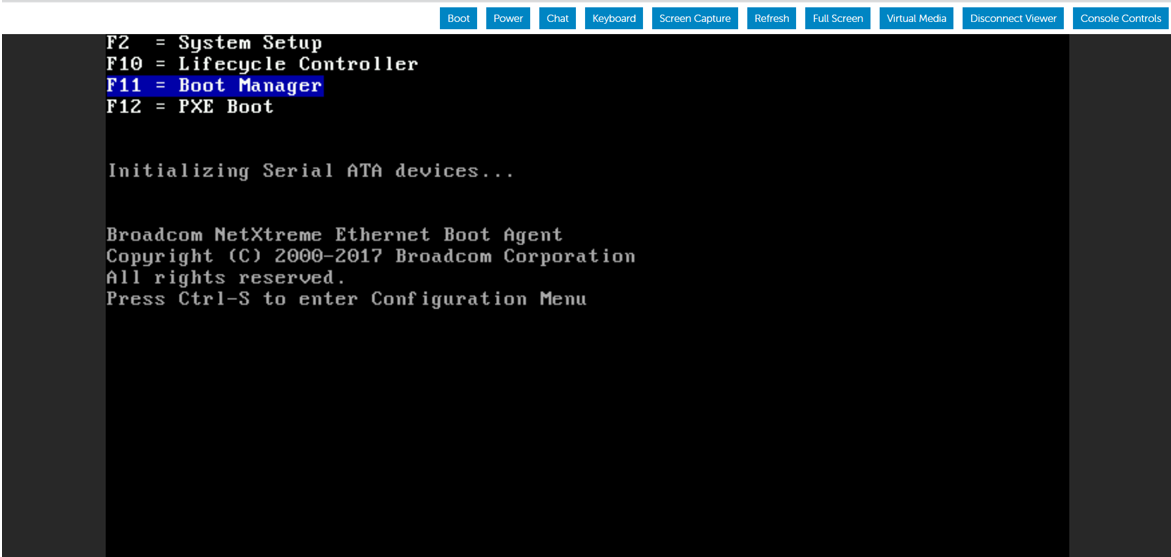

Tutaj tryb rozruchu jest wybrany jako Tryb BIOS.
Wybierz opcję rozruchu w trybie Legacy — dysk podłączony do przedniego portu USB, aby rozpocząć instalację systemu operacyjnego.
Po wyświetleniu opcji instalacji systemu operacyjnego wybraliśmy opcję rozpoczęcia instalacji, wybierając opcję Zainstaluj Red Hat Enterprise Linux.
W celach demonstracyjnych zmieniliśmy tryb BIOS z BIOS na UEFI i postępujemy zgodnie z instrukcjami instalacji systemu operacyjnego przy użyciu tego samego rozruchowego nośnika USB.


Następnie odłączyliśmy rozruchowe urządzenie USB od przedniego portu USB i podłączyliśmy je do tylnego portu USB serwera PowerEdge. Następnie ponownie uruchomiliśmy serwer, aby rozpocząć instalację systemu operacyjnego z tylnego urządzenia USB.


Affected Products
HS Series, Rack Servers, Tower Servers, XE Servers, PowerEdge XR2, PowerEdge C4130, Poweredge C4140, PowerEdge c6320, PowerEdge c6320p, PowerEdge C6420, PowerEdge C6520, PowerEdge C6525, PowerEdge C6615, PowerEdge C6620, Poweredge FC430
, Poweredge FC630, PowerEdge FC640, Poweredge FC830, PowerEdge FM120x4 (for PE FX2/FX2s), PowerEdge M630, PowerEdge M630 (for PE VRTX), PowerEdge M640, PowerEdge M640 (for PE VRTX), PowerEdge M830, PowerEdge M830 (for PE VRTX), PowerEdge MX740C, PowerEdge MX750c, PowerEdge MX760c, PowerEdge MX840C, PowerEdge XR11, PowerEdge XR12, PowerEdge XR5610, PowerEdge XR7620, Red Hat Enterprise Linux Version 7, Red Hat Enterprise Linux Version 9, Red Hat Enterprise Linux Version 8
...
Products
Operating Systems, Microsoft Windows Server 2016, Microsoft Windows Server 2019, Microsoft Windows Server 2022, Microsoft Windows 2012 Server, Microsoft Windows 2012 Server R2, SUSE Linux Enterprise Server 12, SUSE Linux Enterprise Server 15
, Ubuntu Server LTS
...
Article Properties
Article Number: 000215276
Article Type: How To
Last Modified: 18 Dec 2024
Version: 4
Find answers to your questions from other Dell users
Support Services
Check if your device is covered by Support Services.