PowerEdge: Göra installationen startbar USB-media för Red Hat Enterprise Linux
Summary: I den här artikeln förklaras hur du skapar en startbar USB-enhet och konfigurerar Red Hat Enterprise Linux-operativsystemet på en Dell PowerEdge-server.
This article applies to
This article does not apply to
This article is not tied to any specific product.
Not all product versions are identified in this article.
Instructions
Ett startbart USB-minne kan skapas med hjälp av många tredjepartsprogram, som är lättillgängliga.
En sådan programvara är Fedora Media Writer.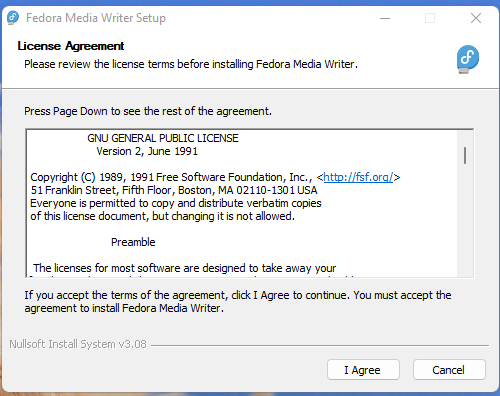
Programvara 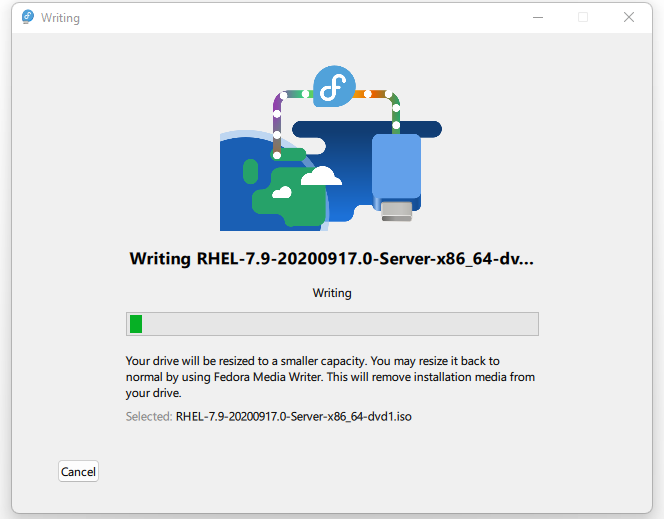
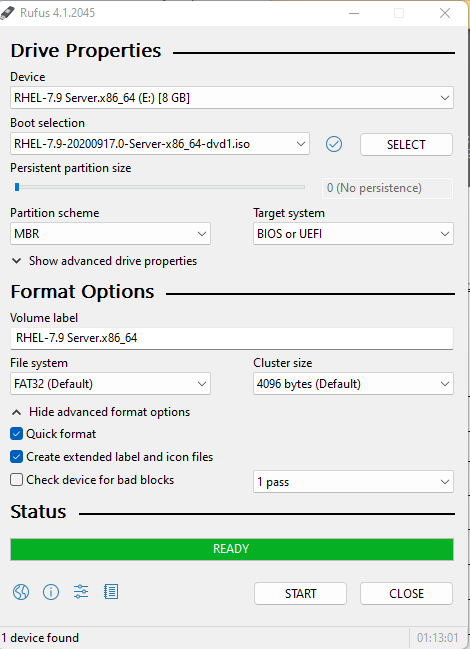
För att skapa ett startbart USB-medium med hjälp av tredjepartsprogrammet Rufus som visas i följande skärmbild.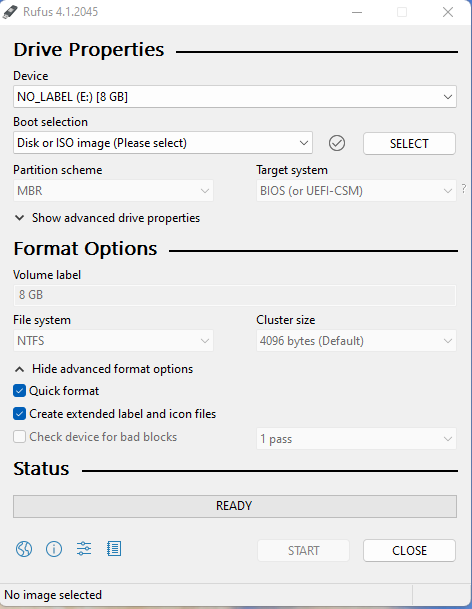
Som du ser nedan letar du upp och väljer Red Hat Enterprise Linux ISO-avbildningen.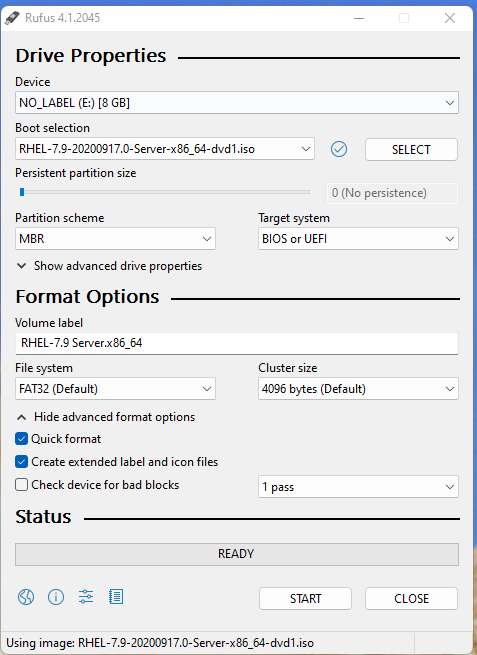
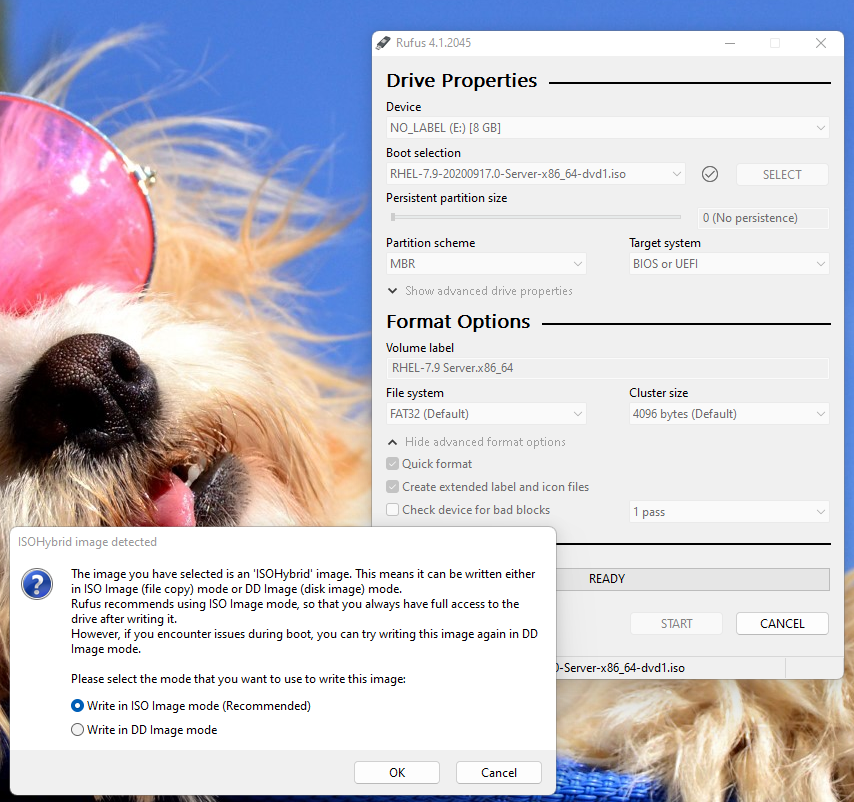
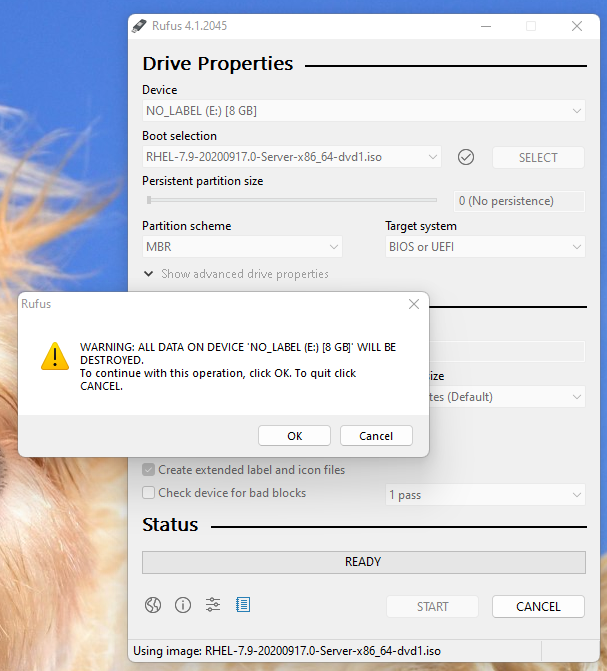
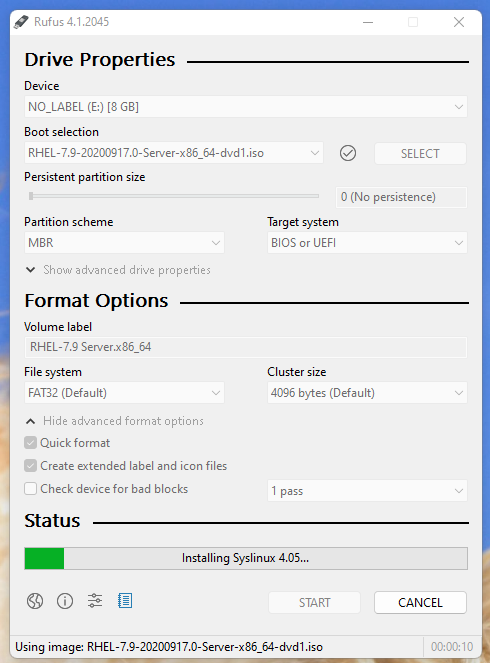
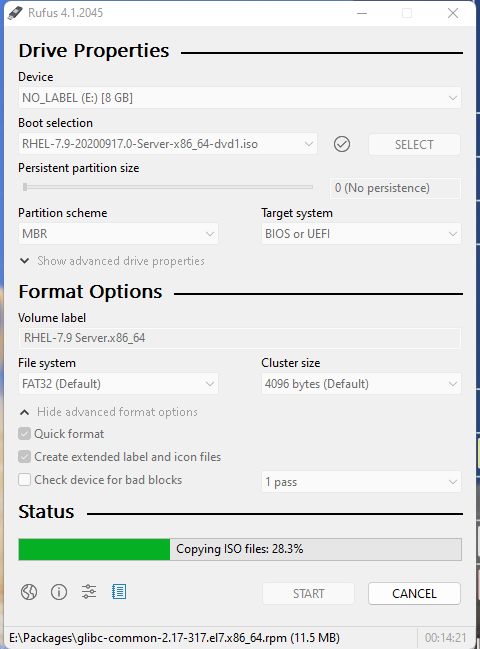
Det startbara USB-mediet är nu förberett för användning vid installation av operativsystem.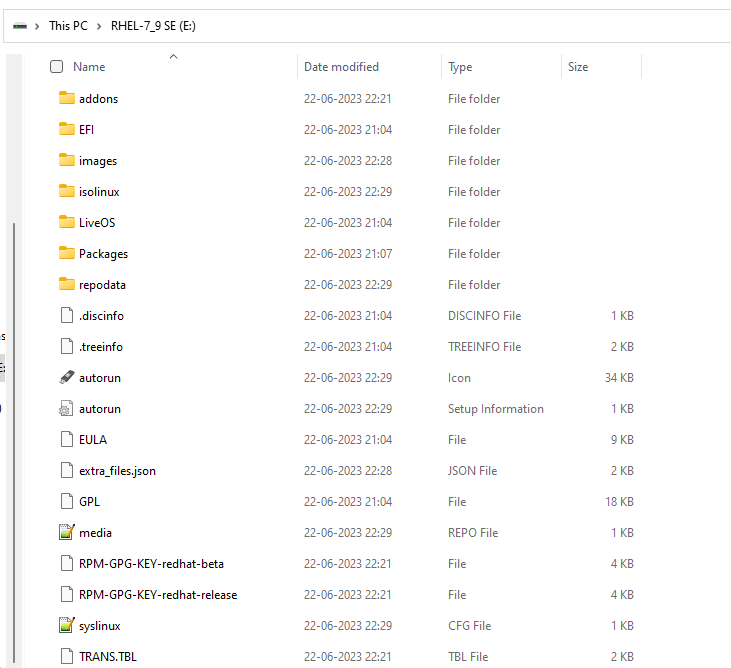
En av PowerEdge-serverns främre USB-portar användes för att ansluta den startbara USB-enheten. Under POST valde vi F11 för att öppna Boot Manager.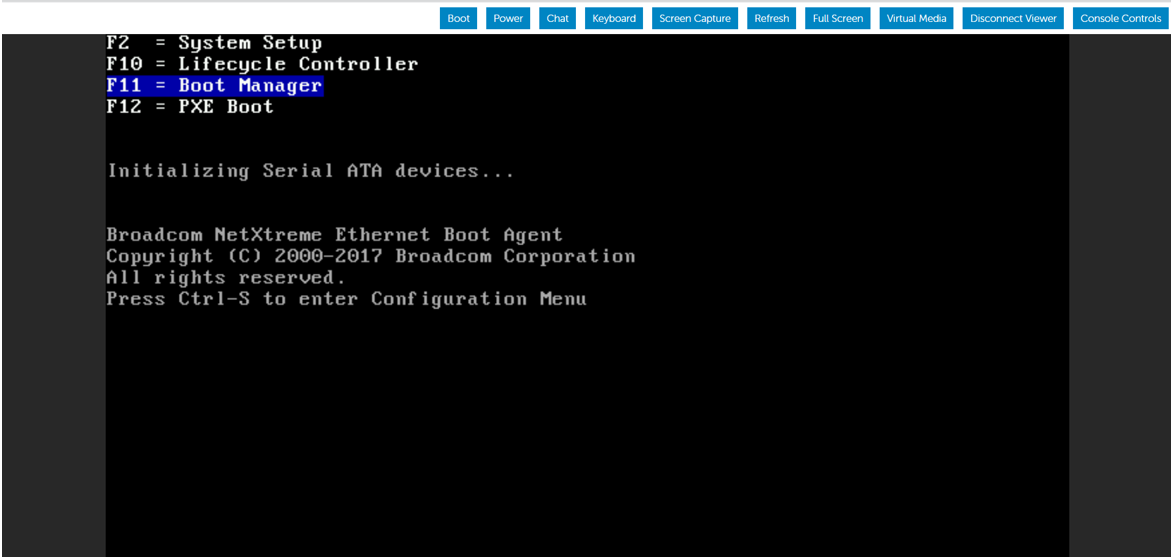
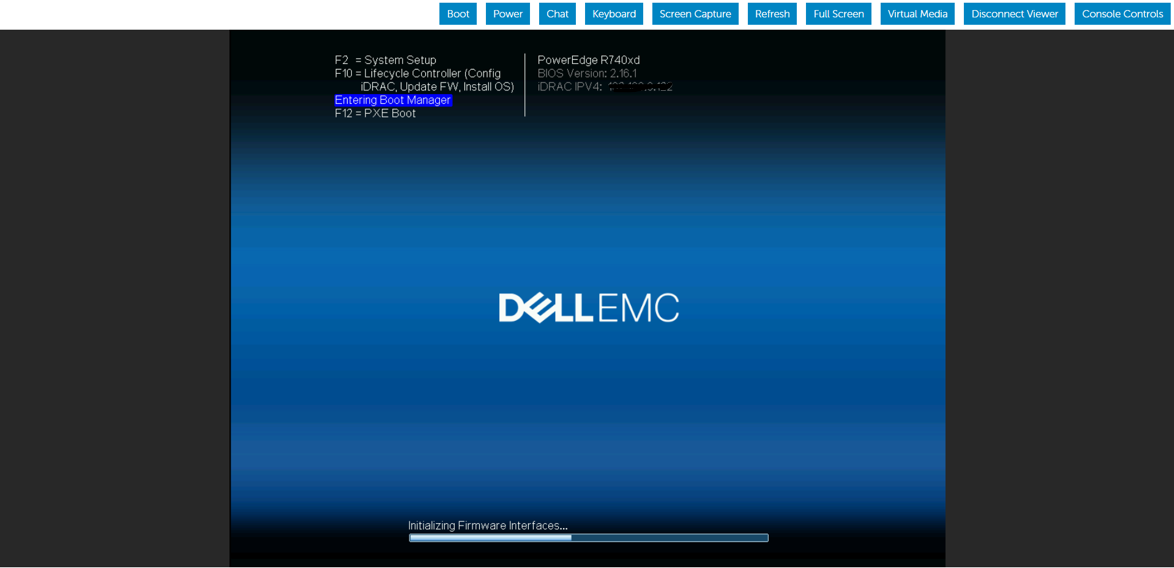
Här väljs startläge som BIOS-läge.
Välj äldre startalternativ – Disken är ansluten till den främre USB-enheten för att starta installationen av operativsystemet.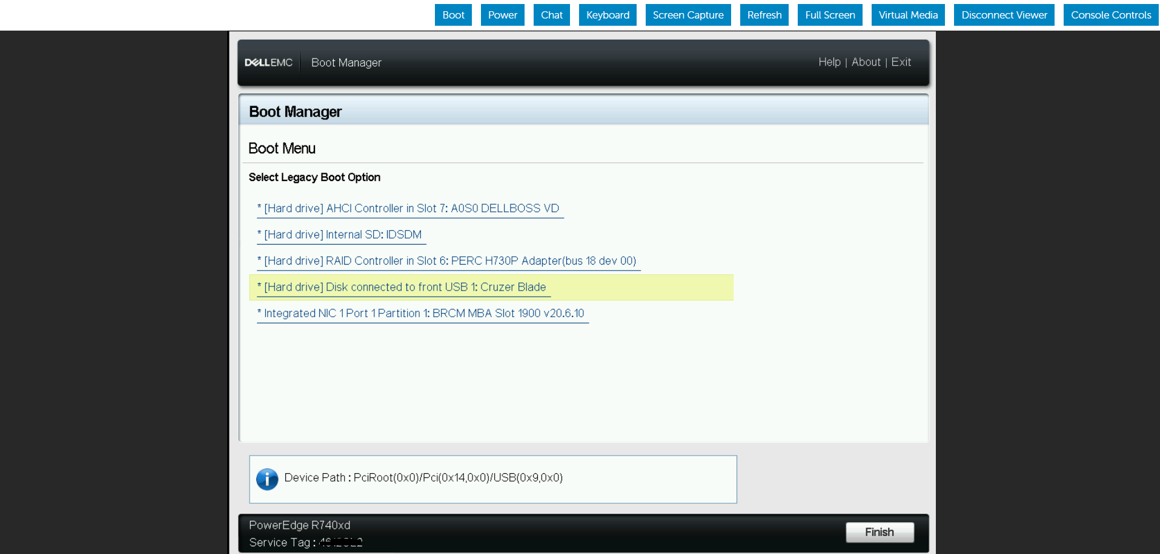
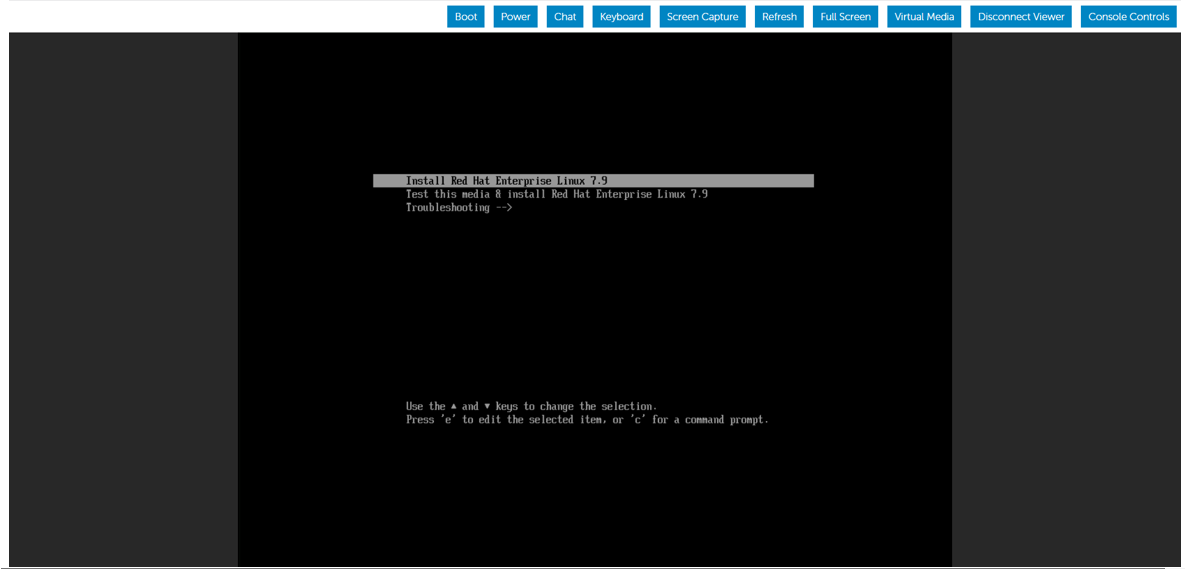
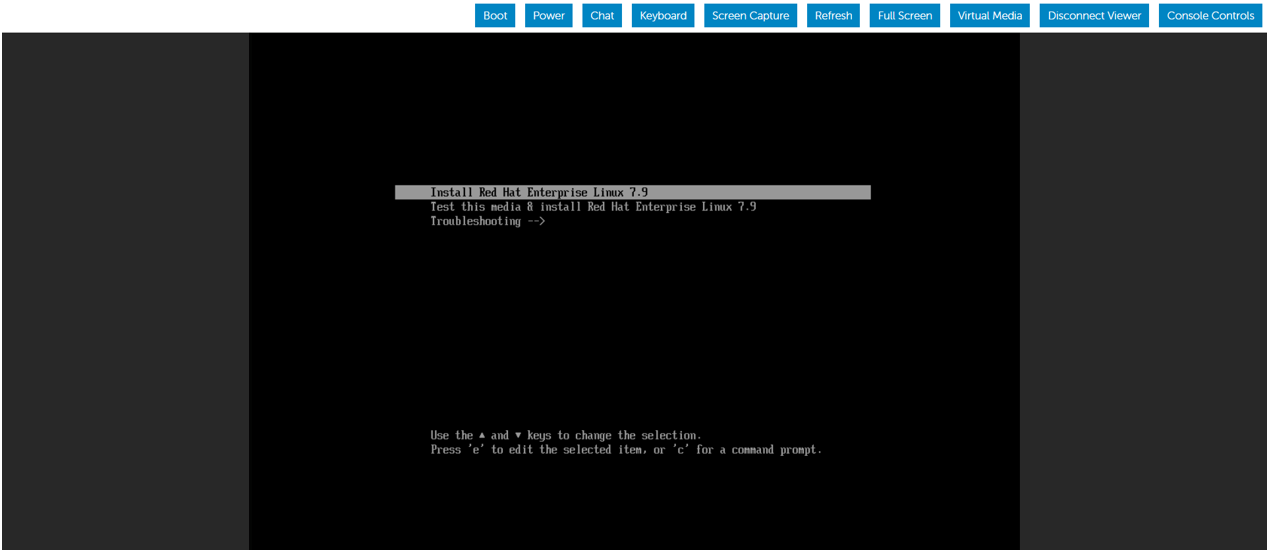
När valet av installation av operativsystem visades valde vi att starta installationen genom att välja Installera Red Hat Enterprise Linux.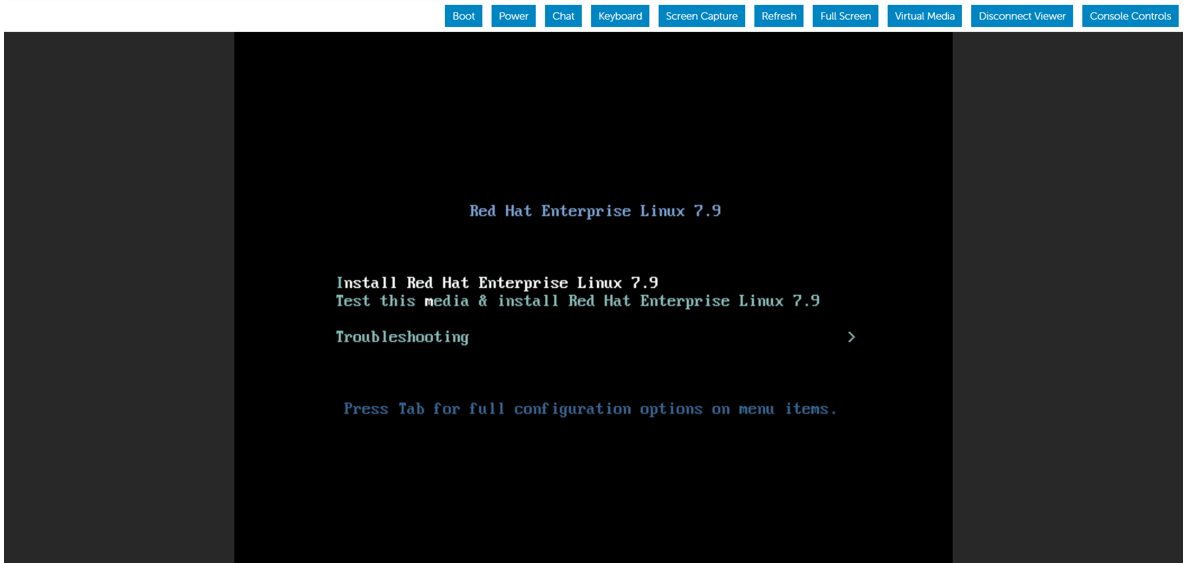
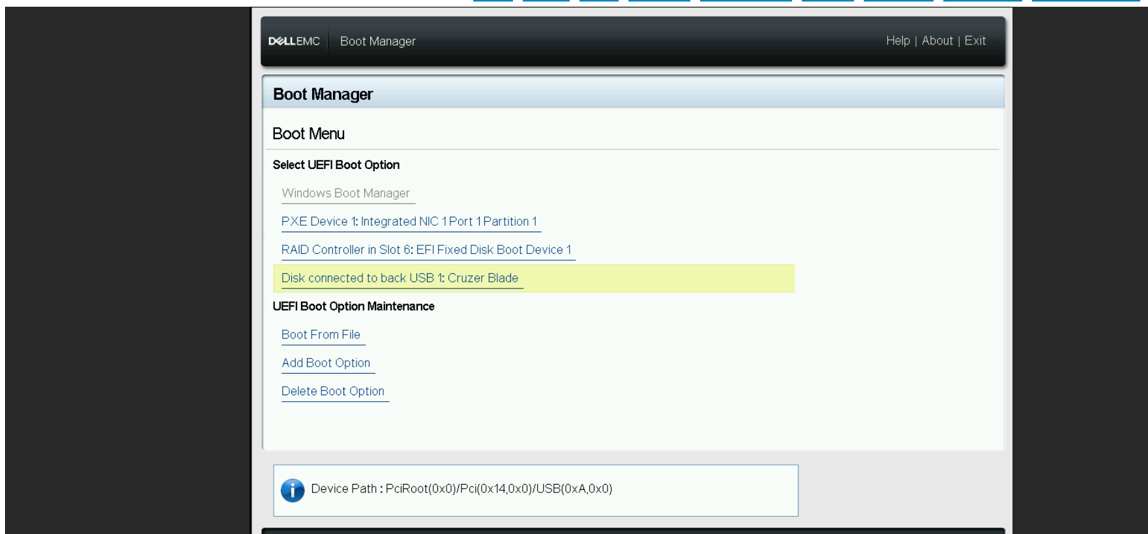
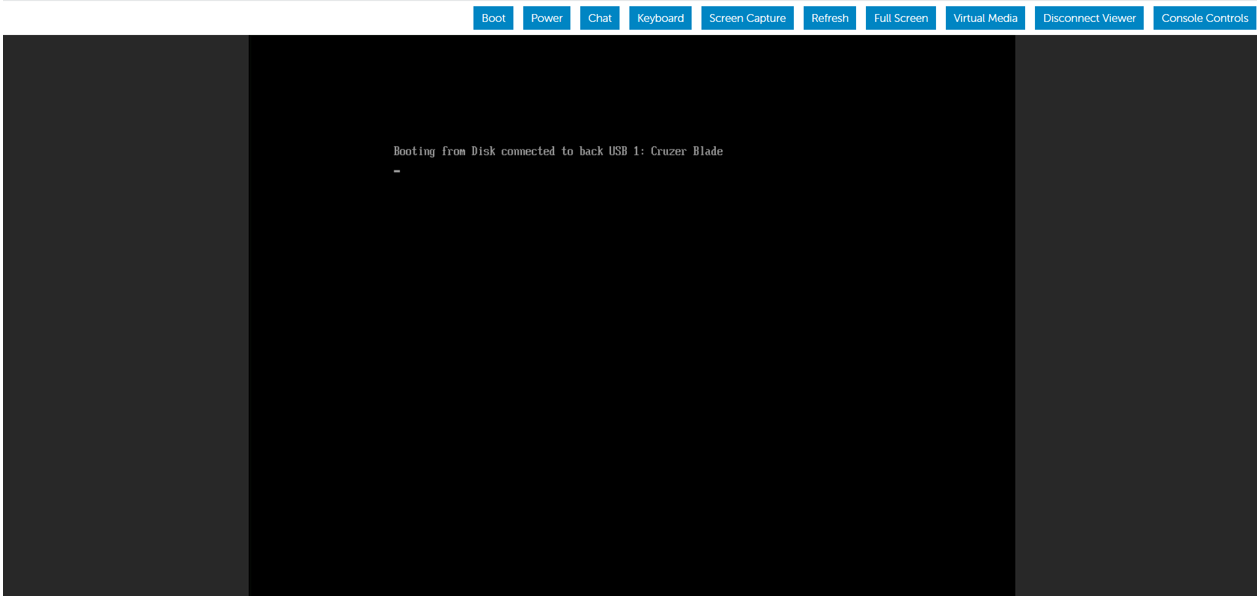
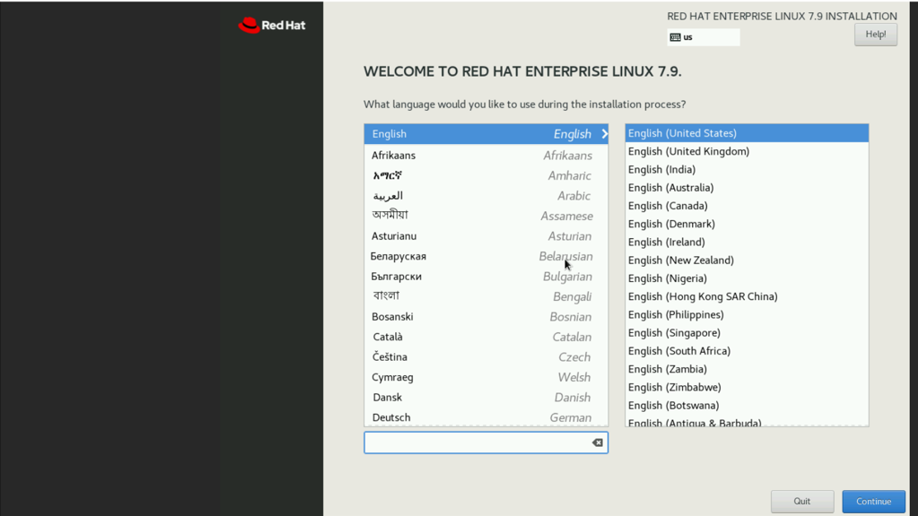
I demonstrationssyfte ändrade vi BIOS från BIOS till UEFI-läge och följer stegen för installation av operativsystem med samma startbara USB-medium.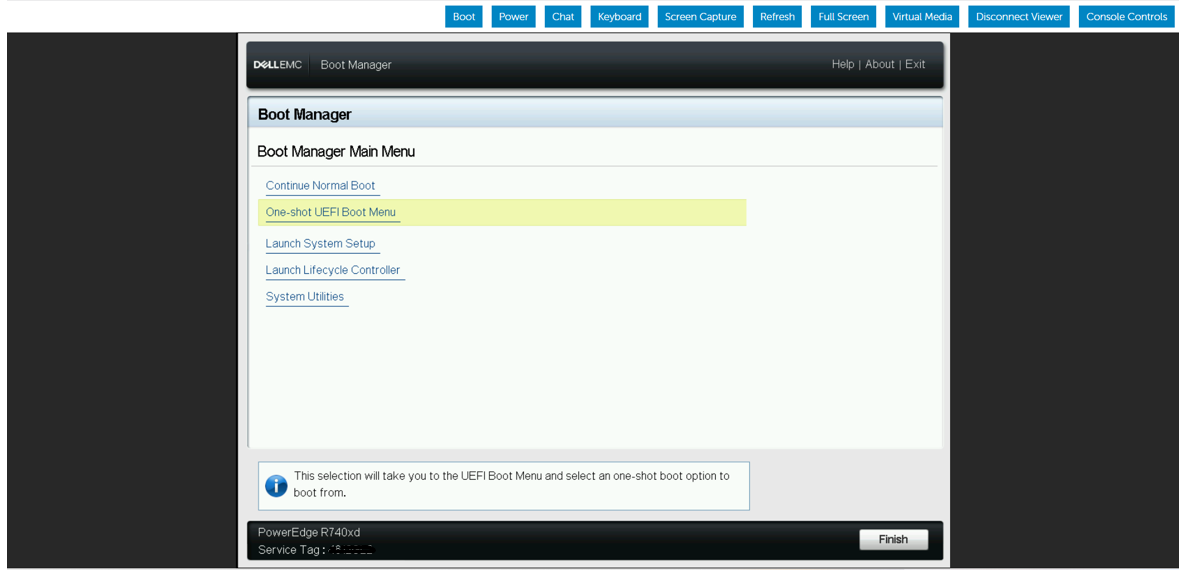
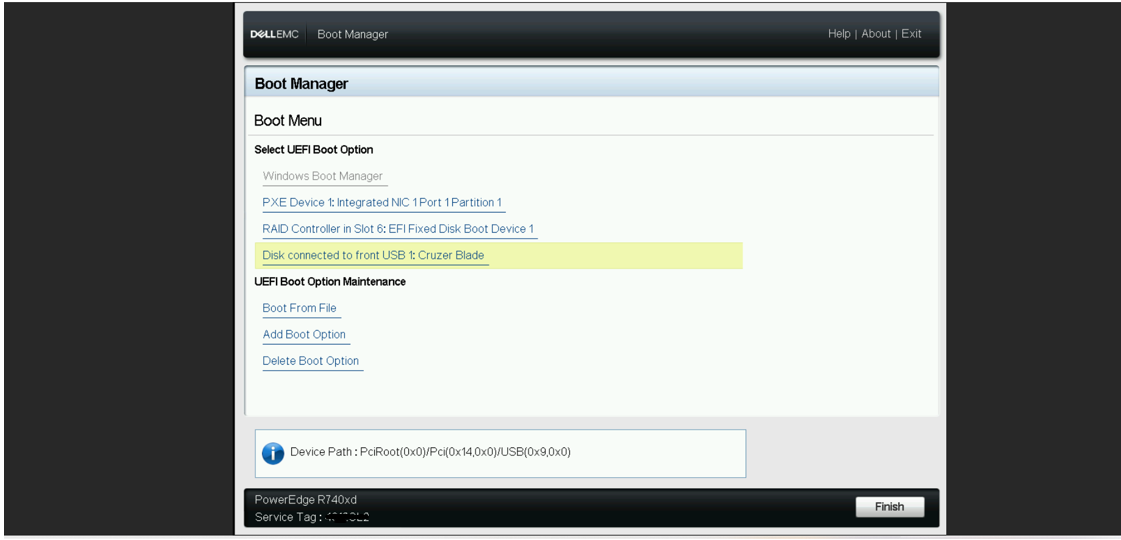
Därefter kopplade vi bort den startbara USB-enheten från den främre USB-porten och satte in den i PowerEdge-serverns bakre USB-port. Vi startade sedan om servern för att påbörja installationen av operativsystemet från USB-enheten på baksidan.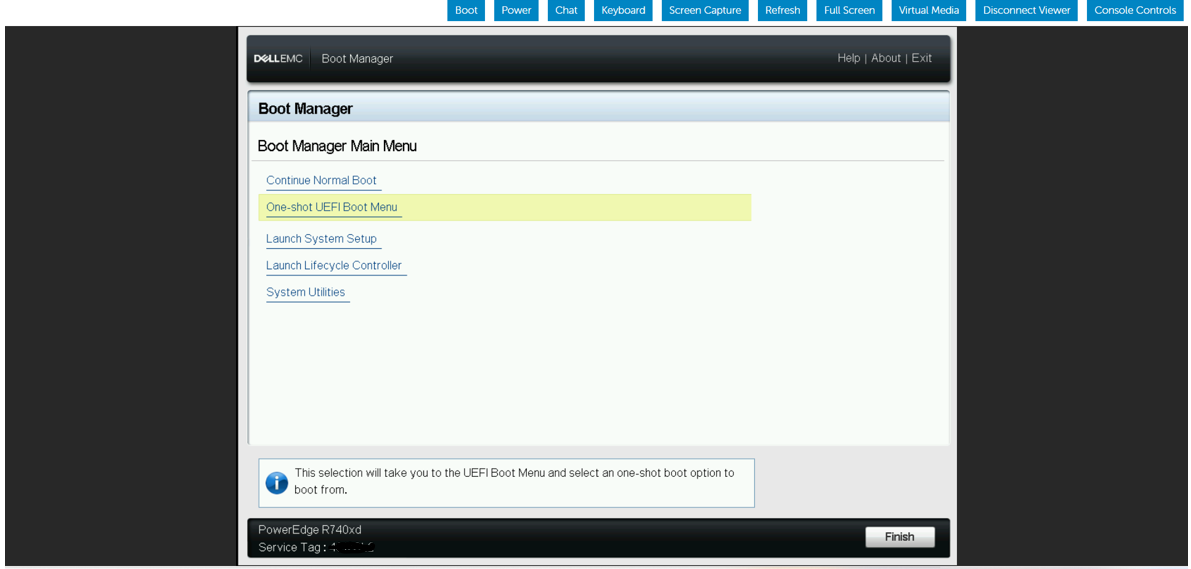
Affected Products
HS Series, Rack Servers, Tower Servers, XE Servers, PowerEdge XR2, PowerEdge C4130, Poweredge C4140, PowerEdge c6320, PowerEdge c6320p, PowerEdge C6420, PowerEdge C6520, PowerEdge C6525, PowerEdge C6615, PowerEdge C6620, Poweredge FC430
, Poweredge FC630, PowerEdge FC640, Poweredge FC830, PowerEdge FM120x4 (for PE FX2/FX2s), PowerEdge M630, PowerEdge M630 (for PE VRTX), PowerEdge M640, PowerEdge M640 (for PE VRTX), PowerEdge M830, PowerEdge M830 (for PE VRTX), PowerEdge MX740C, PowerEdge MX750c, PowerEdge MX760c, PowerEdge MX840C, PowerEdge XR11, PowerEdge XR12, PowerEdge XR5610, PowerEdge XR7620, Red Hat Enterprise Linux Version 7, Red Hat Enterprise Linux Version 9, Red Hat Enterprise Linux Version 8
...
Products
Operating Systems, Microsoft Windows Server 2016, Microsoft Windows Server 2019, Microsoft Windows Server 2022, Microsoft Windows 2012 Server, Microsoft Windows 2012 Server R2, SUSE Linux Enterprise Server 12, SUSE Linux Enterprise Server 15
, Ubuntu Server LTS
...
Article Properties
Article Number: 000215276
Article Type: How To
Last Modified: 18 Dec 2024
Version: 4
Find answers to your questions from other Dell users
Support Services
Check if your device is covered by Support Services.