PowerEdge: Kurulumu önyüklenebilir hale getirme Red Hat Enterprise Linux için USB Ortamı
Summary: Bu makalede, Dell PowerEdge sunucusunda Red Hat Enterprise Linux İşletim Sisteminin nasıl önyüklenebilir bir USB sürücüsü oluşturulacağı ve kurulacağı açıklanmaktadır.
This article applies to
This article does not apply to
This article is not tied to any specific product.
Not all product versions are identified in this article.
Instructions
Önyüklenebilir bir USB sürücü, kolayca bulunabilen çok sayıda üçüncü taraf yazılımının yardımıyla yapılabilir.
Böyle bir yazılım Fedora Media Writer'dır.
Yazılım 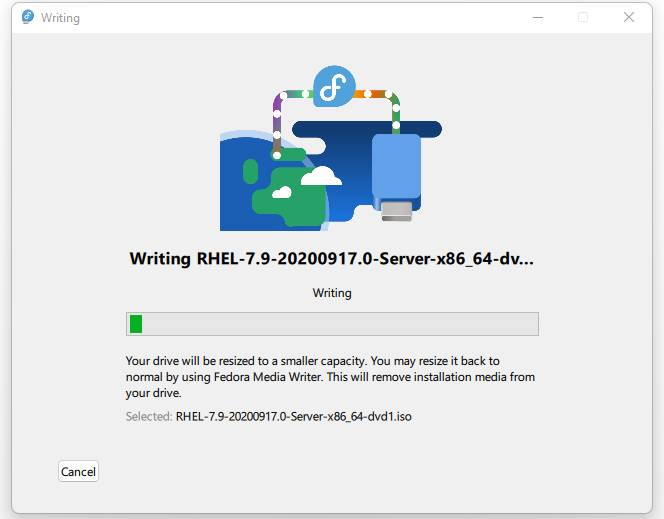
Aşağıdaki ekran görüntüsünde gösterilen Rufus adlı üçüncü taraf uygulamasını kullanarak önyüklenebilir bir USB ortamı oluşturmak için.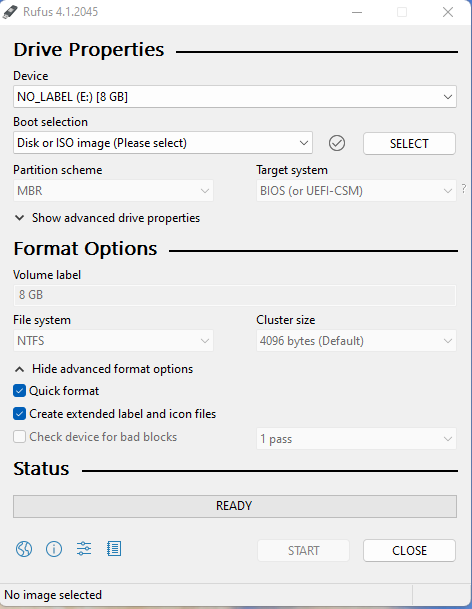
Aşağıda görüldüğü gibi Red Hat Enterprise Linux ISO Görüntüsünü bulun ve seçin.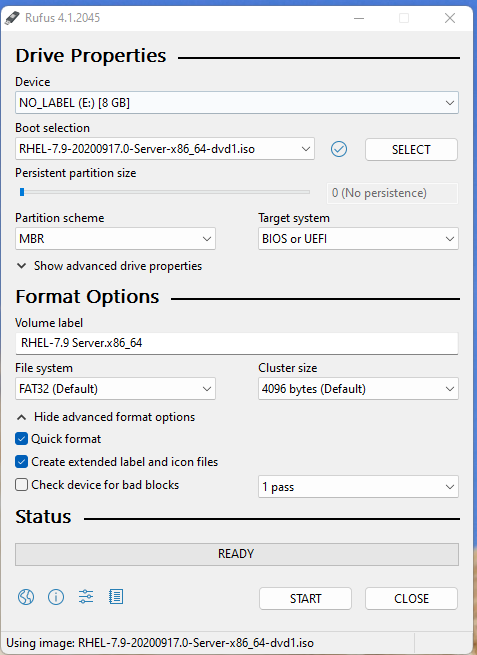
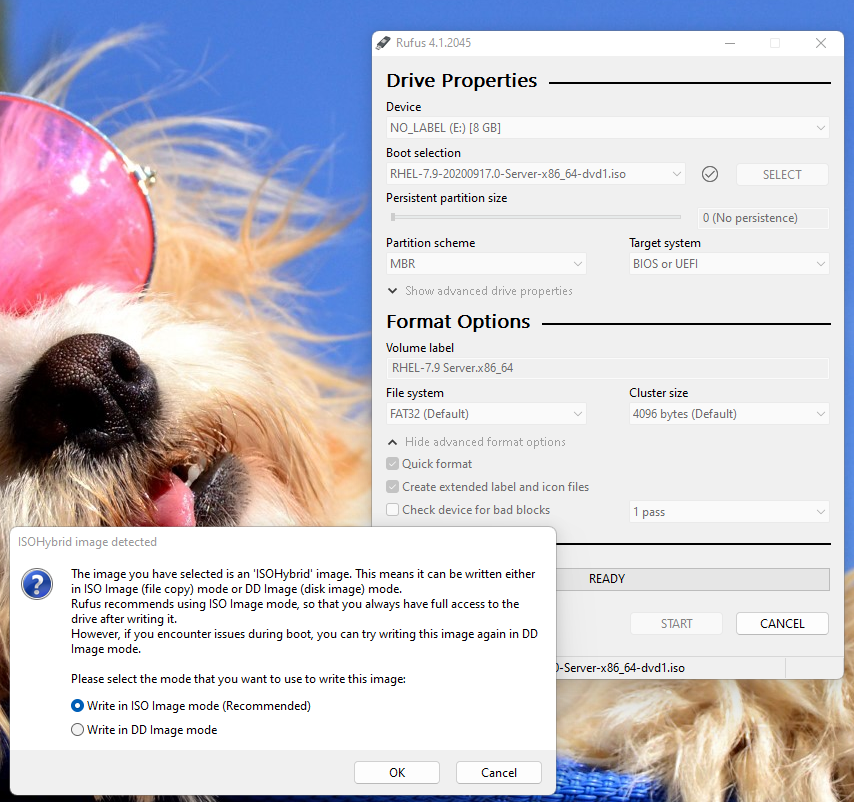

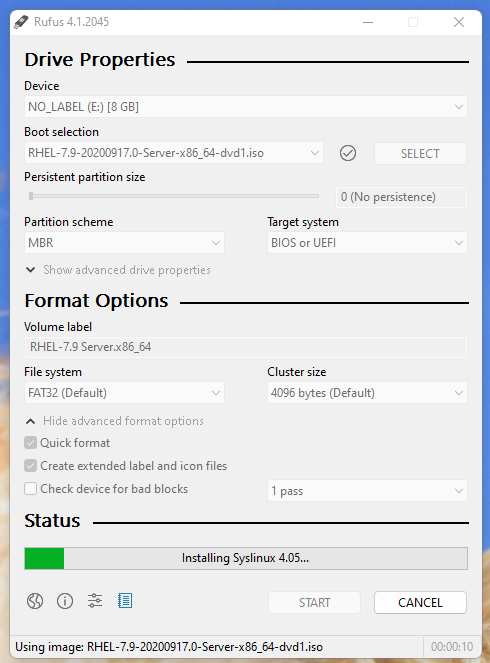
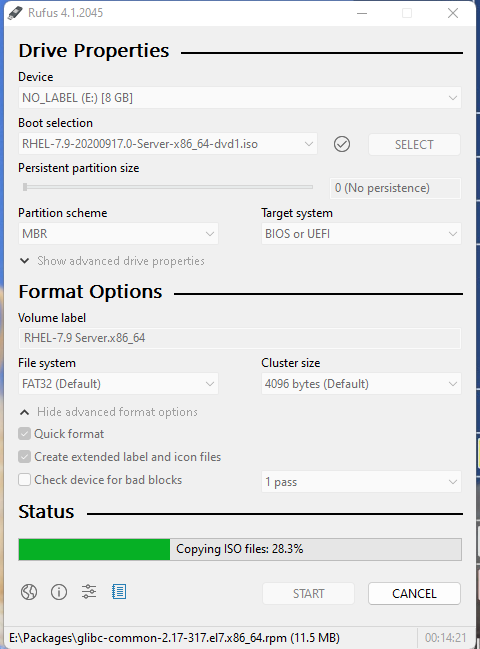
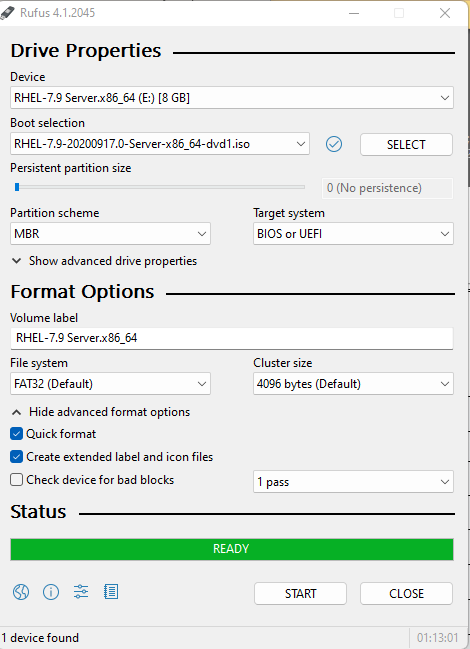
Önyüklenebilir USB ortamı artık bir işletim sisteminin kurulumunda kullanılmak üzere hazırlanmıştır.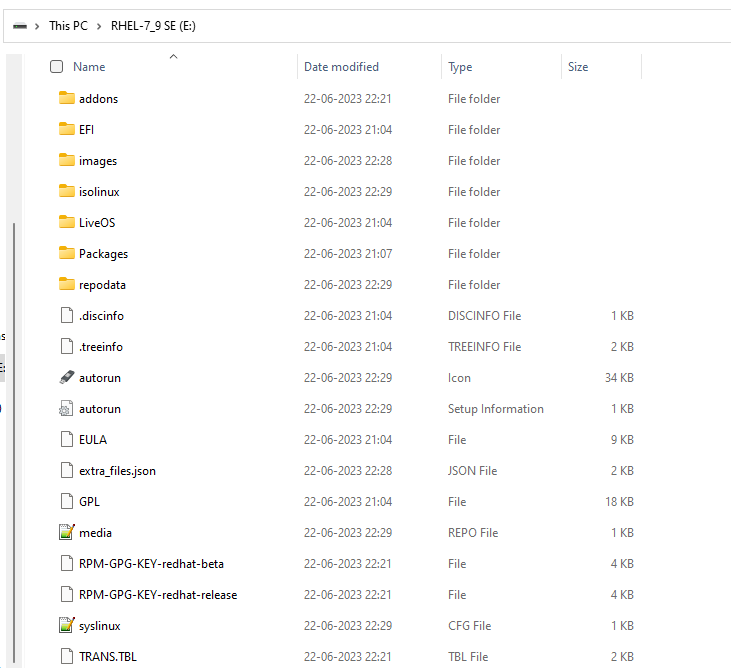
Bu önyüklenebilir USB sürücüsünü bağlamak için PowerEdge Sunucularının ön USB bağlantı noktalarından biri kullanıldı. POST sırasında Önyükleme Yöneticisi ne erişmek için F11 tuşunu seçtik.
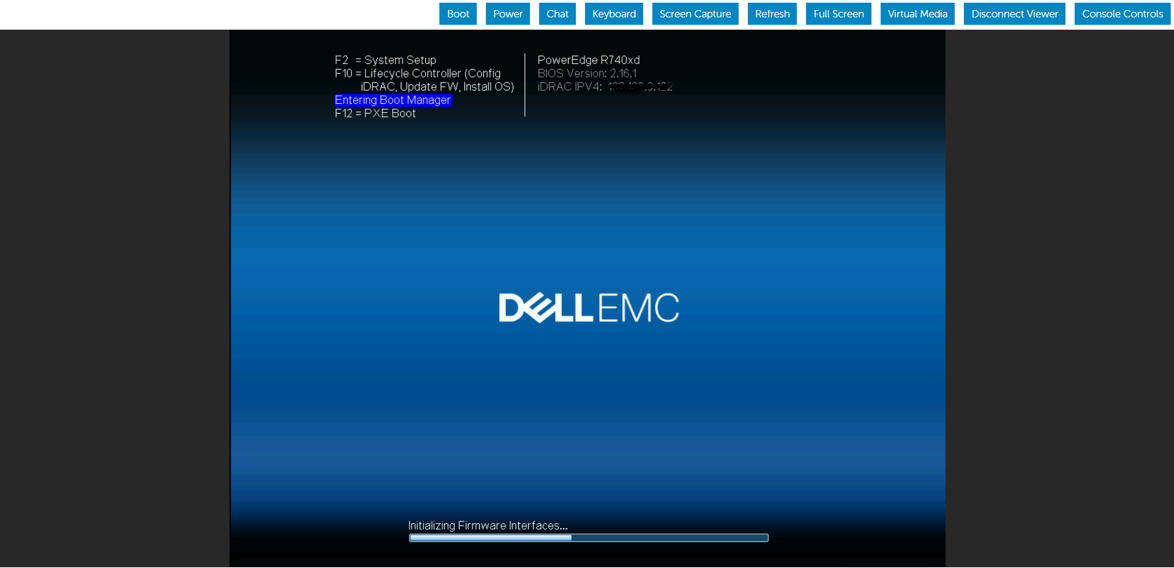
Burada Önyükleme Modu, BIOS Modu olarak seçilir.
İşletim sistemi yüklemesini başlatmak için Disk ön USB ye bağlı Eski Önyükleme seçeneğini belirleyin.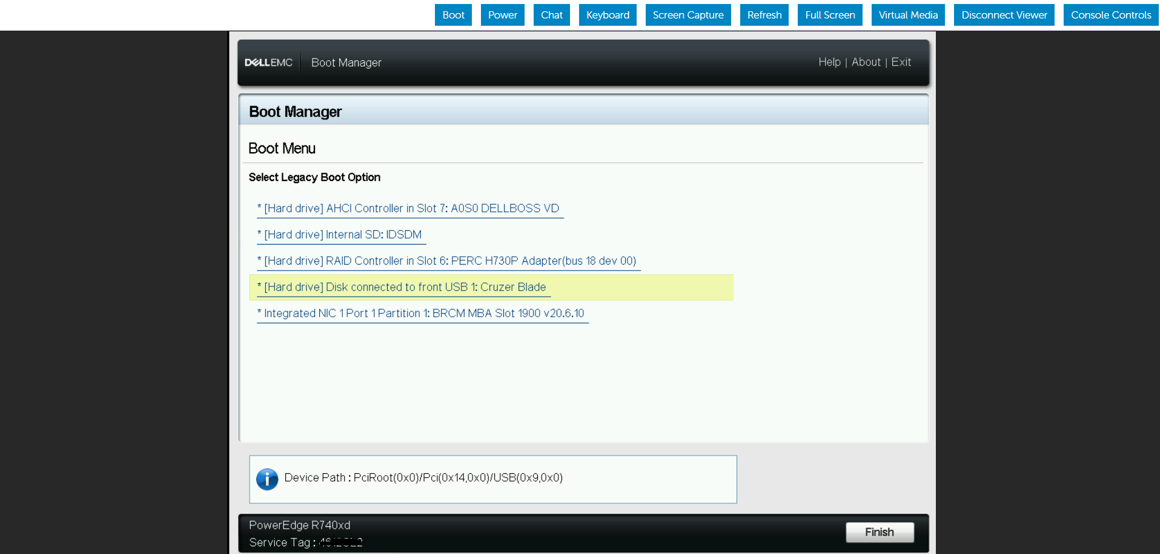
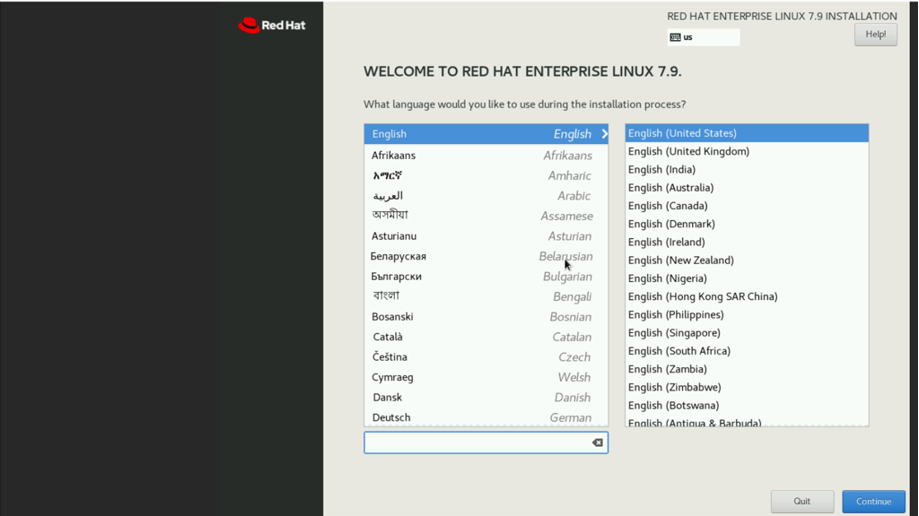
İşletim sistemi kurulumu seçimi göründüğünde, Red Hat Enterprise Linux Yükle'yi seçerek kurulumu başlatmayı seçtik.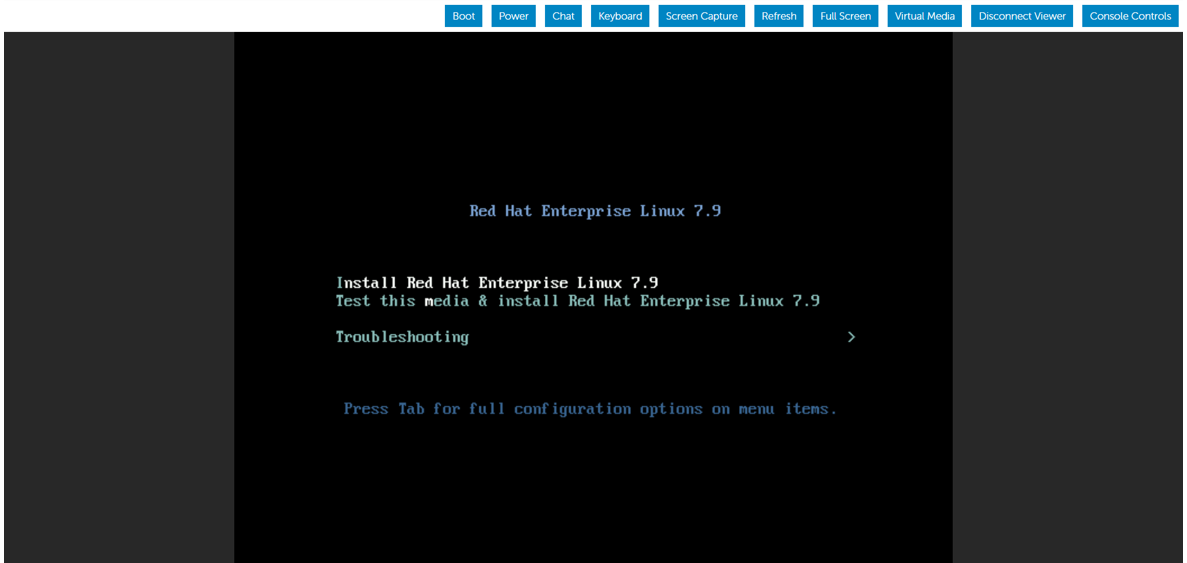
Tanıtım amacıyla BIOS u BIOS'tan UEFI Moduna değiştirdik ve aynı önyüklenebilir USB ortamını kullanarak işletim sistemi yükleme adımlarını takip ettik.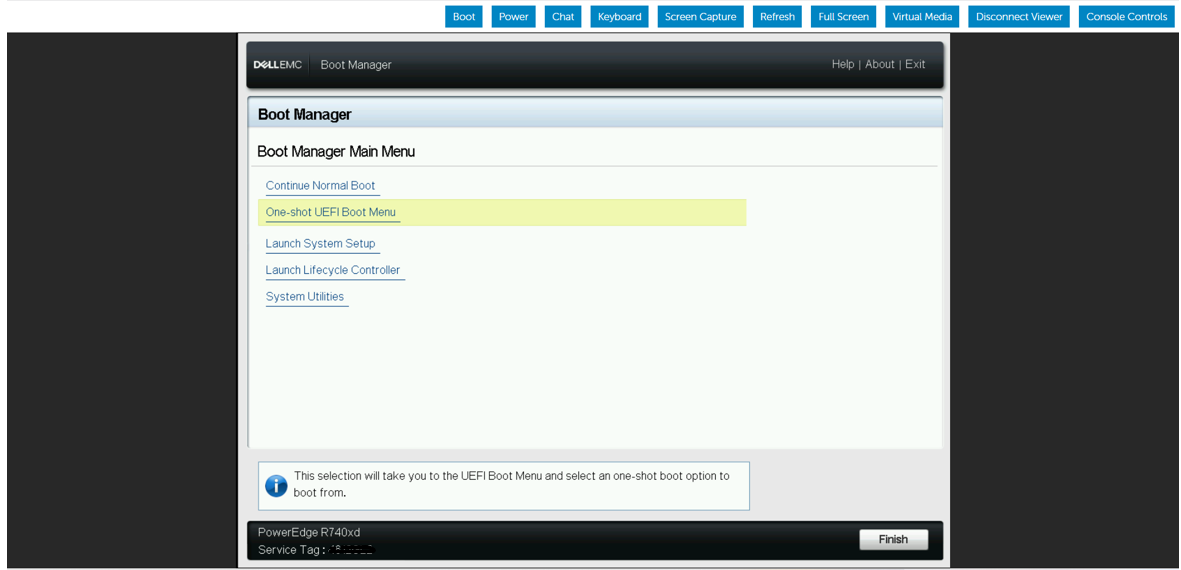
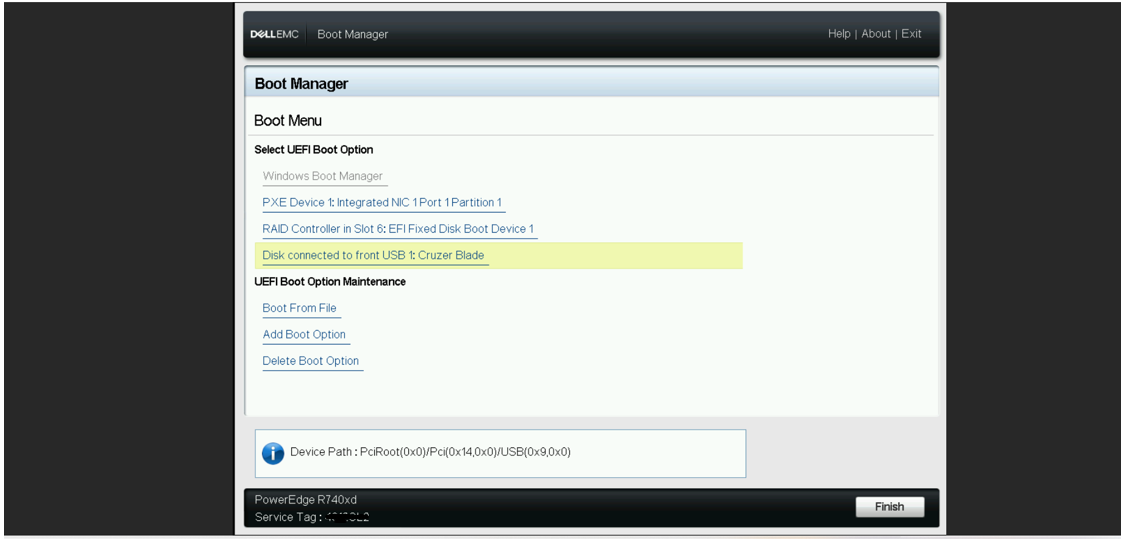
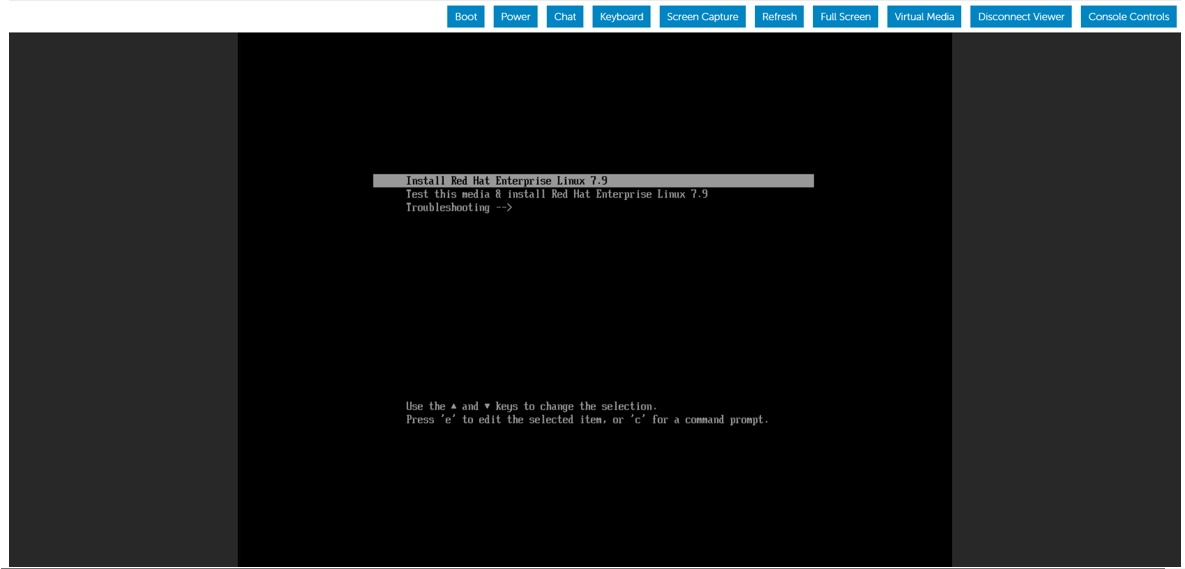
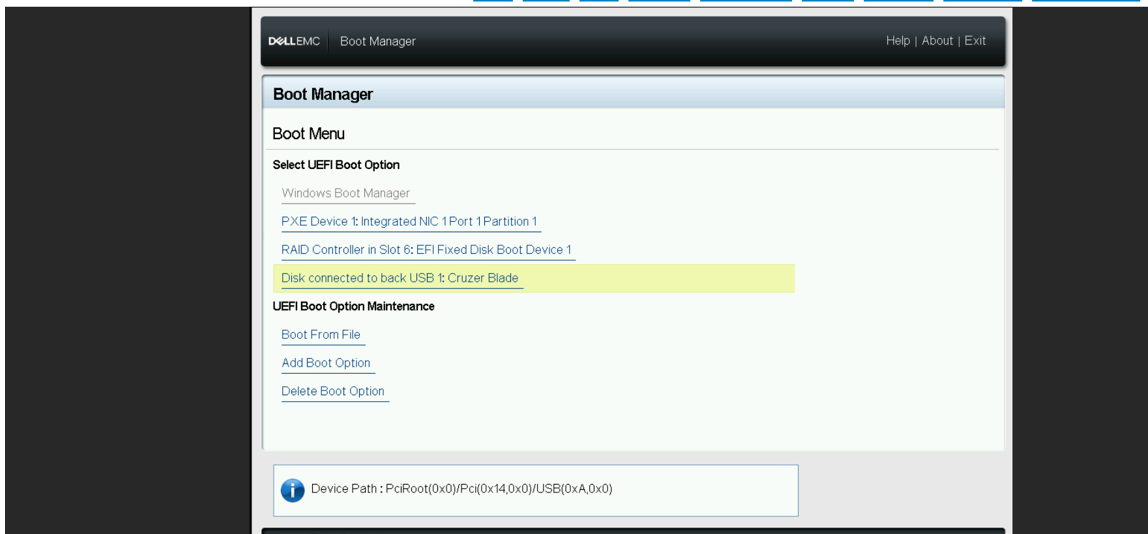
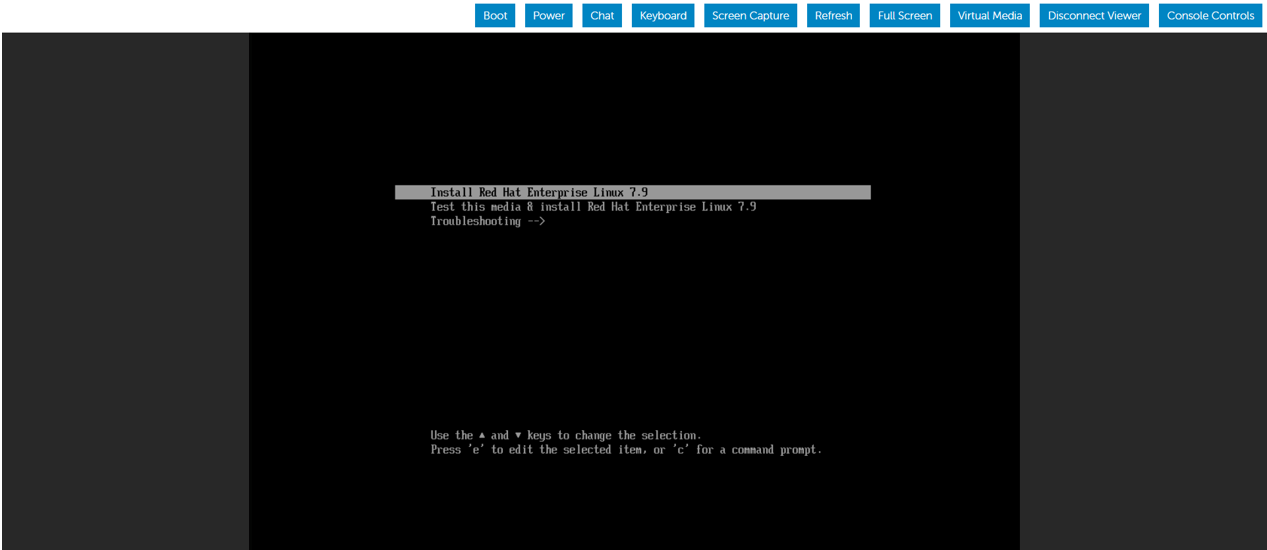
Ardından, Önyüklenebilir USB aygıtını Ön USB bağlantı noktasından çıkardık ve PowerEdge Sunucusunun Arka USB bağlantı noktasına taktık. Ardından, Arka USB aygıtından işletim sistemi yüklemeye başlamak için sunucuyu yeniden başlattık.

Affected Products
HS Series, Rack Servers, Tower Servers, XE Servers, PowerEdge XR2, PowerEdge C4130, Poweredge C4140, PowerEdge c6320, PowerEdge c6320p, PowerEdge C6420, PowerEdge C6520, PowerEdge C6525, PowerEdge C6615, PowerEdge C6620, Poweredge FC430
, Poweredge FC630, PowerEdge FC640, Poweredge FC830, PowerEdge FM120x4 (for PE FX2/FX2s), PowerEdge M630, PowerEdge M630 (for PE VRTX), PowerEdge M640, PowerEdge M640 (for PE VRTX), PowerEdge M830, PowerEdge M830 (for PE VRTX), PowerEdge MX740C, PowerEdge MX750c, PowerEdge MX760c, PowerEdge MX840C, PowerEdge XR11, PowerEdge XR12, PowerEdge XR5610, PowerEdge XR7620, Red Hat Enterprise Linux Version 7, Red Hat Enterprise Linux Version 9, Red Hat Enterprise Linux Version 8
...
Products
Operating Systems, Microsoft Windows Server 2016, Microsoft Windows Server 2019, Microsoft Windows Server 2022, Microsoft Windows 2012 Server, Microsoft Windows 2012 Server R2, SUSE Linux Enterprise Server 12, SUSE Linux Enterprise Server 15
, Ubuntu Server LTS
...
Article Properties
Article Number: 000215276
Article Type: How To
Last Modified: 18 Dec 2024
Version: 4
Find answers to your questions from other Dell users
Support Services
Check if your device is covered by Support Services.