PowerEdge: Gør installation opstartbar USB-medie til Red Hat Enterprise Linux
Summary: Denne artikel beskriver, hvordan du opretter et USB-drev, der kan startes fra, og konfigurerer Red Hat Enterprise Linux-operativsystemet på en Dell PowerEdge-server.
This article applies to
This article does not apply to
This article is not tied to any specific product.
Not all product versions are identified in this article.
Instructions
Et bootbart USB-drev kan laves ved hjælp af adskillige tredjepartssoftware, som er let tilgængelige.
En sådan software er Fedora Media Writer.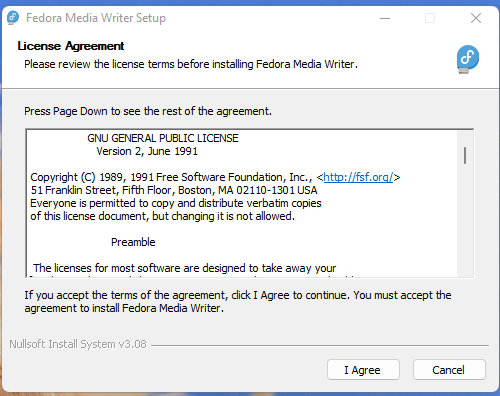
Computerspil 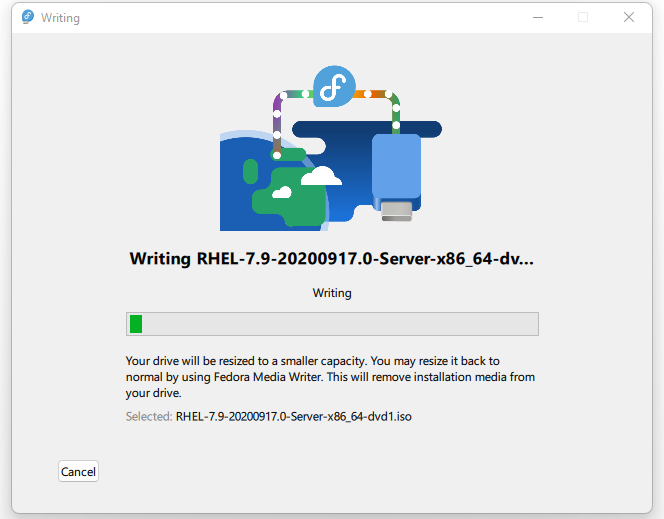
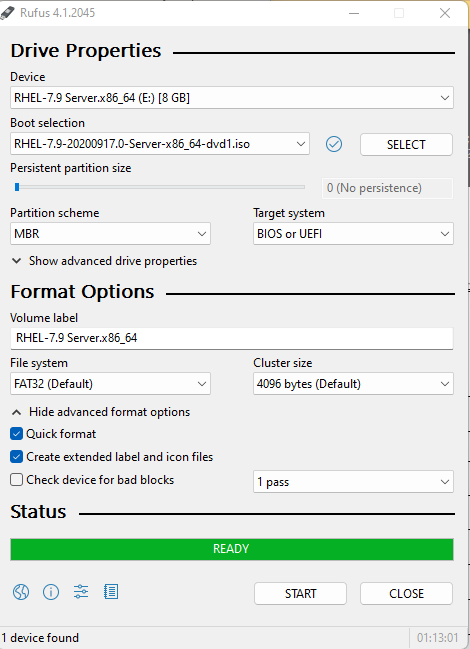
At oprette et USB-medie, der kan startes fra, ved hjælp af tredjepartsprogrammet Rufus, der er vist på følgende skærmbillede.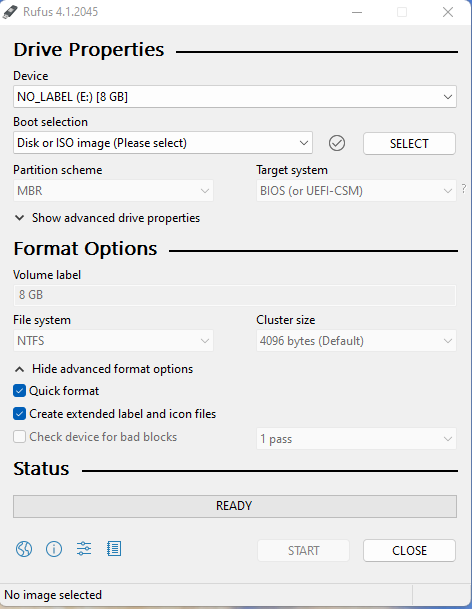
Som det ses nedenfor, skal du finde og vælge Red Hat Enterprise Linux ISO-billede.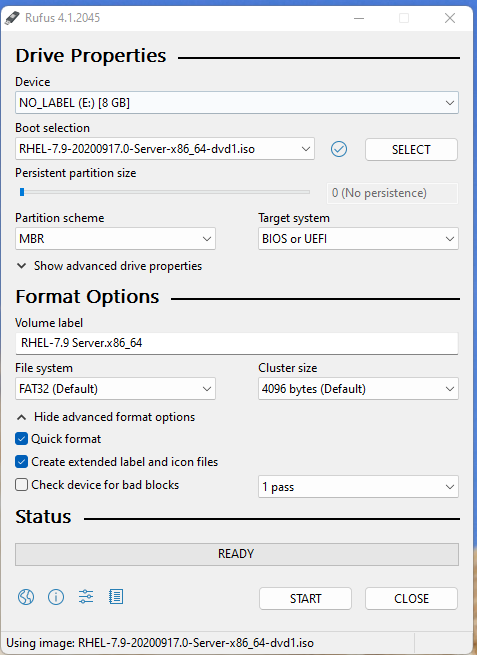
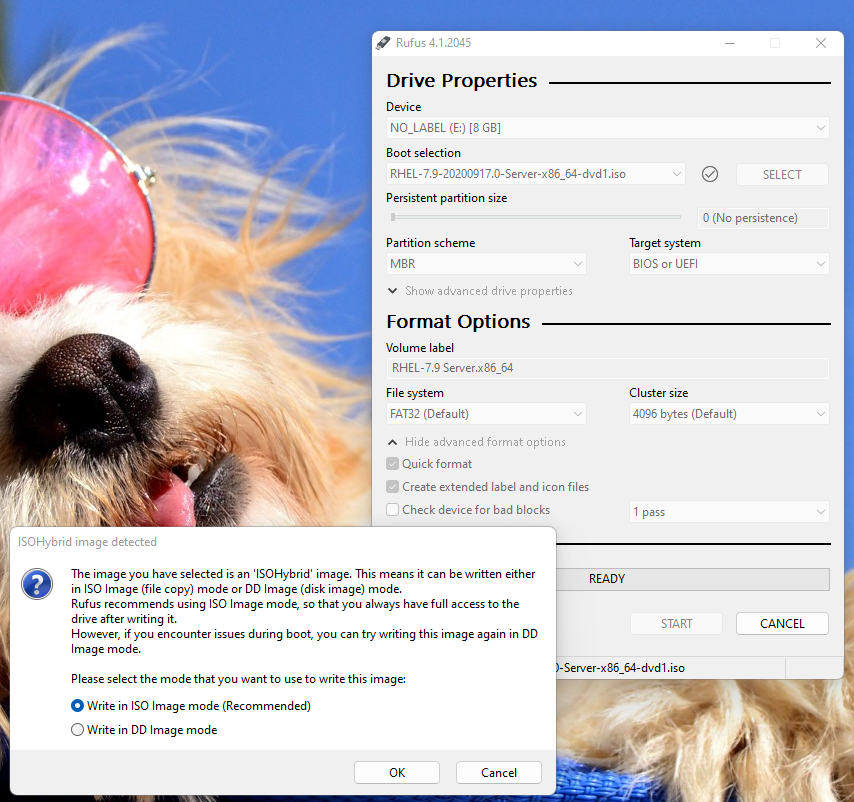
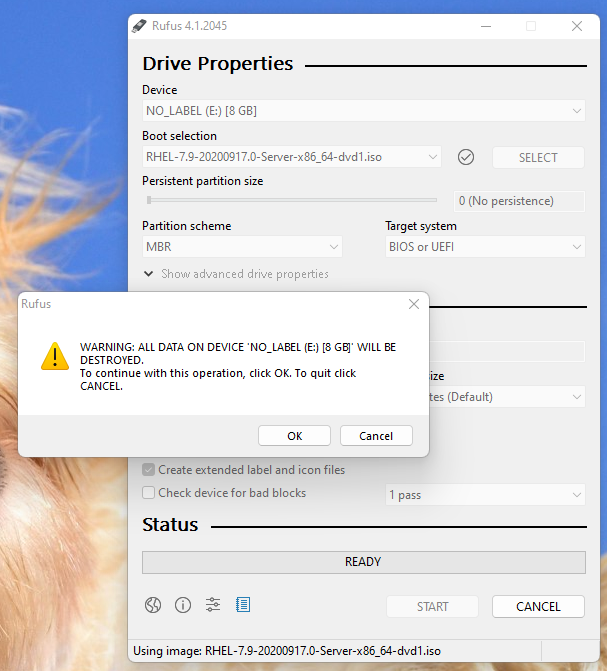
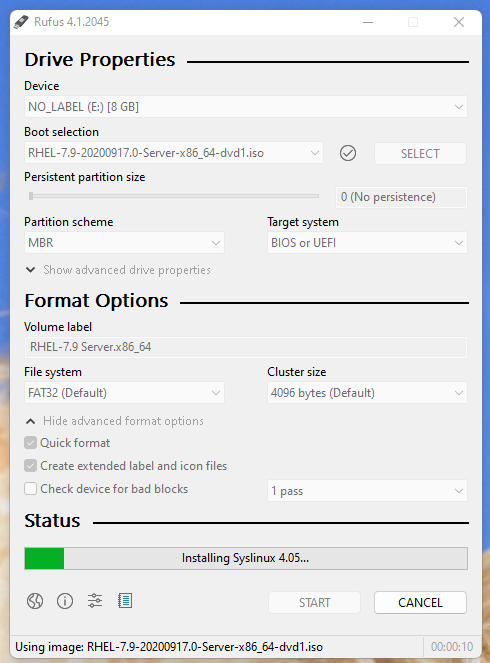
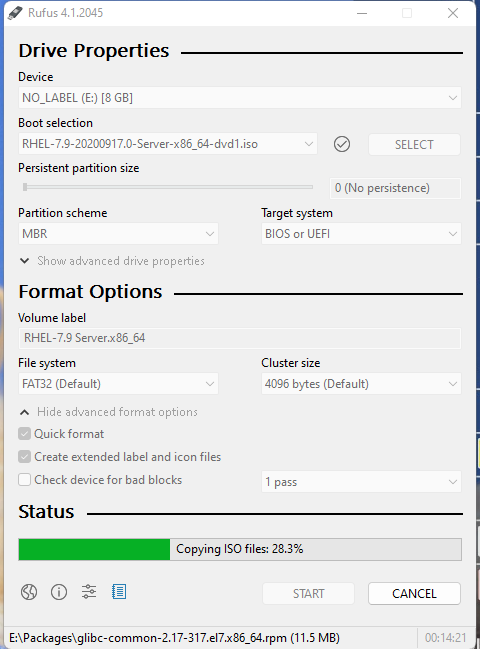
USB-mediet, der kan startes fra, er nu forberedt til brug ved installation af et operativsystem.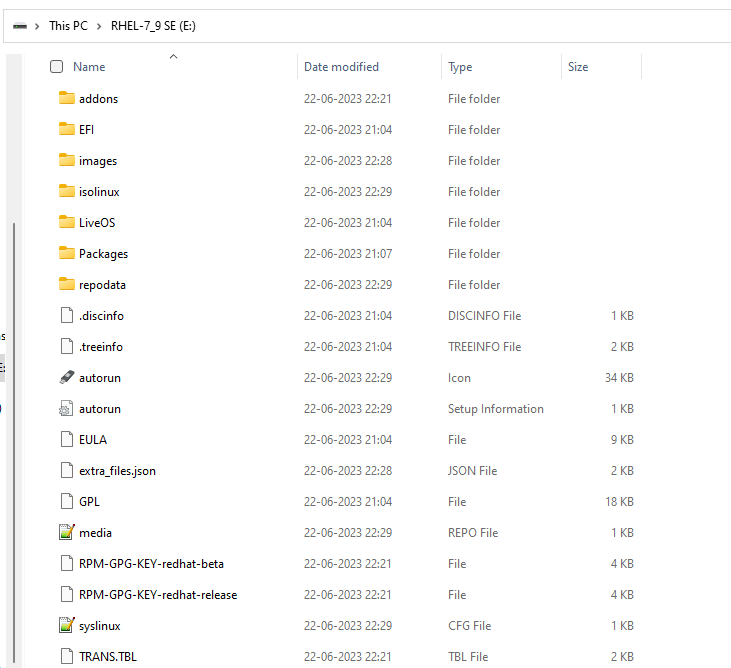
En af PowerEdge-servernes forreste USB-porte blev brugt til at forbinde dette USB-drev, der kan startes fra. Under POST valgte vi F11 for at få adgang til Boot Manager.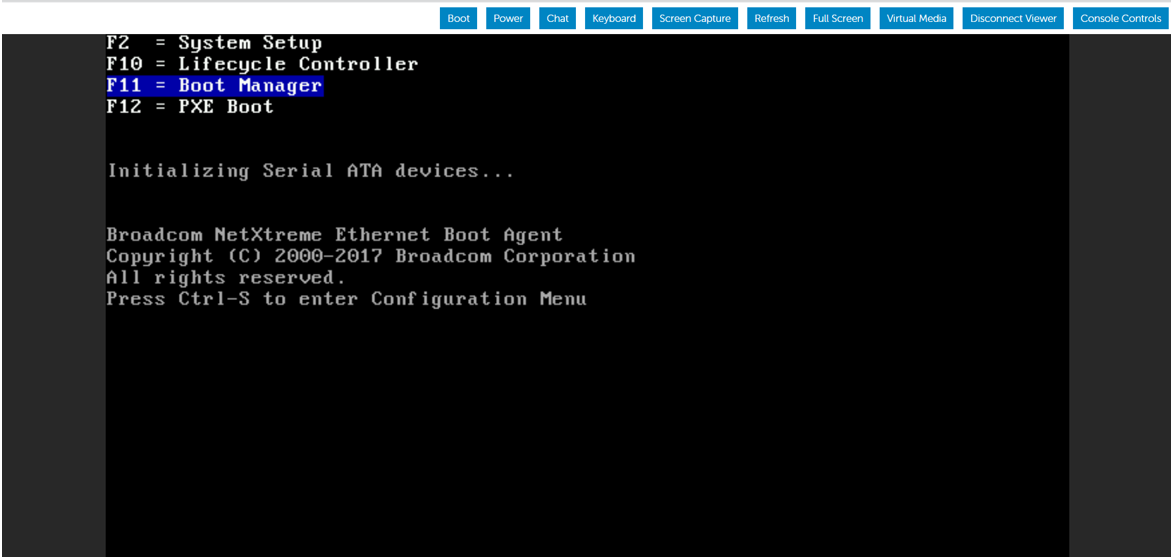
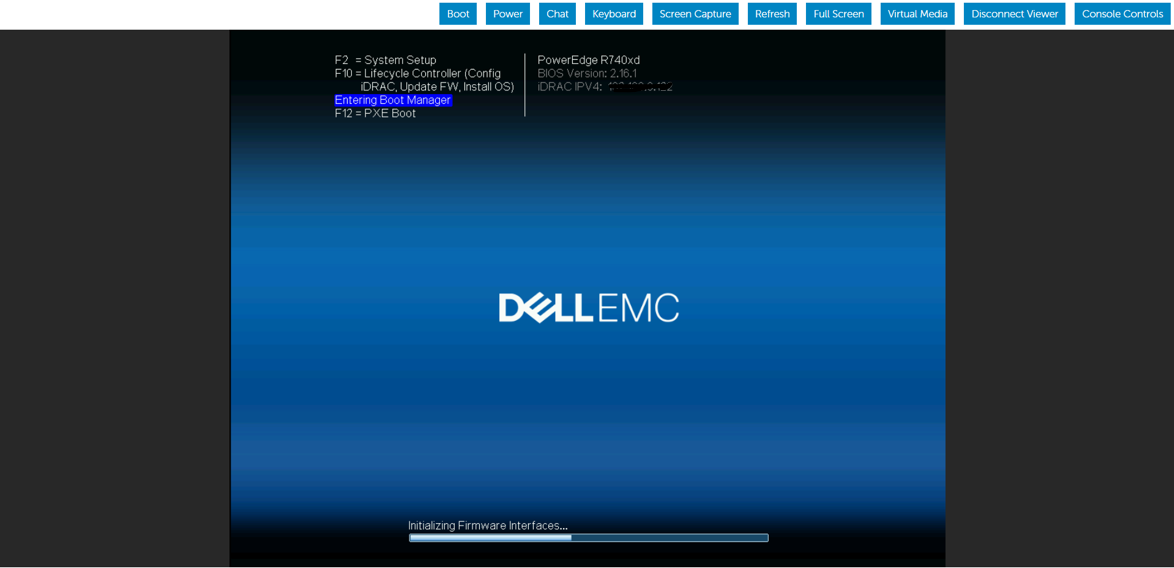
Her vælges starttilstand som BIOS-tilstand.
Vælg indstillingen Legacy Boot – disk, der er tilsluttet en front-USB for at starte installationen af operativsystemet.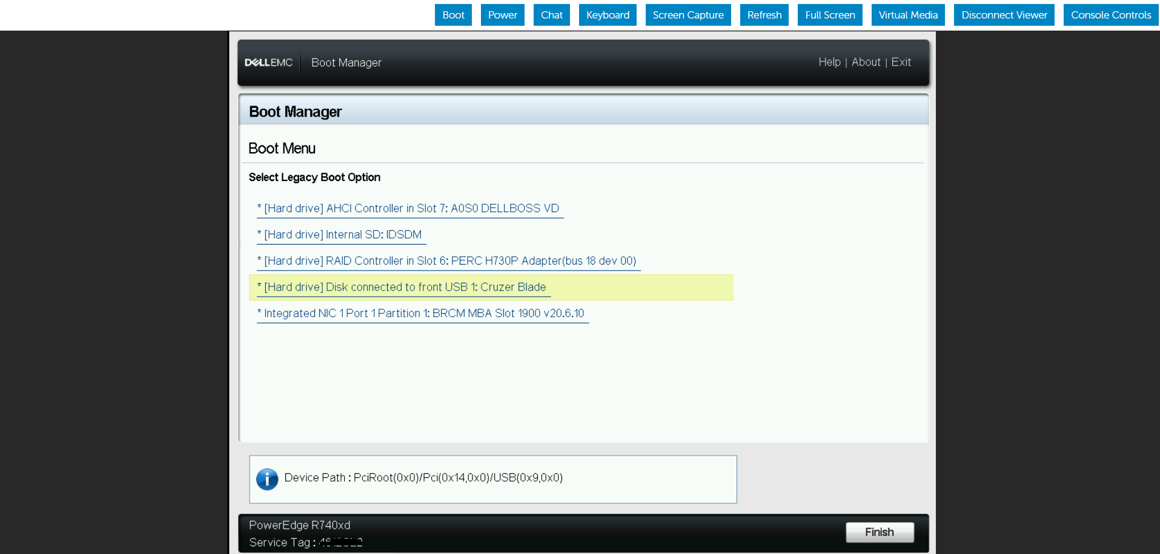
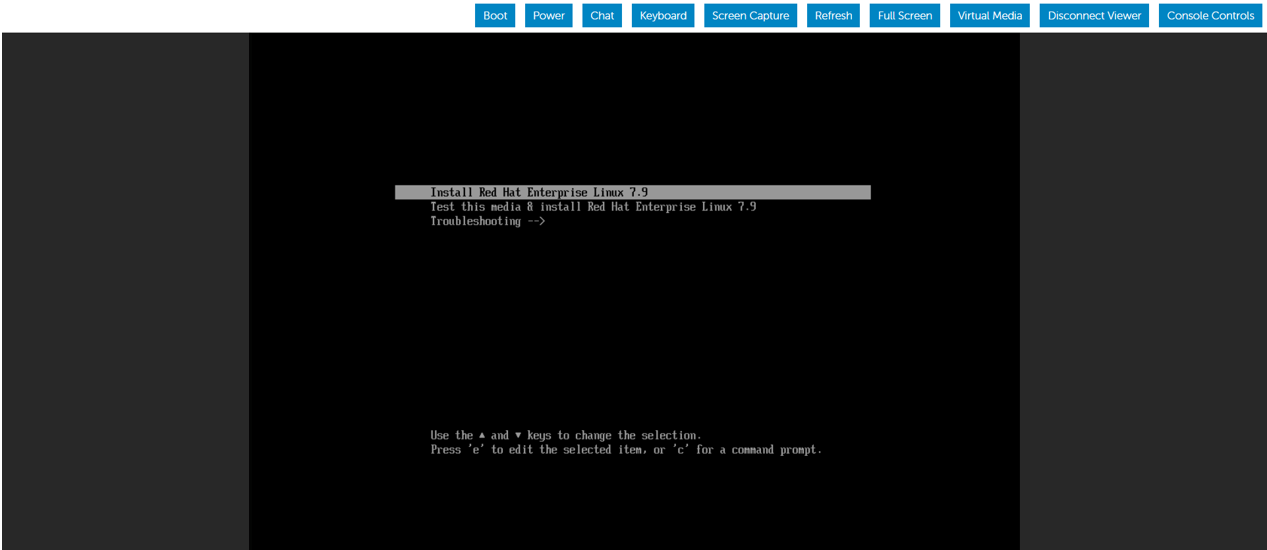
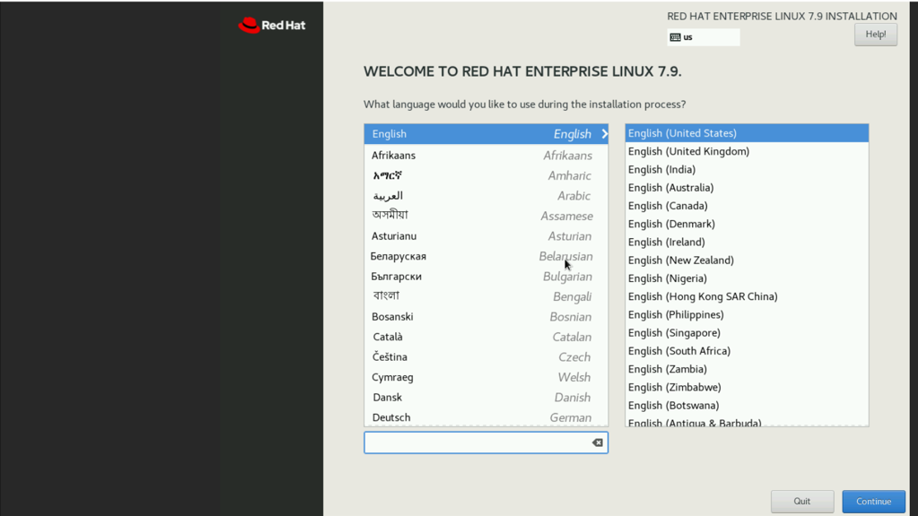
Da valget af operativsysteminstallation dukkede op, valgte vi at starte installationen ved at vælge Installer Red Hat Enterprise Linux.
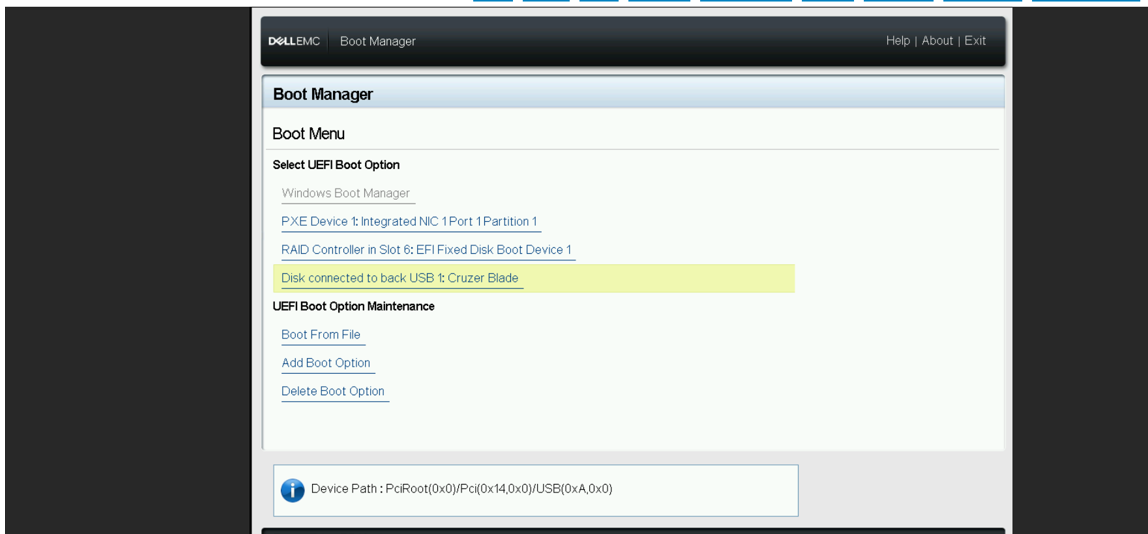
Af hensyn til demonstrationsformål har vi ændret BIOS fra BIOS til UEFI-tilstand og følger trinnene til installation af operativsystemet ved hjælp af det samme USB-medie, der kan startes fra.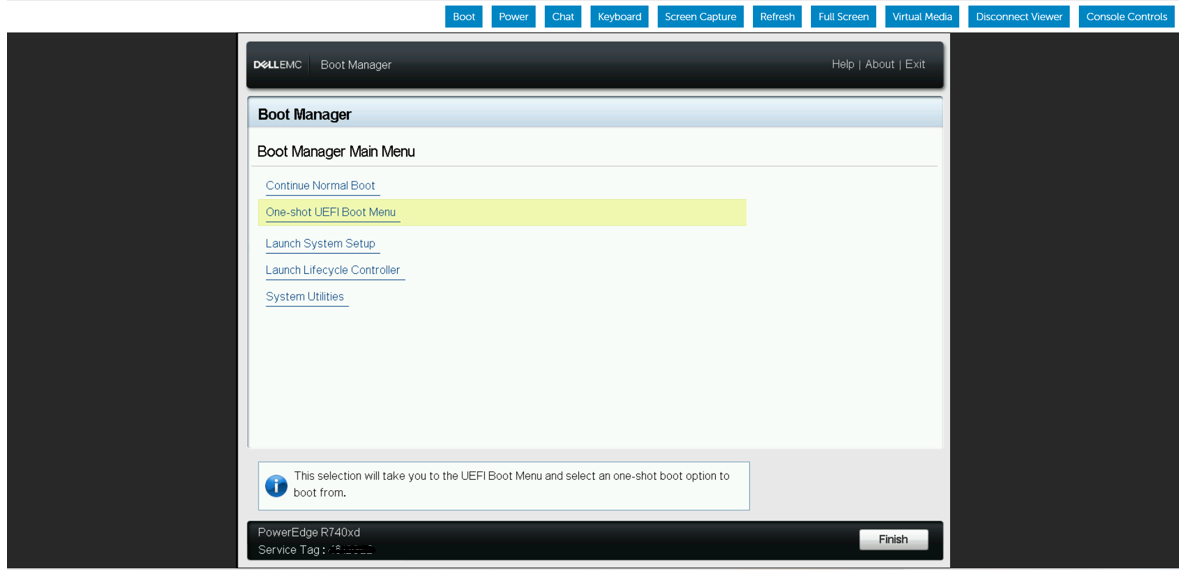
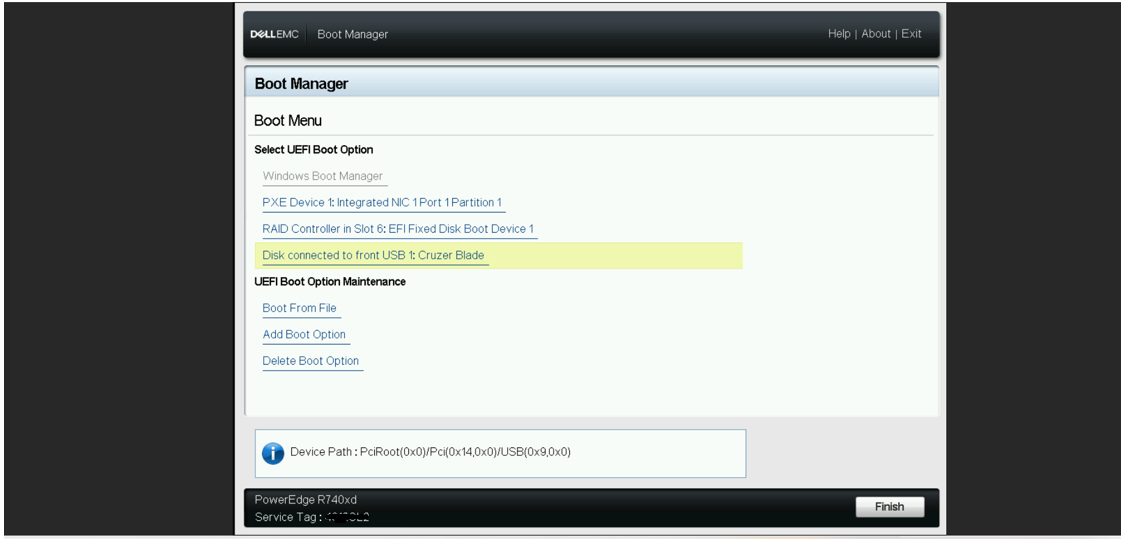
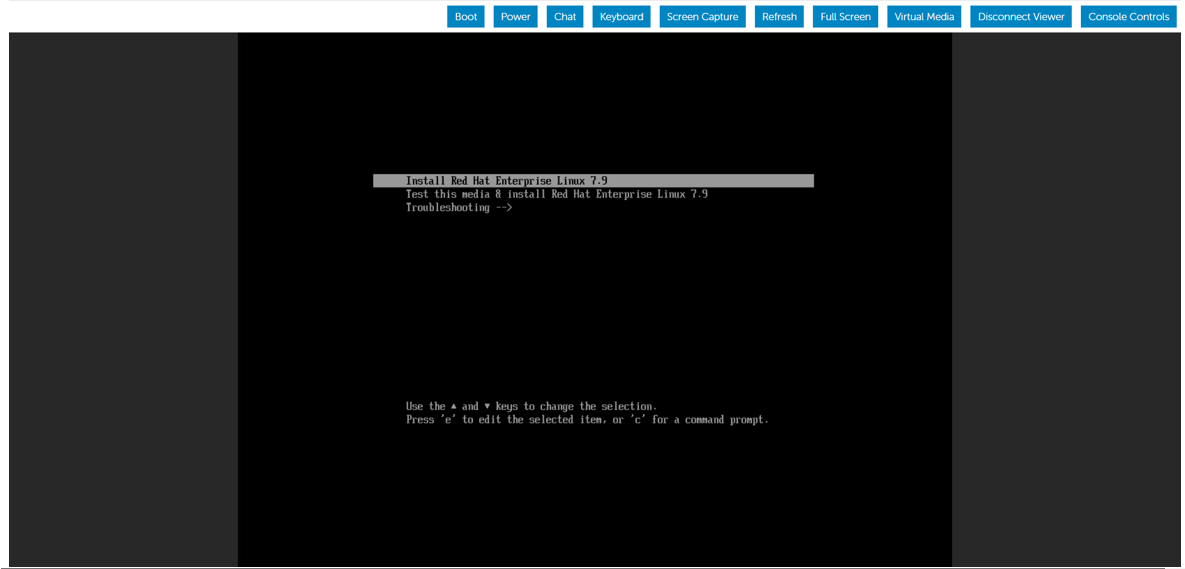
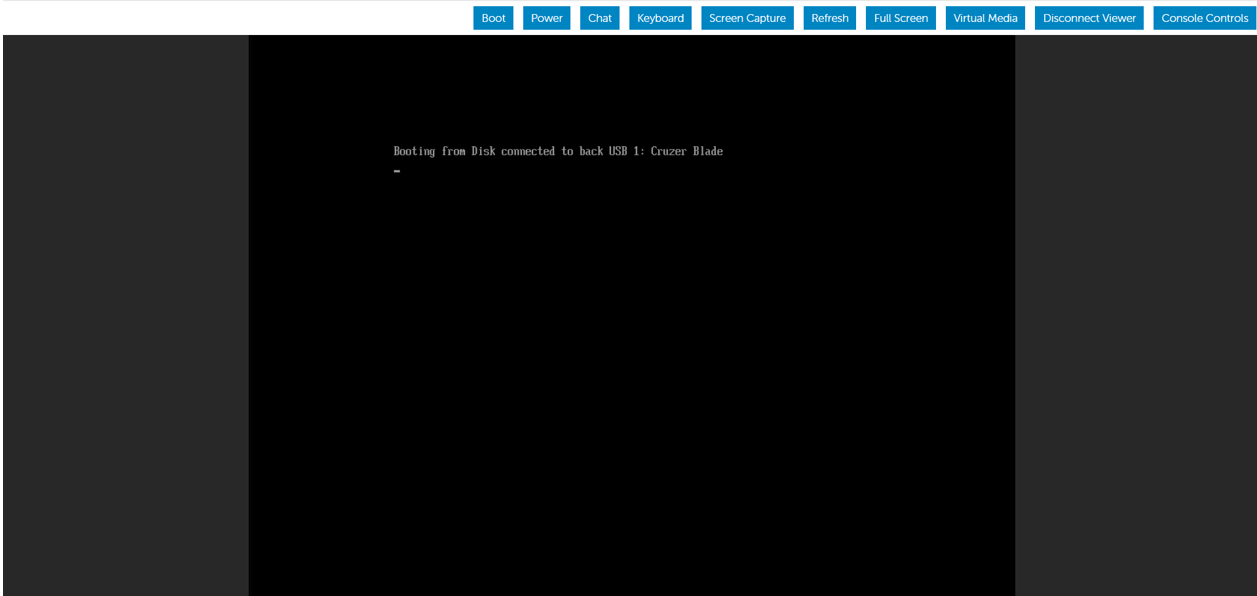
Derefter koblede vi USB-enheden, der kan startes fra, fra den forreste USB-port og satte den i PowerEdge-serverens bagerste USB-port. Vi genstartede derefter serveren for at starte installationen af operativsystemet fra USB-enheden bagpå.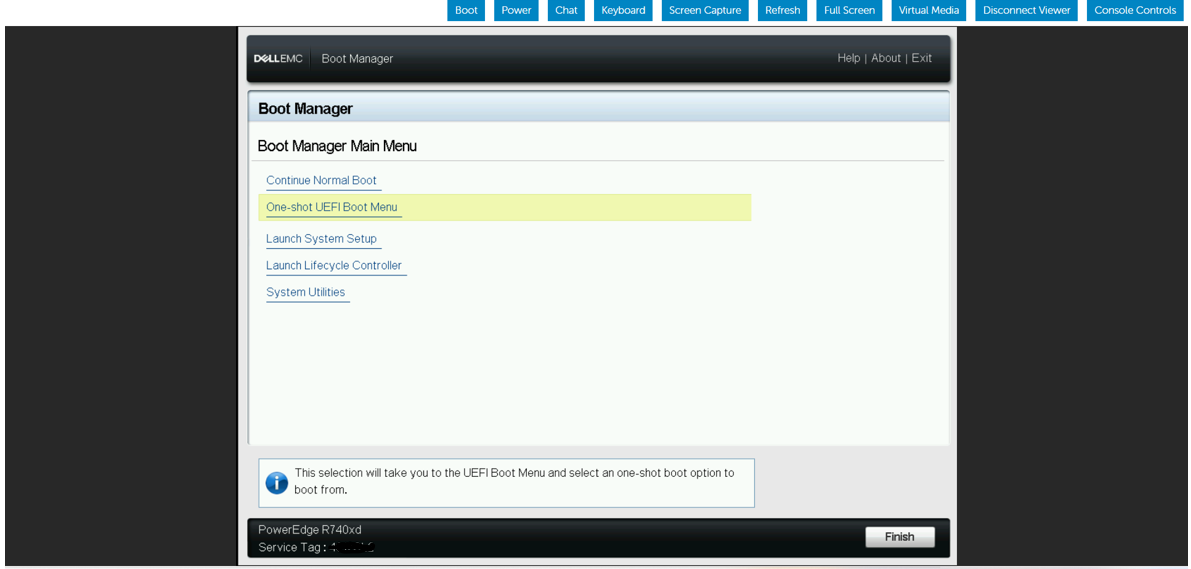
Affected Products
HS Series, Rack Servers, Tower Servers, XE Servers, PowerEdge XR2, PowerEdge C4130, Poweredge C4140, PowerEdge c6320, PowerEdge c6320p, PowerEdge C6420, PowerEdge C6520, PowerEdge C6525, PowerEdge C6615, PowerEdge C6620, Poweredge FC430
, Poweredge FC630, PowerEdge FC640, Poweredge FC830, PowerEdge FM120x4 (for PE FX2/FX2s), PowerEdge M630, PowerEdge M630 (for PE VRTX), PowerEdge M640, PowerEdge M640 (for PE VRTX), PowerEdge M830, PowerEdge M830 (for PE VRTX), PowerEdge MX740C, PowerEdge MX750c, PowerEdge MX760c, PowerEdge MX840C, PowerEdge XR11, PowerEdge XR12, PowerEdge XR5610, PowerEdge XR7620, Red Hat Enterprise Linux Version 7, Red Hat Enterprise Linux Version 9, Red Hat Enterprise Linux Version 8
...
Products
Operating Systems, Microsoft Windows Server 2016, Microsoft Windows Server 2019, Microsoft Windows Server 2022, Microsoft Windows 2012 Server, Microsoft Windows 2012 Server R2, SUSE Linux Enterprise Server 12, SUSE Linux Enterprise Server 15
, Ubuntu Server LTS
...
Article Properties
Article Number: 000215276
Article Type: How To
Last Modified: 18 Dec 2024
Version: 4
Find answers to your questions from other Dell users
Support Services
Check if your device is covered by Support Services.