PowerEdge: USB-Datenträger für Red Hat Enterprise Linux für die Installation startfähig machen
Summary: In diesem Artikel wird erläutert, wie Sie ein startfähiges USB-Laufwerk erstellen und das Betriebssystem Red Hat Enterprise Linux auf einem Dell PowerEdge-Server einrichten.
This article applies to
This article does not apply to
This article is not tied to any specific product.
Not all product versions are identified in this article.
Instructions
Ein bootfähiges USB-Laufwerk kann mit Hilfe zahlreicher Software von Drittanbietern erstellt werden, die leicht verfügbar sind.
Eine solche Software ist Fedora Media Writer.
Software 
Zum Erstellen eines startfähigen USB-Datenträgers mithilfe der Drittanbieteranwendung namens Rufus, die im folgenden Screenshot gezeigt wird.
Suchen und wählen Sie, wie unten dargestellt, das Red Hat Enterprise Linux ISO-Image aus.


Der startfähige USB-Datenträger ist jetzt für die Installation eines Betriebssystems vorbereitet.
Einer der vorderen USB-Anschlüsse des PowerEdge-Servers wurde verwendet, um dieses startfähige USB-Laufwerk anzuschließen. Während des POST haben wir F11 gewählt, um auf den Boot Manager zuzugreifen.

Hier ist Boot Mode als BIOS Mode ausgewählt.
Wählen Sie die Startoption "Legacy" aus: Festplatte an den vorderen USB-Anschluss angeschlossen, um die Installation des Betriebssystems zu starten.
Als die Betriebssystem-Installationsauswahl angezeigt wurde, starteten wir die Installation mit Install Red Hat Enterprise Linux.
Zu Demonstrationszwecken haben wir das BIOS vom BIOS-Modus in den UEFI-Modus geändert und führen die Schritte zur Betriebssysteminstallation mit demselben startfähigen USB-Datenträger aus.


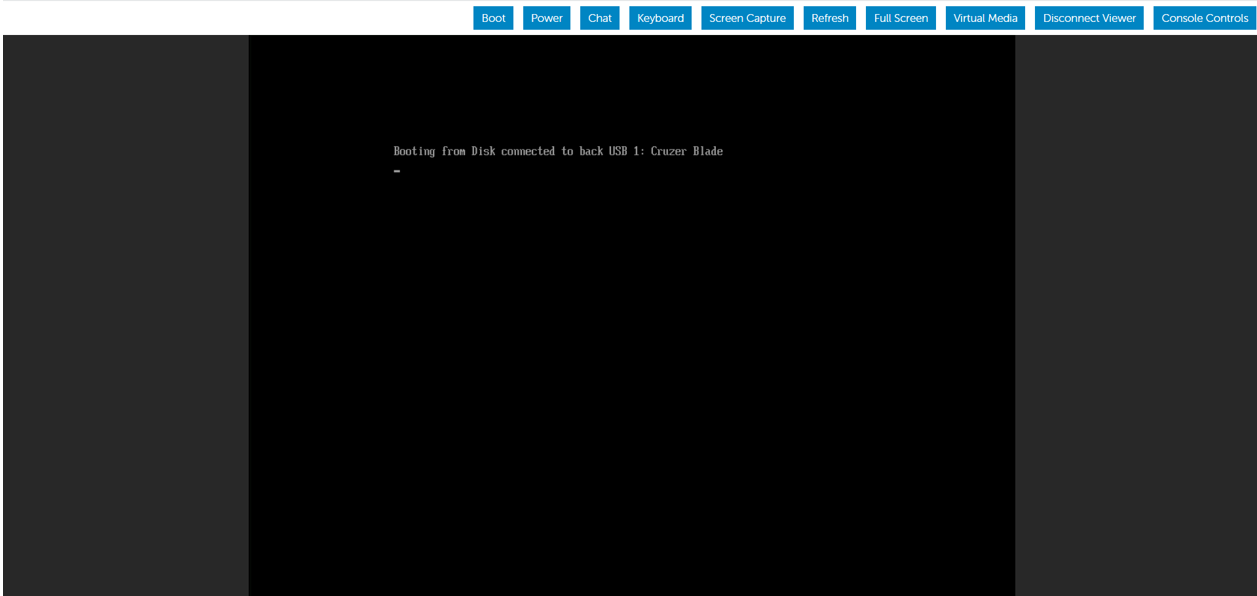
Als Nächstes trennten wir das startfähige USB-Gerät vom vorderen USB-Anschluss und setzten es in den hinteren USB-Anschluss des PowerEdge-Servers ein. Anschließend haben wir den Server neu gestartet, um mit der Installation des Betriebssystems über das USB-Back-Gerät zu beginnen.



Affected Products
HS Series, Rack Servers, Tower Servers, XE Servers, PowerEdge XR2, PowerEdge C4130, Poweredge C4140, PowerEdge c6320, PowerEdge c6320p, PowerEdge C6420, PowerEdge C6520, PowerEdge C6525, PowerEdge C6615, PowerEdge C6620, Poweredge FC430
, Poweredge FC630, PowerEdge FC640, Poweredge FC830, PowerEdge FM120x4 (for PE FX2/FX2s), PowerEdge M630, PowerEdge M630 (for PE VRTX), PowerEdge M640, PowerEdge M640 (for PE VRTX), PowerEdge M830, PowerEdge M830 (for PE VRTX), PowerEdge MX740C, PowerEdge MX750c, PowerEdge MX760c, PowerEdge MX840C, PowerEdge XR11, PowerEdge XR12, PowerEdge XR5610, PowerEdge XR7620, Red Hat Enterprise Linux Version 7, Red Hat Enterprise Linux Version 9, Red Hat Enterprise Linux Version 8
...
Products
Operating Systems, Microsoft Windows Server 2016, Microsoft Windows Server 2019, Microsoft Windows Server 2022, Microsoft Windows 2012 Server, Microsoft Windows 2012 Server R2, SUSE Linux Enterprise Server 12, SUSE Linux Enterprise Server 15
, Ubuntu Server LTS
...
Article Properties
Article Number: 000215276
Article Type: How To
Last Modified: 18 Dec 2024
Version: 4
Find answers to your questions from other Dell users
Support Services
Check if your device is covered by Support Services.