PowerEdge : Prise en charge d’un support USB de démarrage d’installation pour Red Hat Enterprise Linux
Summary: Cet article explique comment créer un lecteur USB amorçable et configurer le système d’exploitation Red Hat Enterprise Linux sur un serveur Dell PowerEdge.
This article applies to
This article does not apply to
This article is not tied to any specific product.
Not all product versions are identified in this article.
Instructions
Une clé USB amorçable peut être créée à l’aide de nombreux logiciels tiers, qui sont facilement disponibles.
L’un de ces logiciels est Fedora Media Writer.
Logiciel 
Pour créer un support USB amorçable, utilisez l’application tierce Rufus illustrée dans la capture d’écran suivante.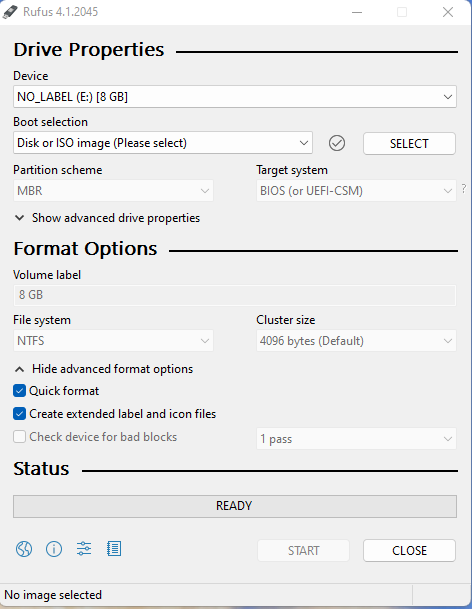
Comme indiqué ci-dessous, recherchez et choisissez l’image ISO Red Hat Enterprise Linux.


Le support USB amorçable est maintenant prêt à être utilisé dans l’installation d’un système d’exploitation.
Un des ports USB avant des serveurs PowerEdge a été utilisé pour connecter ce lecteur USB amorçable. Pendant le POST, nous avons choisi F11 pour accéder au gestionnaire d’amorçage.

Ici, le mode de démarrage est sélectionné en tant que mode BIOS.
Sélectionnez l’option Démarrage hérité : disque connecté au port USB avant pour démarrer l’installation du système d’exploitation.
Lorsque la sélection d’installation du système d’exploitation s’est affichée, nous avons choisi de démarrer l’installation en choisissant Installer Red Hat Enterprise Linux.
À des fins de démonstration, nous avons modifié le BIOS du mode BIOS au mode UEFI et avons suivi les étapes d’installation du système d’exploitation à l’aide du même support USB de démarrage.


Ensuite, nous avons déconnecté le périphérique USB amorçable du port USB avant et l’avons inséré dans le port USB arrière du serveur PowerEdge. Nous avons ensuite redémarré le serveur pour commencer l’installation du système d’exploitation à partir de l’appareil USB arrière.


Affected Products
HS Series, Rack Servers, Tower Servers, XE Servers, PowerEdge XR2, PowerEdge C4130, Poweredge C4140, PowerEdge c6320, PowerEdge c6320p, PowerEdge C6420, PowerEdge C6520, PowerEdge C6525, PowerEdge C6615, PowerEdge C6620, Poweredge FC430
, Poweredge FC630, PowerEdge FC640, Poweredge FC830, PowerEdge FM120x4 (for PE FX2/FX2s), PowerEdge M630, PowerEdge M630 (for PE VRTX), PowerEdge M640, PowerEdge M640 (for PE VRTX), PowerEdge M830, PowerEdge M830 (for PE VRTX), PowerEdge MX740C, PowerEdge MX750c, PowerEdge MX760c, PowerEdge MX840C, PowerEdge XR11, PowerEdge XR12, PowerEdge XR5610, PowerEdge XR7620, Red Hat Enterprise Linux Version 7, Red Hat Enterprise Linux Version 9, Red Hat Enterprise Linux Version 8
...
Products
Operating Systems, Microsoft Windows Server 2016, Microsoft Windows Server 2019, Microsoft Windows Server 2022, Microsoft Windows 2012 Server, Microsoft Windows 2012 Server R2, SUSE Linux Enterprise Server 12, SUSE Linux Enterprise Server 15
, Ubuntu Server LTS
...
Article Properties
Article Number: 000215276
Article Type: How To
Last Modified: 18 Dec 2024
Version: 4
Find answers to your questions from other Dell users
Support Services
Check if your device is covered by Support Services.