PowerEdge: Installatie opstartbaar maken USB-media voor Red Hat Enterprise Linux
Summary: In dit artikel wordt uitgelegd hoe u een opstartbaar USB-station maakt en het Red Hat Enterprise Linux-besturingssysteem instelt op een Dell PowerEdge server.
This article applies to
This article does not apply to
This article is not tied to any specific product.
Not all product versions are identified in this article.
Instructions
Een opstartbaar USB-station kan worden gemaakt met behulp van tal van software van derden, die direct beschikbaar zijn.
Een voorbeeld van zo'n software is Fedora Media Writer.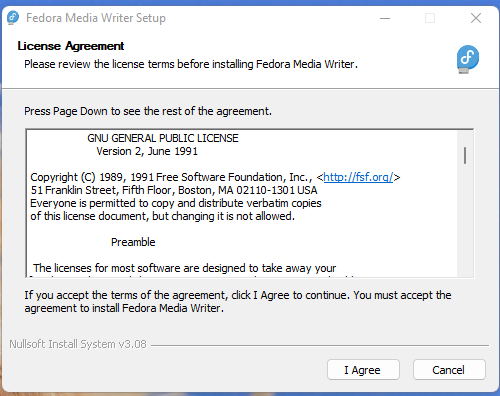
Software 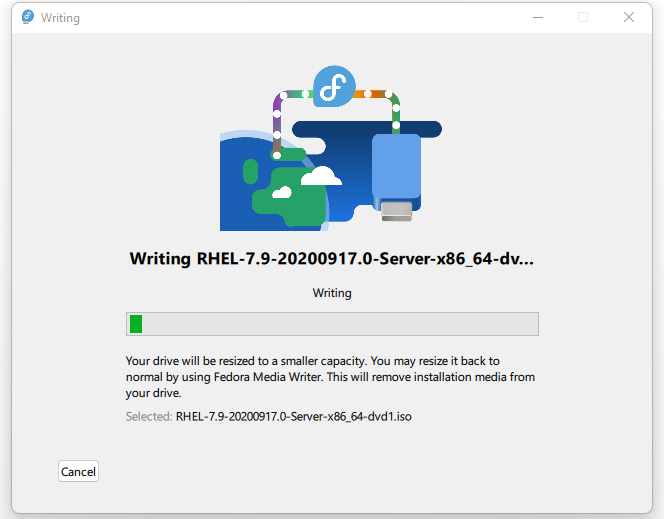
Om een opstartbaar USB-medium te maken met behulp van de applicatie Rufus van derden, zoals weergegeven in de volgende schermafbeelding.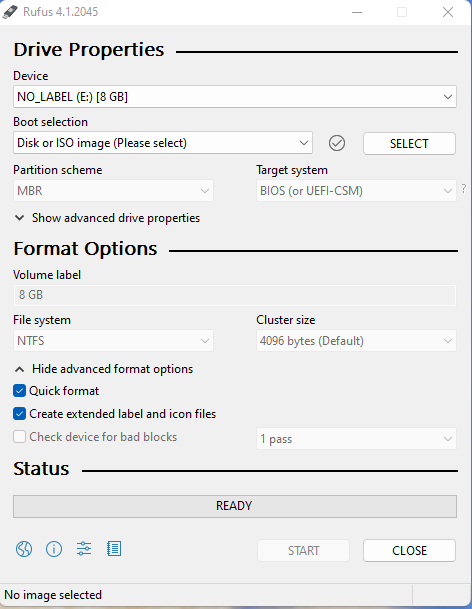
Zoals hieronder te zien is, zoekt en kiest u de Red Hat Enterprise Linux ISO-image.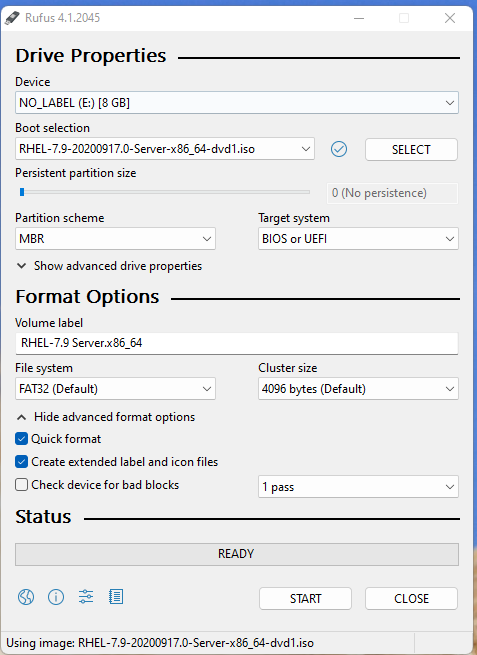
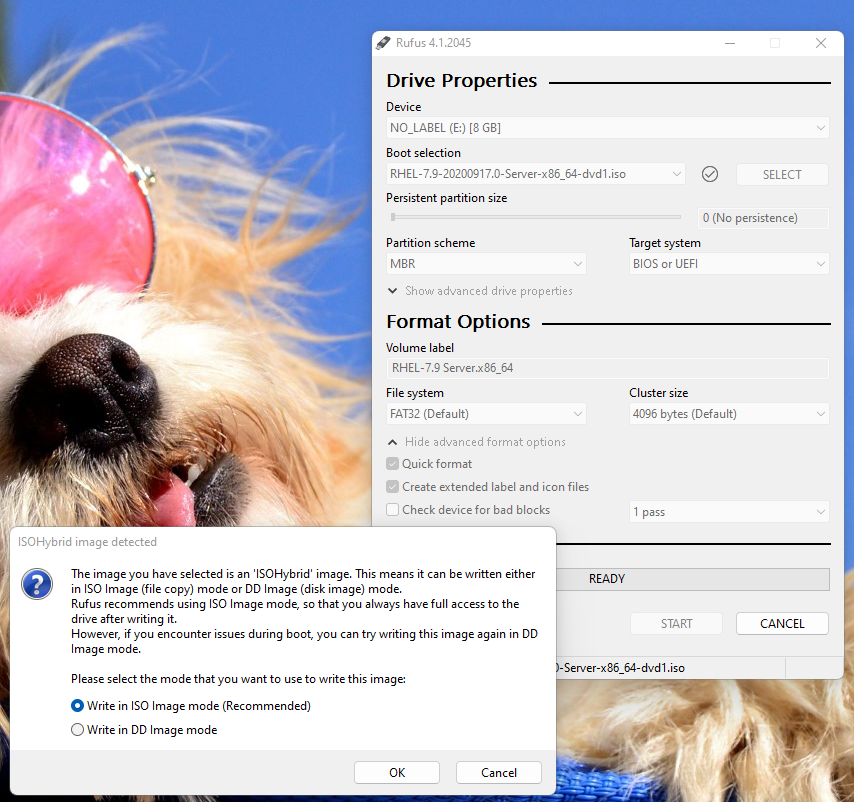
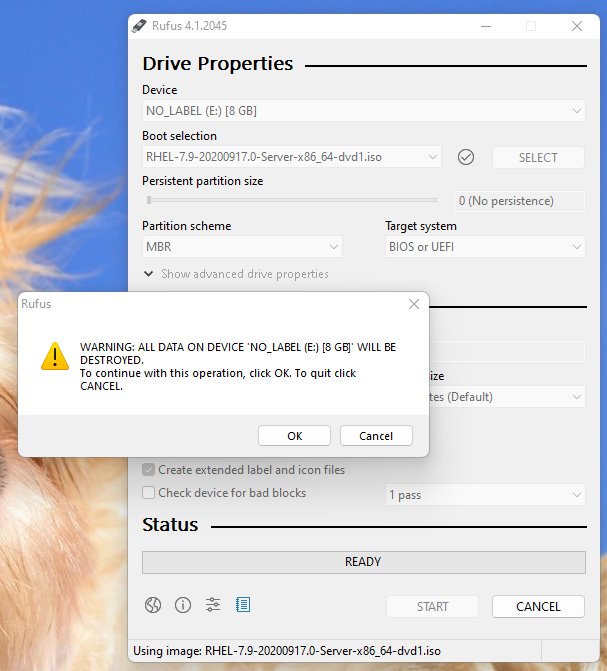
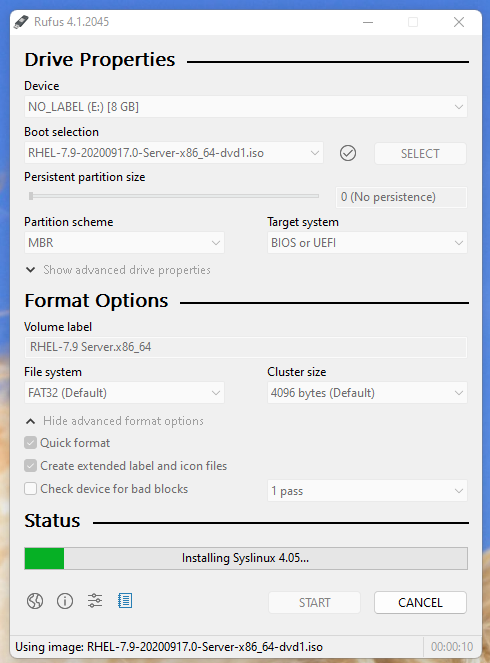
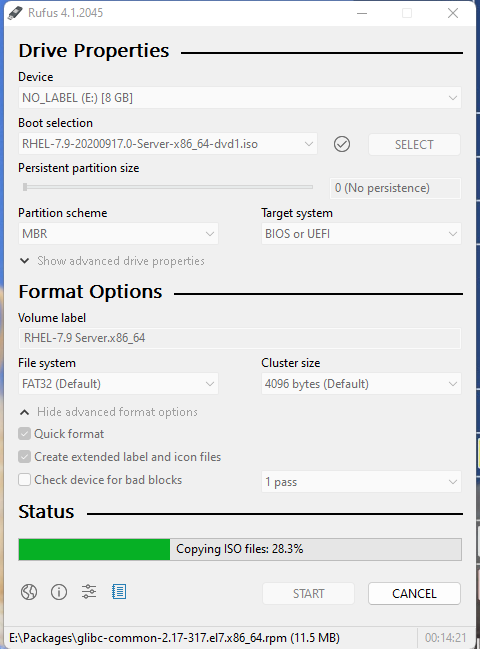

De opstartbare USB-media zijn nu voorbereid voor gebruik bij de installatie van een besturingssysteem.
Een van de USB-poorten aan de voorkant van de PowerEdge servers werd gebruikt om dit opstartbare USB-station aan te sluiten. Tijdens POST hebben we F11 gekozen om toegang te krijgen tot de Boot Manager.
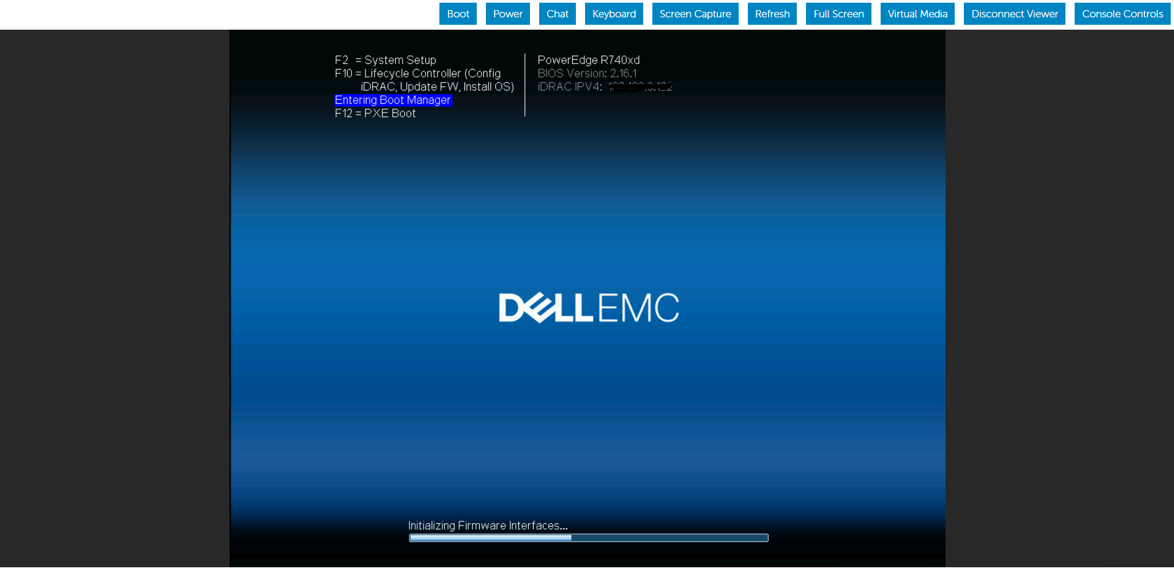
Hier is de opstartmodus geselecteerd als BIOS-modus.
Selecteer de optie Legacy-opstarten - Schijf aangesloten op de voorste USB om de installatie van het besturingssysteem te starten.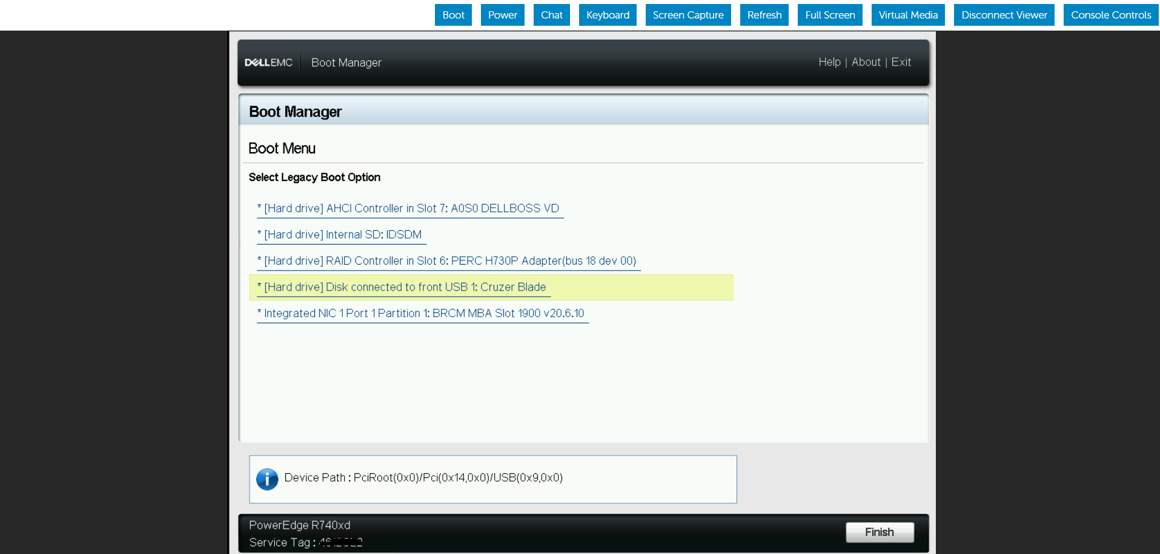
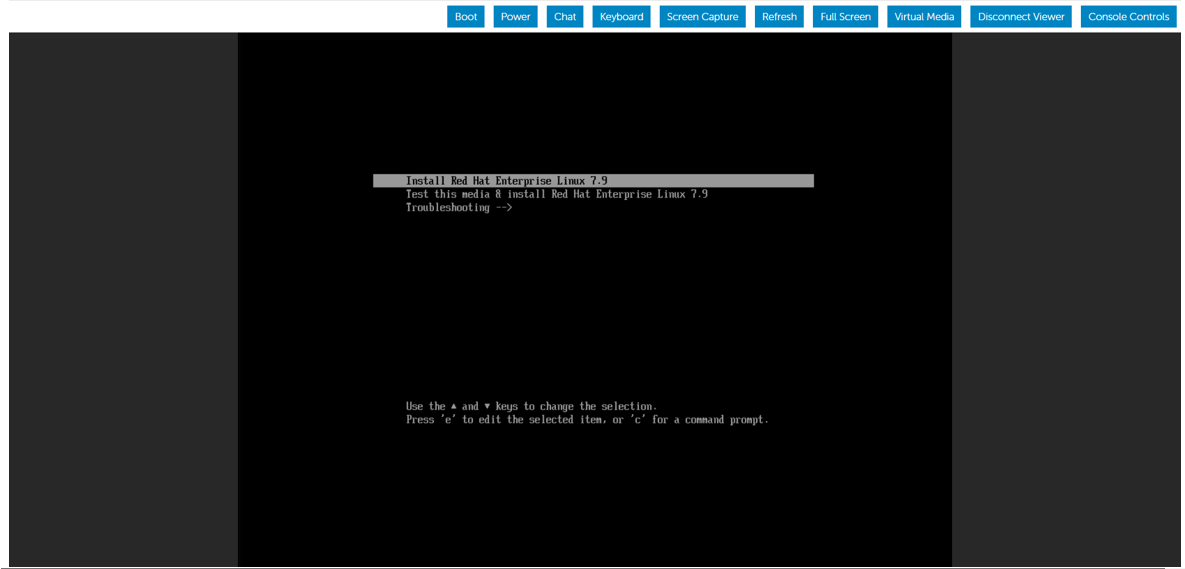
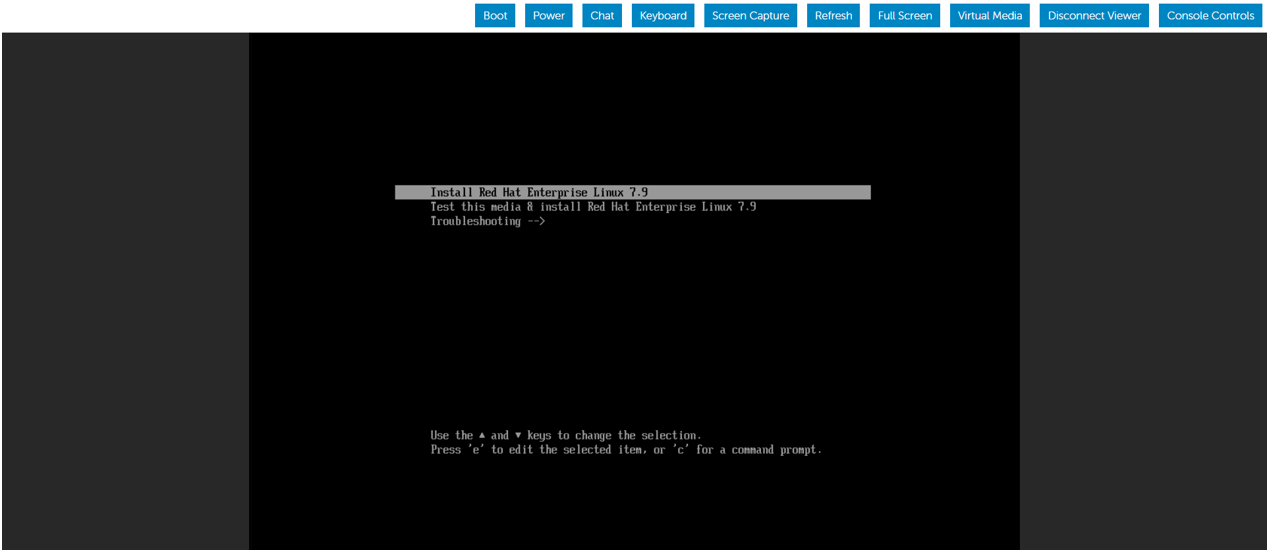
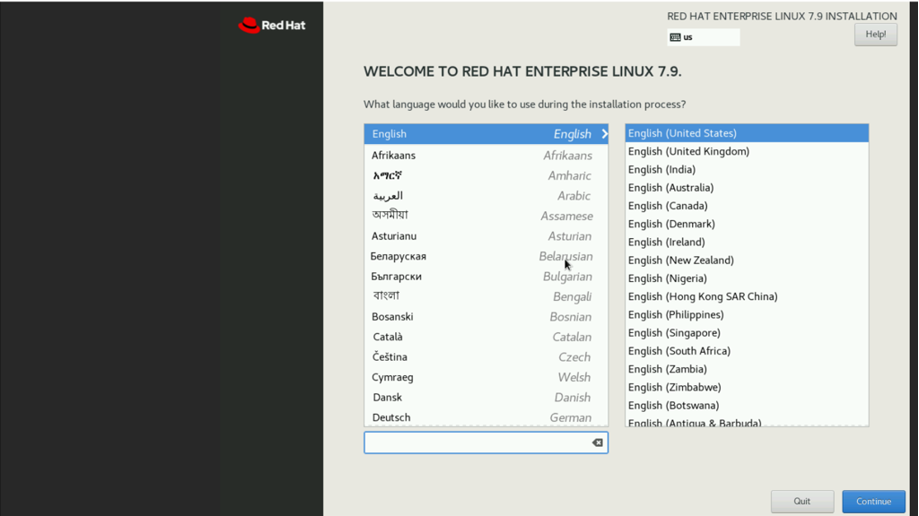
Toen de installatieselectie van het besturingssysteem verscheen, kozen we ervoor om de installatie te starten door Red Hat Enterprise Linux installeren te kiezen.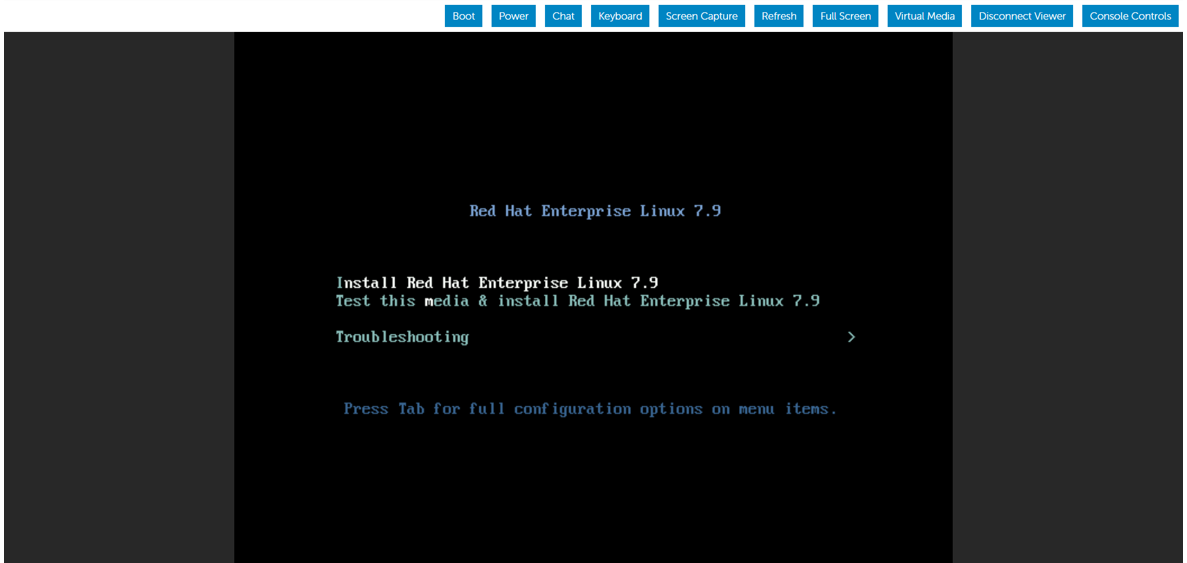
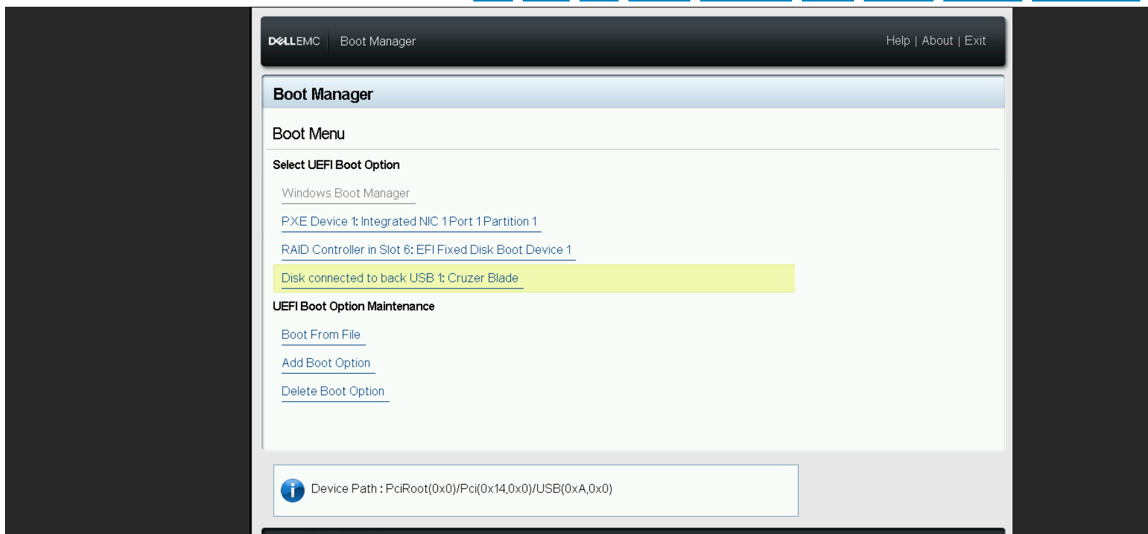
Voor demonstratiedoeleinden hebben we het BIOS gewijzigd van BIOS in UEFI-modus en volgen we de stappen voor de installatie van het besturingssysteem met dezelfde opstartbare USB-media.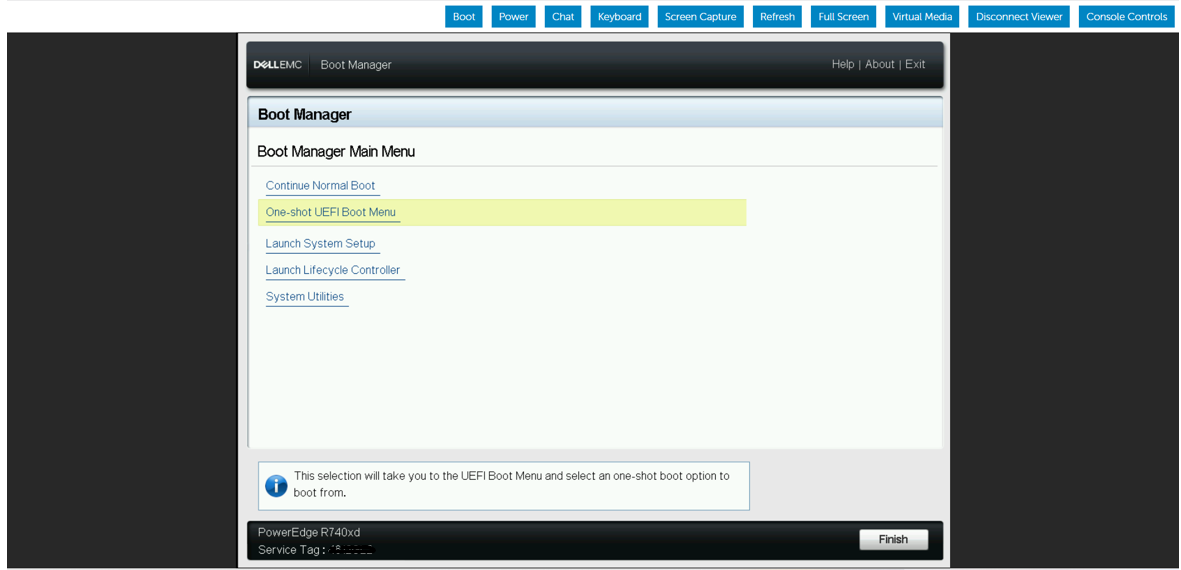

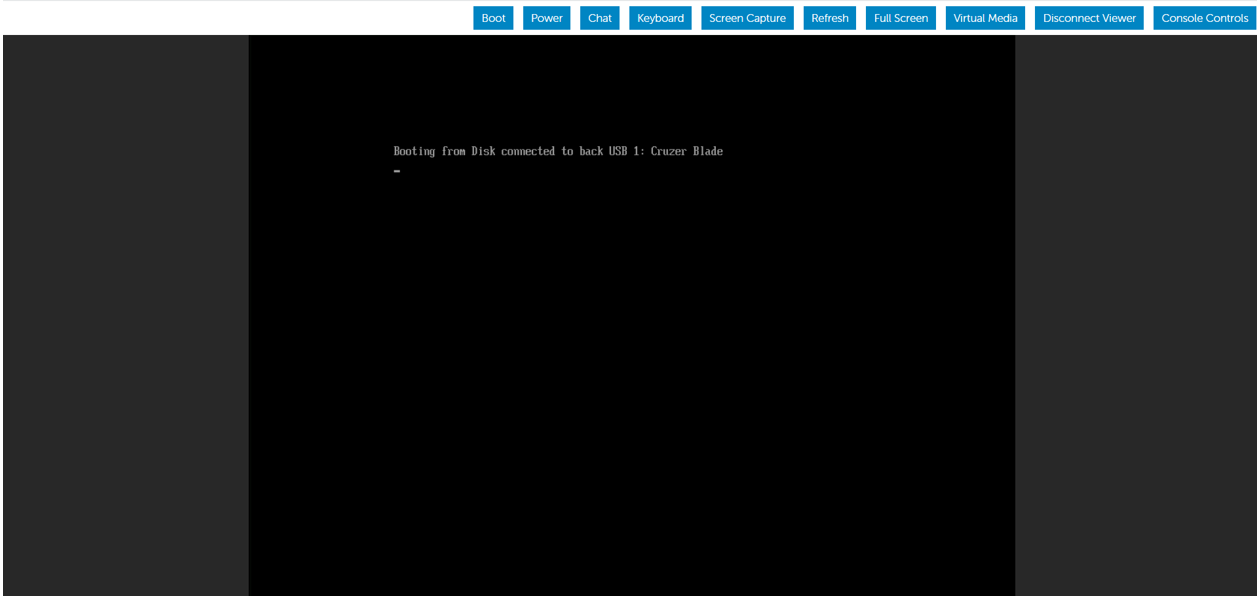
Vervolgens hebben we het opstartbare USB-apparaat losgekoppeld van de voorste USB-poort en in de achterste USB-poort van de PowerEdge server geplaatst. Vervolgens hebben we de server opnieuw opgestart om te beginnen met de installatie van het besturingssysteem vanaf het USB-apparaat aan de achterkant.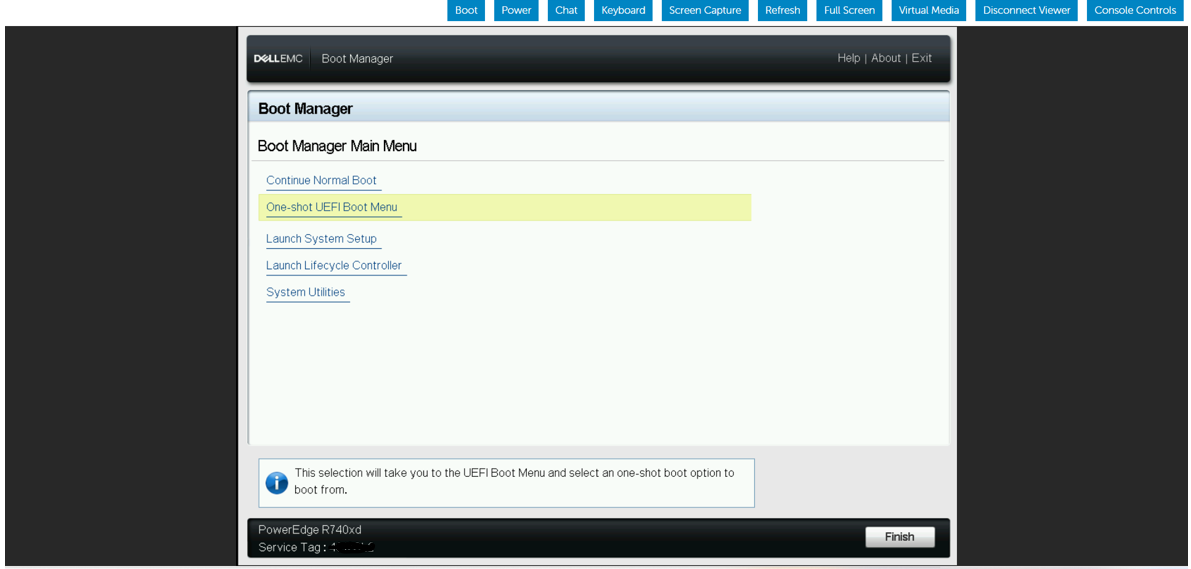
Affected Products
HS Series, Rack Servers, Tower Servers, XE Servers, PowerEdge XR2, PowerEdge C4130, Poweredge C4140, PowerEdge c6320, PowerEdge c6320p, PowerEdge C6420, PowerEdge C6520, PowerEdge C6525, PowerEdge C6615, PowerEdge C6620, Poweredge FC430
, Poweredge FC630, PowerEdge FC640, Poweredge FC830, PowerEdge FM120x4 (for PE FX2/FX2s), PowerEdge M630, PowerEdge M630 (for PE VRTX), PowerEdge M640, PowerEdge M640 (for PE VRTX), PowerEdge M830, PowerEdge M830 (for PE VRTX), PowerEdge MX740C, PowerEdge MX750c, PowerEdge MX760c, PowerEdge MX840C, PowerEdge XR11, PowerEdge XR12, PowerEdge XR5610, PowerEdge XR7620, Red Hat Enterprise Linux Version 7, Red Hat Enterprise Linux Version 9, Red Hat Enterprise Linux Version 8
...
Products
Operating Systems, Microsoft Windows Server 2016, Microsoft Windows Server 2019, Microsoft Windows Server 2022, Microsoft Windows 2012 Server, Microsoft Windows 2012 Server R2, SUSE Linux Enterprise Server 12, SUSE Linux Enterprise Server 15
, Ubuntu Server LTS
...
Article Properties
Article Number: 000215276
Article Type: How To
Last Modified: 18 Dec 2024
Version: 4
Find answers to your questions from other Dell users
Support Services
Check if your device is covered by Support Services.