PowerEdge: Gjøre installasjonen av oppstartbare USB-medier for Red Hat Enterprise Linux
Summary: Denne artikkelen forklarer hvordan du oppretter en oppstartbar USB-stasjon og konfigurerer Red Hat Enterprise Linux-operativsystemet på en Dell PowerEdge-server.
This article applies to
This article does not apply to
This article is not tied to any specific product.
Not all product versions are identified in this article.
Instructions
En oppstartbar USB-stasjon kan gjøres ved hjelp av en rekke tredjeparts programvare, som er lett tilgjengelige.
En slik programvare er Fedora Media Writer.
Programvare 
Hvis du vil opprette et oppstartbart USB-medium ved hjelp av tredjepartsprogrammet Rufus som vises i følgende skjermbilde.
Som vist nedenfor, finn og velg Red Hat Enterprise Linux ISO-bildet.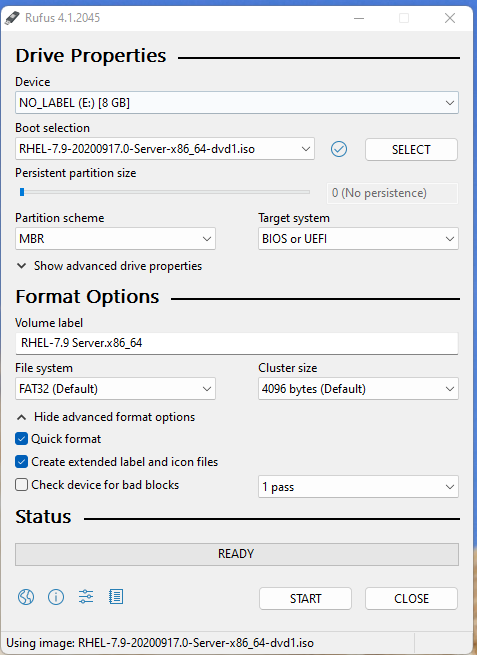

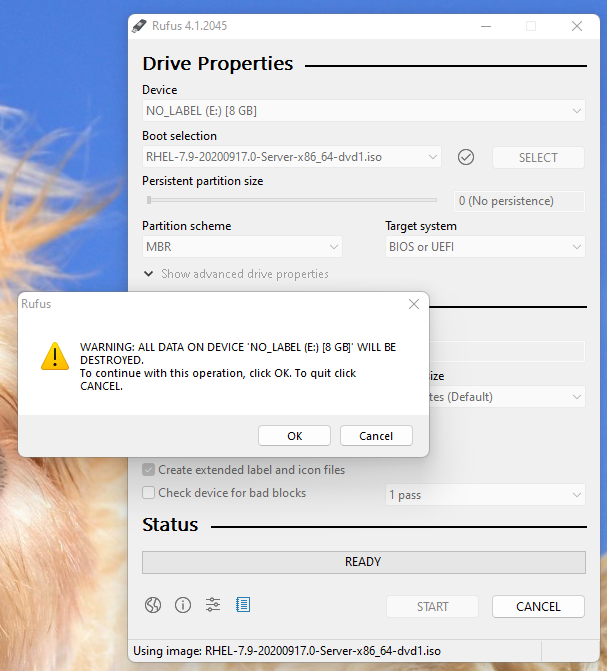


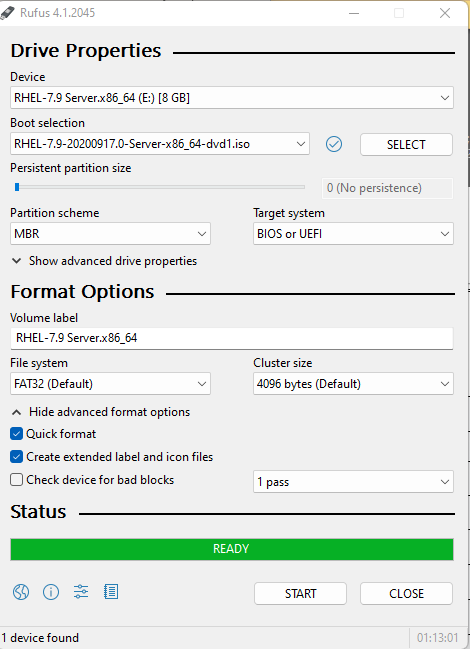
Det oppstartbare USB-mediet er nå klargjort for bruk i installasjonen av et operativsystem.
Én av USB-portene på fremre enheter ble brukt til å koble til denne oppstartbare USB-stasjonen. Under POST valgte vi F11 for å få tilgang til Boot Manager.

Her er oppstartsmodus valgt som BIOS-modus.
Velg alternativet Eldre oppstart – disken er koblet til fremre USB for å starte installasjonen av operativsystemet.
Da valget av operativsysteminstallasjon dukket opp, valgte vi å starte installasjonen ved å velge Installer Red Hat Enterprise Linux.
I denne demonstrasjonen endret vi BIOS fra BIOS til UEFI-modus, og fulgte trinnene for installasjon av operativsystemet ved hjelp av det samme oppstartbare USB-mediet.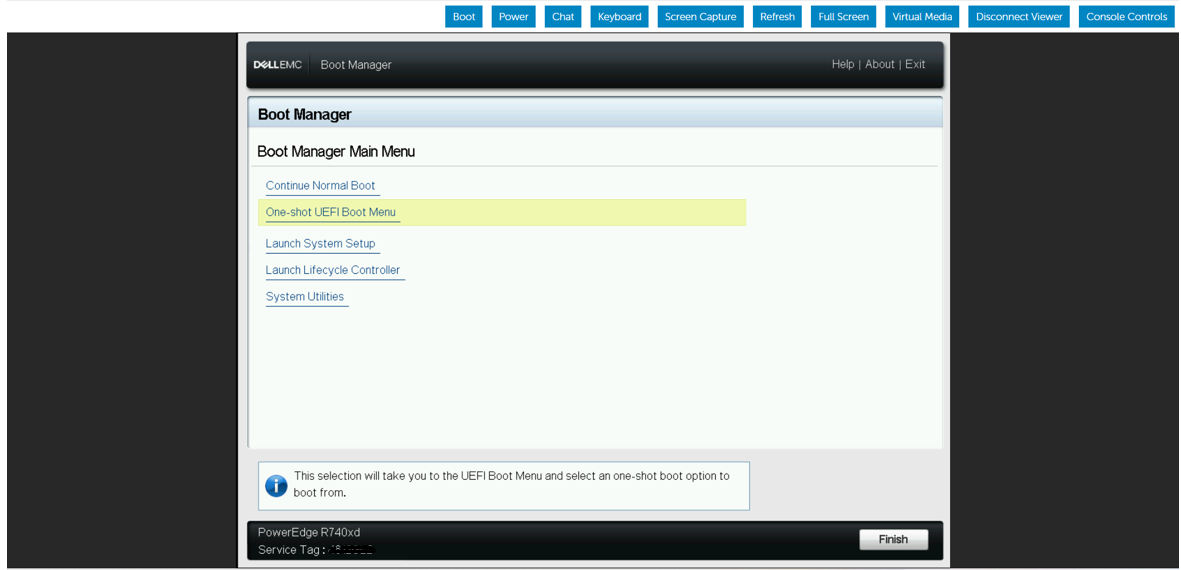
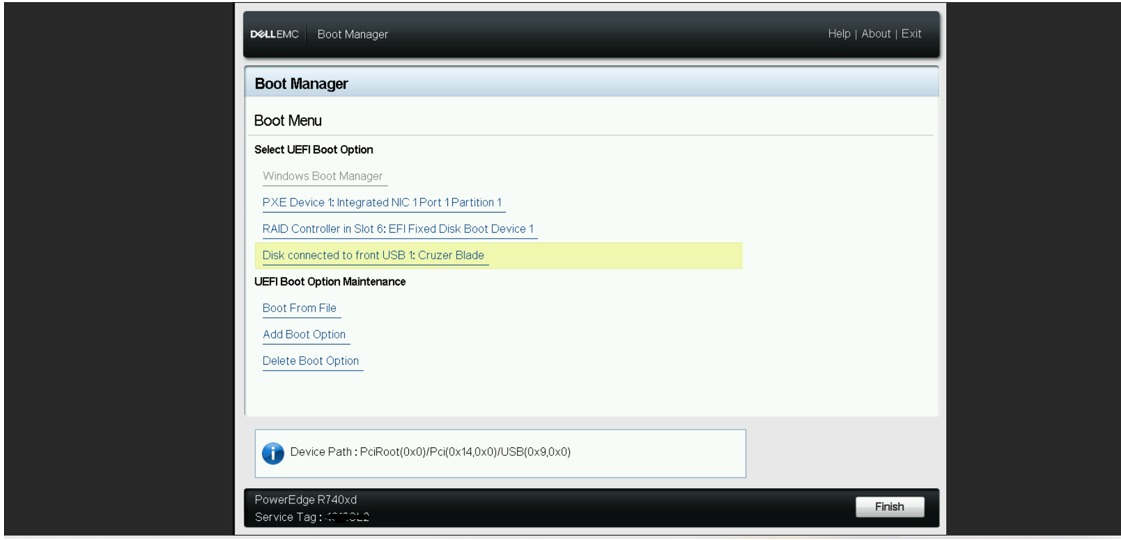

Deretter koblet vi den oppstartbare USB-enheten fra den fremre USB-porten og satte den inn i USB-porten på PowerEdge-serveren. Deretter startet vi serveren på nytt for å starte installasjonen av operativsystemet fra USB-enheten på baksiden.


Affected Products
HS Series, Rack Servers, Tower Servers, XE Servers, PowerEdge XR2, PowerEdge C4130, Poweredge C4140, PowerEdge c6320, PowerEdge c6320p, PowerEdge C6420, PowerEdge C6520, PowerEdge C6525, PowerEdge C6615, PowerEdge C6620, Poweredge FC430
, Poweredge FC630, PowerEdge FC640, Poweredge FC830, PowerEdge FM120x4 (for PE FX2/FX2s), PowerEdge M630, PowerEdge M630 (for PE VRTX), PowerEdge M640, PowerEdge M640 (for PE VRTX), PowerEdge M830, PowerEdge M830 (for PE VRTX), PowerEdge MX740C, PowerEdge MX750c, PowerEdge MX760c, PowerEdge MX840C, PowerEdge XR11, PowerEdge XR12, PowerEdge XR5610, PowerEdge XR7620, Red Hat Enterprise Linux Version 7, Red Hat Enterprise Linux Version 9, Red Hat Enterprise Linux Version 8
...
Products
Operating Systems, Microsoft Windows Server 2016, Microsoft Windows Server 2019, Microsoft Windows Server 2022, Microsoft Windows 2012 Server, Microsoft Windows 2012 Server R2, SUSE Linux Enterprise Server 12, SUSE Linux Enterprise Server 15
, Ubuntu Server LTS
...
Article Properties
Article Number: 000215276
Article Type: How To
Last Modified: 18 Dec 2024
Version: 4
Find answers to your questions from other Dell users
Support Services
Check if your device is covered by Support Services.