PowerEdge. Создание загрузочного установочного USB-носителя для Red Hat Enterprise Linux
Summary: В этой статье объясняется, как создать загрузочный USB-накопитель и настроить операционную систему Red Hat Enterprise Linux на сервере Dell PowerEdge.
This article applies to
This article does not apply to
This article is not tied to any specific product.
Not all product versions are identified in this article.
Instructions
Загрузочный USB-накопитель может быть создан с помощью многочисленных сторонних программ, которые легко доступны.
Одним из таких программ является Fedora Media Writer.
Программное обеспечение 
Для создания загрузочного USB-носителя с помощью стороннего приложения под названием Rufus показано на следующем снимке экрана.
Как показано ниже, найдите и выберите ISO-образ Red Hat Enterprise Linux.


Теперь загрузочный USB-носитель готов к использованию при установке операционной системы.
Для подключения этого загрузочного USB-накопителя использовался один из передних USB-портов серверов PowerEdge. Во время процедуры POST для доступа к диспетчеру загрузки нажмите клавишу F11.

Здесь для параметра Boot Mode выбрано значение BIOS Mode.
Выберите Legacy Boot option — диск, подключенный к переднему USB-порту, чтобы начать установку операционной системы.
Когда отобразилось окно выбора установки операционной системы, мы решили начать установку с пункта Установить Red Hat Enterprise Linux.
Для демонстрации мы изменили BIOS с BIOS на режим UEFI и выполнили инструкции по установке операционной системы с того же загрузочного USB-носителя.


Затем мы отсоединили загрузочное USB-устройство от переднего USB-порта и вставили его в задний USB-порт сервера PowerEdge. Затем мы перезагрузили сервер, чтобы начать установку операционной системы с USB-устройства на задней панели.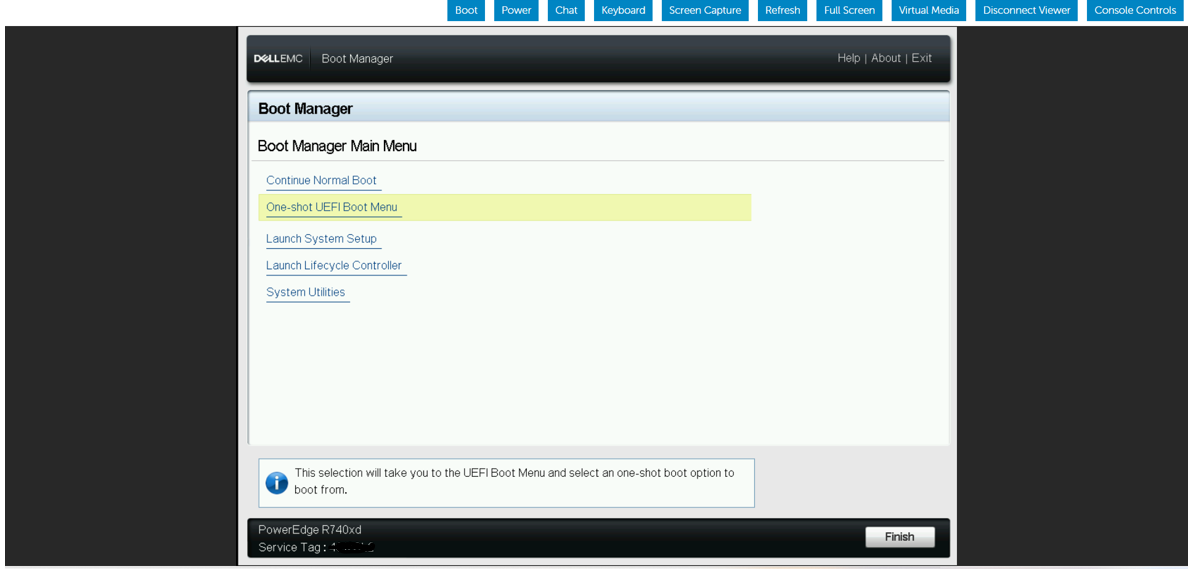


Affected Products
HS Series, Rack Servers, Tower Servers, XE Servers, PowerEdge XR2, PowerEdge C4130, Poweredge C4140, PowerEdge c6320, PowerEdge c6320p, PowerEdge C6420, PowerEdge C6520, PowerEdge C6525, PowerEdge C6615, PowerEdge C6620, Poweredge FC430
, Poweredge FC630, PowerEdge FC640, Poweredge FC830, PowerEdge FM120x4 (for PE FX2/FX2s), PowerEdge M630, PowerEdge M630 (for PE VRTX), PowerEdge M640, PowerEdge M640 (for PE VRTX), PowerEdge M830, PowerEdge M830 (for PE VRTX), PowerEdge MX740C, PowerEdge MX750c, PowerEdge MX760c, PowerEdge MX840C, PowerEdge XR11, PowerEdge XR12, PowerEdge XR5610, PowerEdge XR7620, Red Hat Enterprise Linux Version 7, Red Hat Enterprise Linux Version 9, Red Hat Enterprise Linux Version 8
...
Products
Operating Systems, Microsoft Windows Server 2016, Microsoft Windows Server 2019, Microsoft Windows Server 2022, Microsoft Windows 2012 Server, Microsoft Windows 2012 Server R2, SUSE Linux Enterprise Server 12, SUSE Linux Enterprise Server 15
, Ubuntu Server LTS
...
Article Properties
Article Number: 000215276
Article Type: How To
Last Modified: 18 Dec 2024
Version: 4
Find answers to your questions from other Dell users
Support Services
Check if your device is covered by Support Services.