PowerEdge: Створення інсталяції завантажувального USB-носія для Red Hat Enterprise Linux
Summary: У цій статті пояснюється, як створити завантажувальний USB-накопичувач і налаштувати операційну систему Red Hat Enterprise Linux на сервері Dell PowerEdge.
This article applies to
This article does not apply to
This article is not tied to any specific product.
Not all product versions are identified in this article.
Instructions
Завантажувальний USB-накопичувач можна створити за допомогою численних програм сторонніх виробників, які легко доступні.
Одним з таких програм є Fedora Media Writer.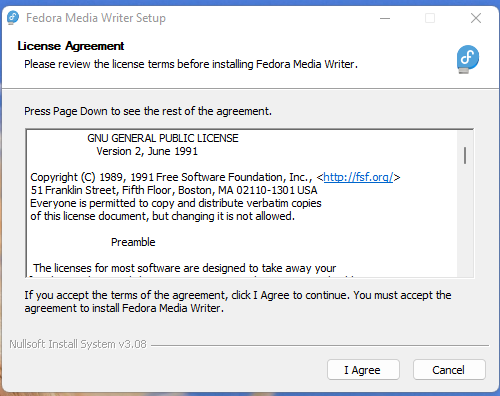
Програмне забезпечення 
Щоб створити завантажувальний USB-носій, за допомогою сторонньої програми під назвою Rufus, показаної на наступному скріншоті.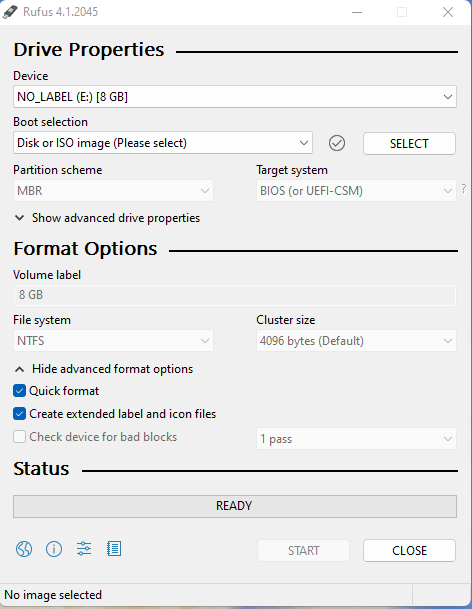
Як показано нижче, знайдіть і виберіть ISO-образ Red Hat Enterprise Linux.
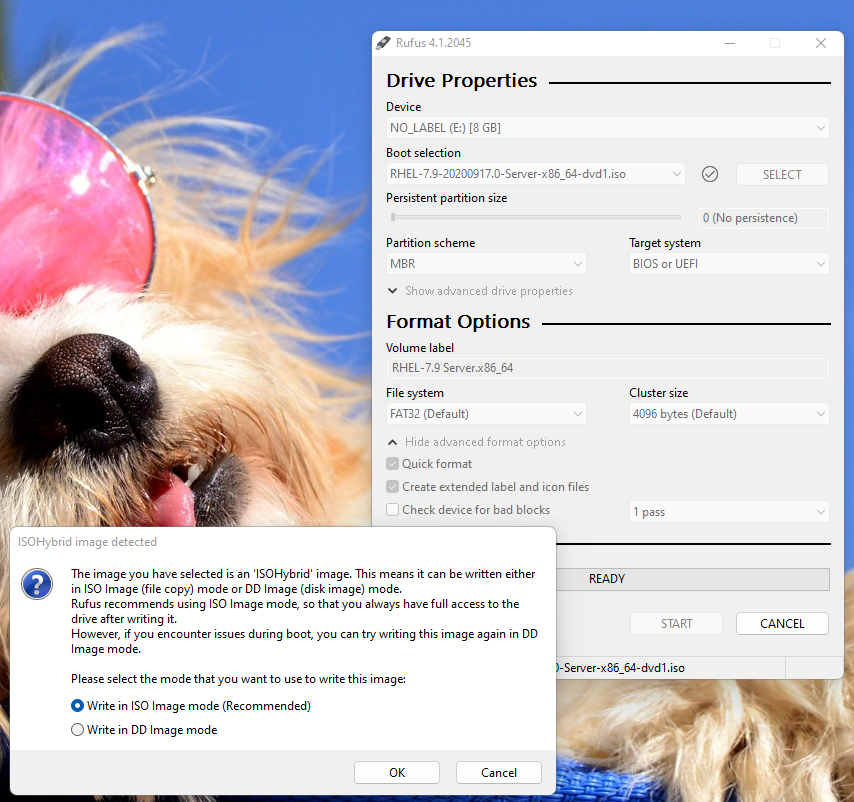
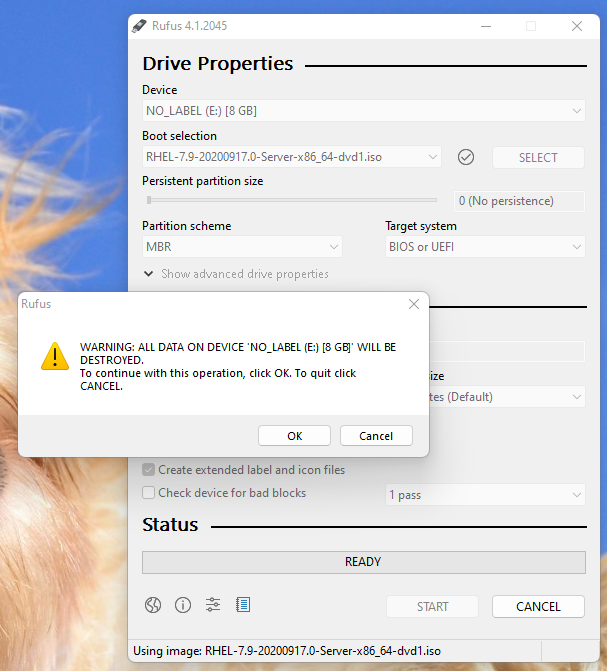
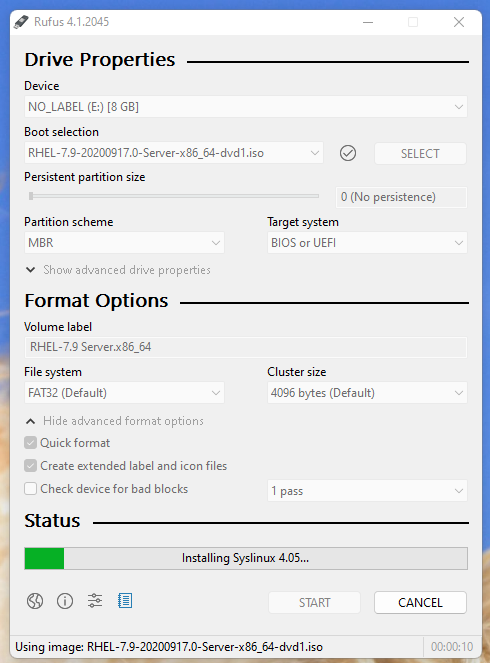
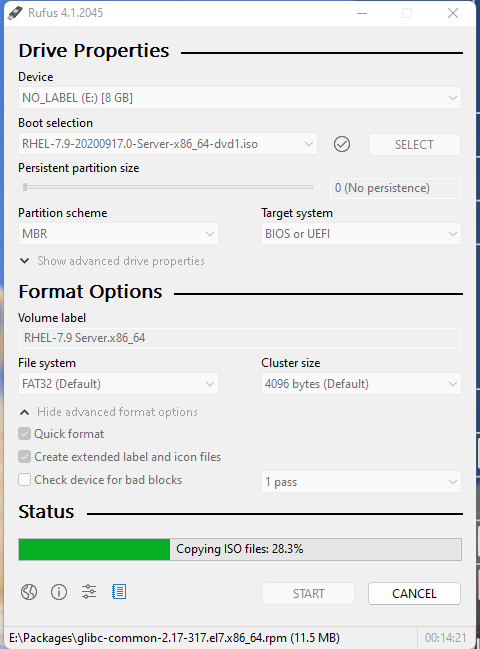
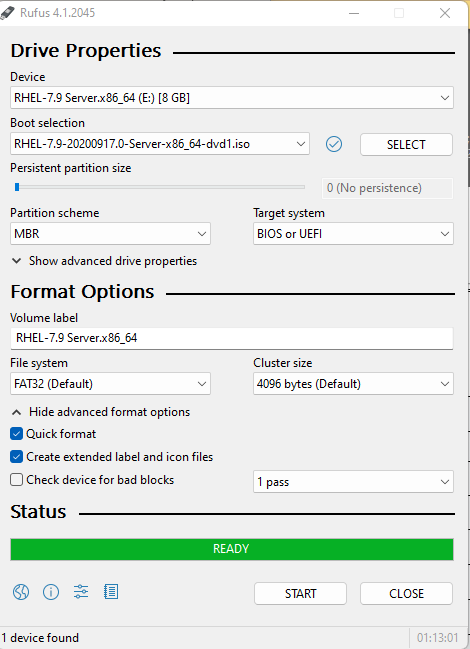
Тепер завантажувальний USB-носій підготовлений для використання в установці операційної системи.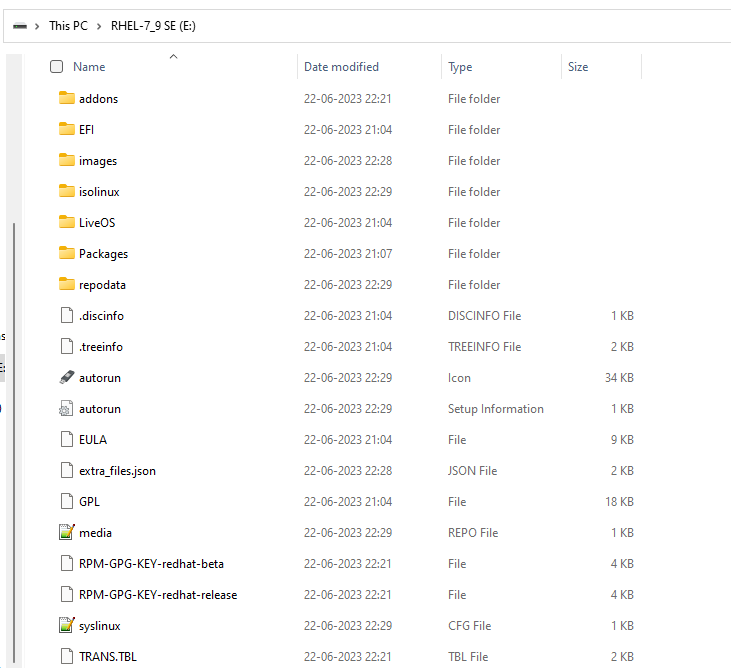
Один із передніх USB-портів серверів PowerEdge використовувався для підключення цього завантажувального USB-накопичувача. Під час POST ми вибрали F11, щоб отримати доступ до Boot Manager.
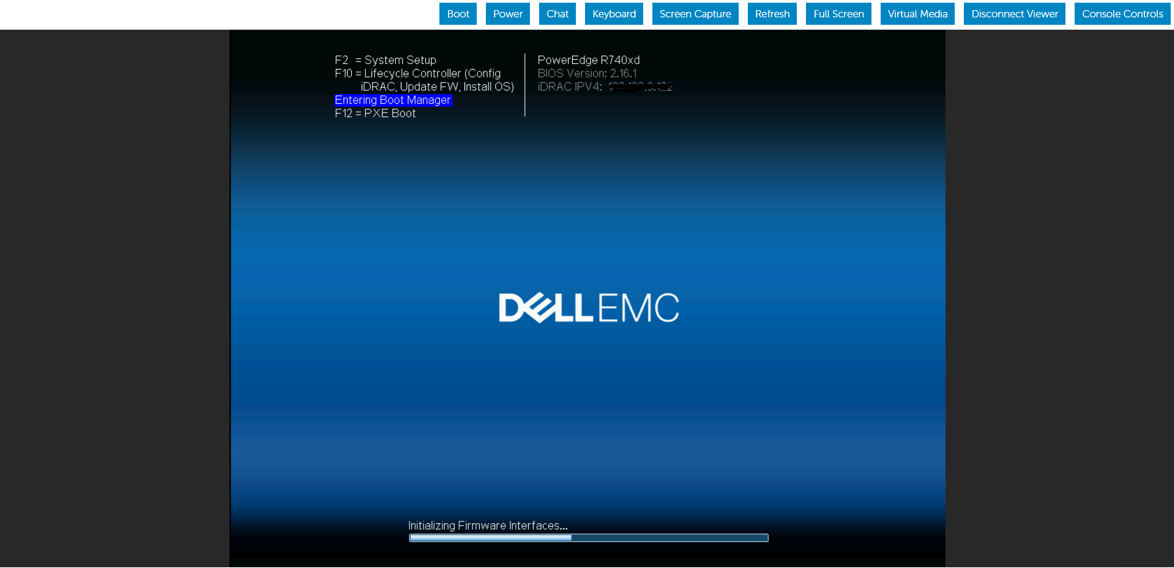
Тут Boot Mode вибирається як режим BIOS.
Виберіть опцію Legacy Boot - Диск підключено до переднього USB, щоб почати установку операційної системи.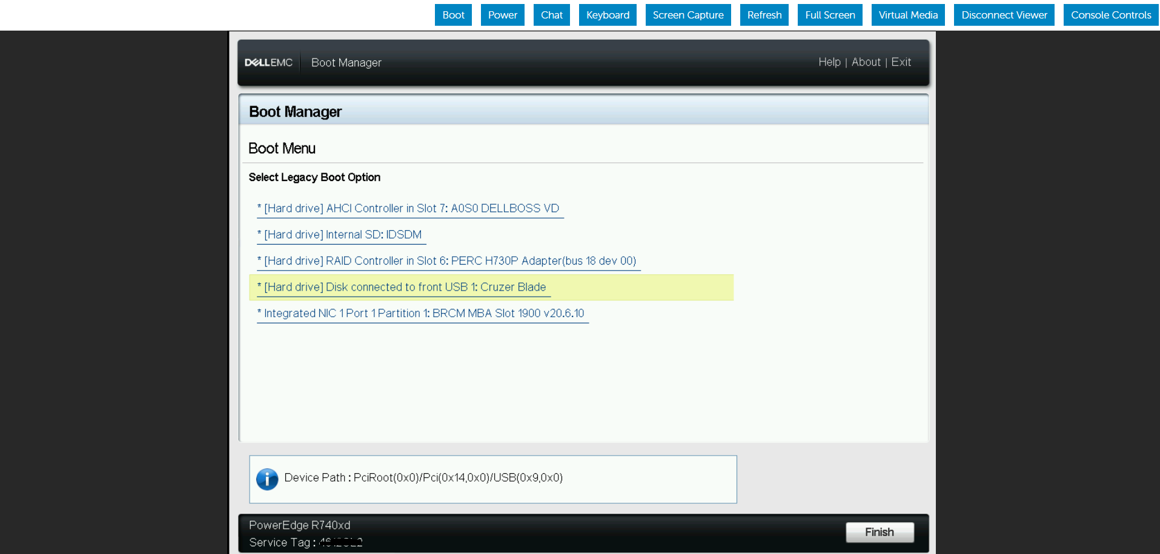
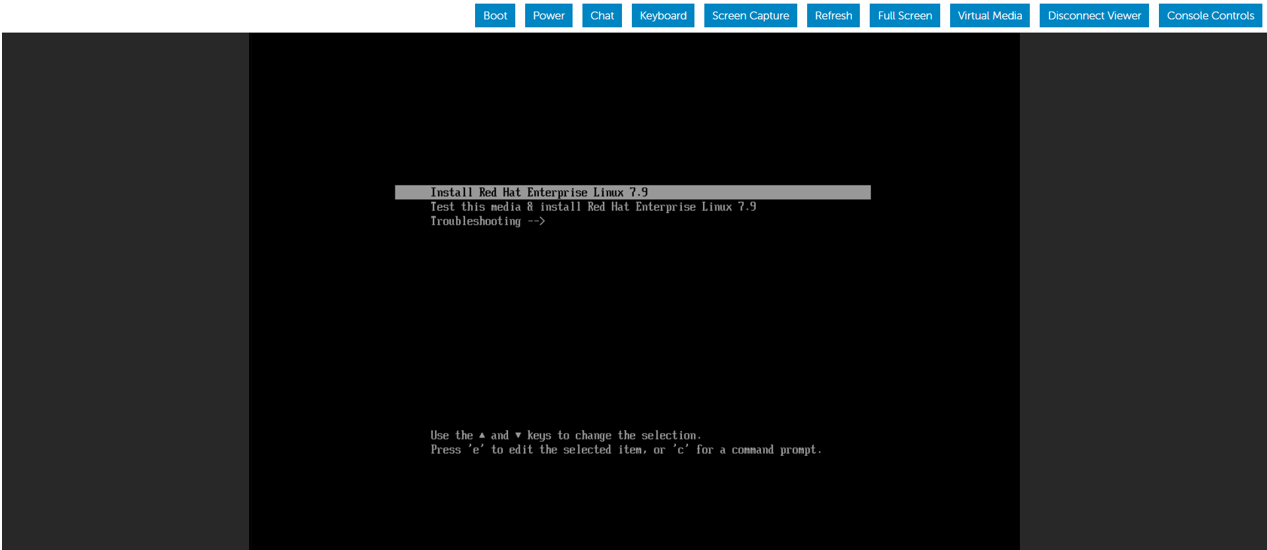
Коли з'явився вибір інсталяції операційної системи, ми вирішили розпочати інсталяцію, вибравши Install Red Hat Enterprise Linux.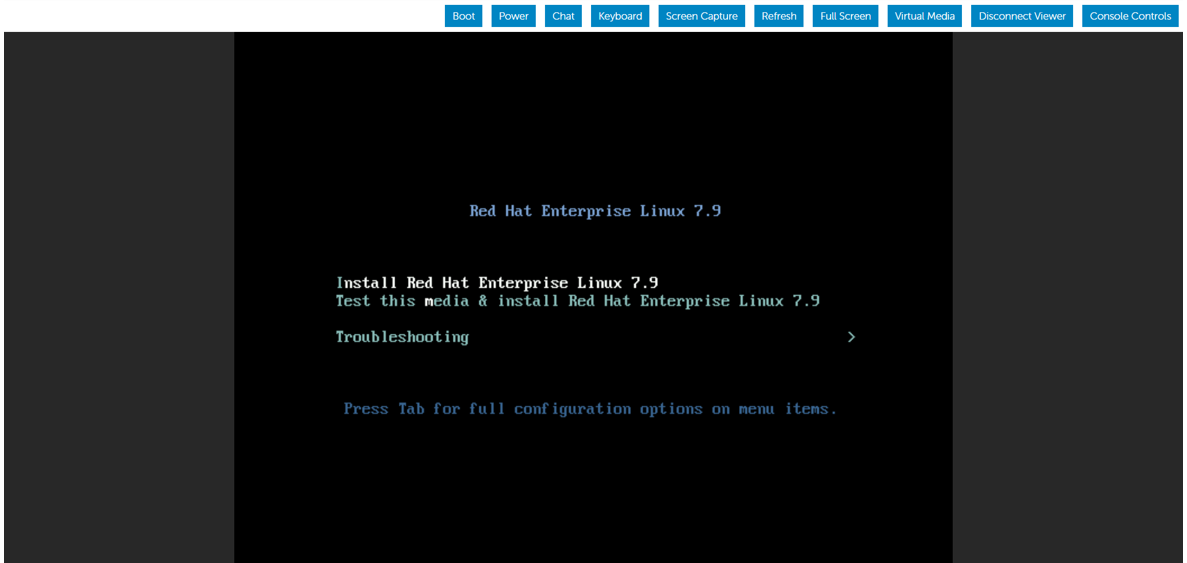
В демонстраційних цілях ми змінили BIOS з BIOS на UEFI Mode і слідуємо крокам по установці операційної системи за допомогою того ж завантажувального USB-носія.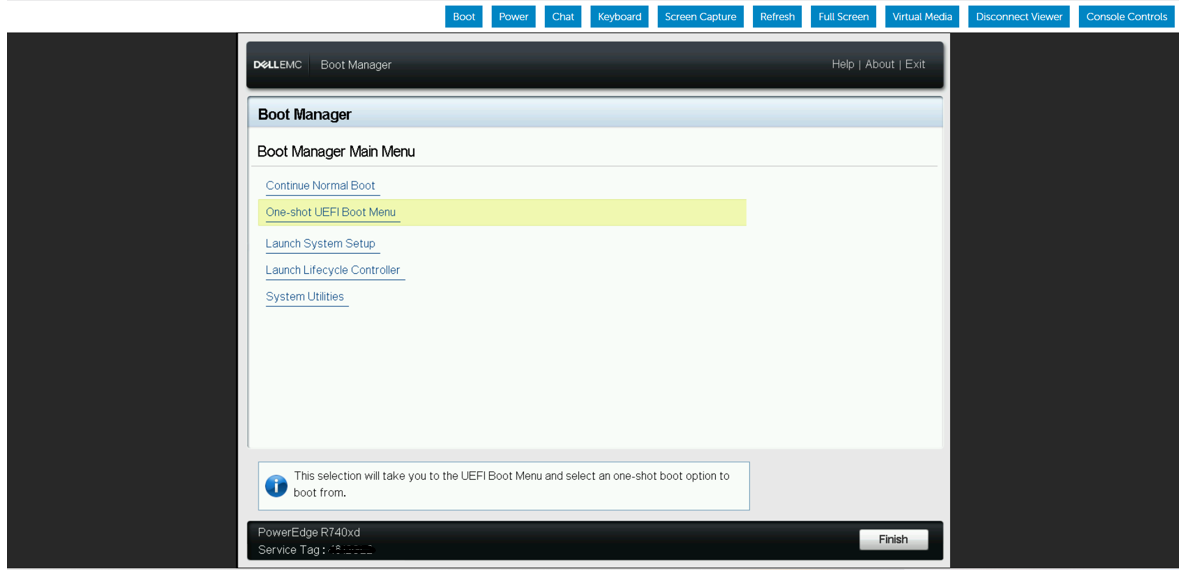
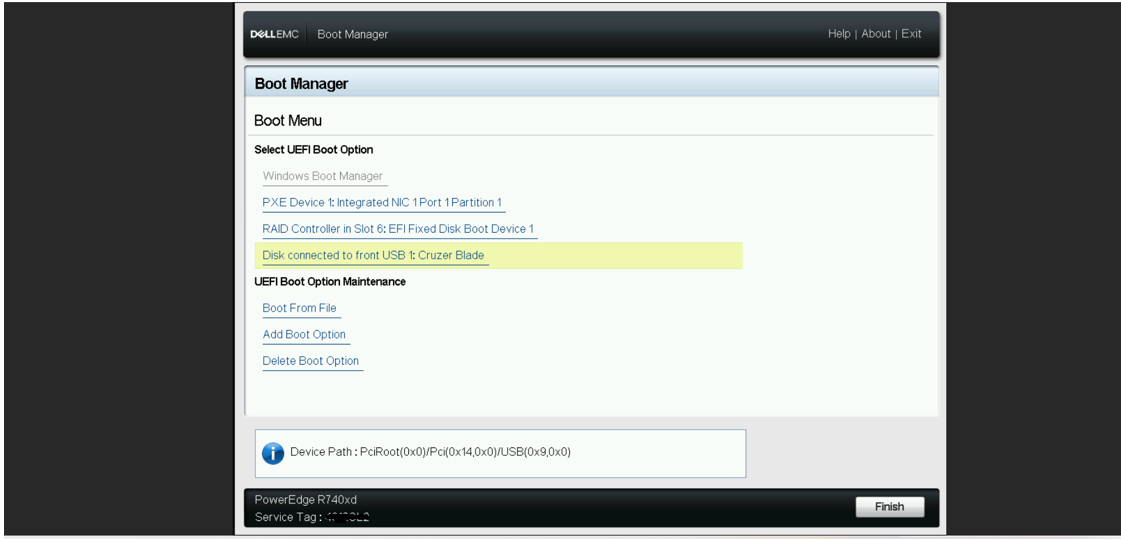

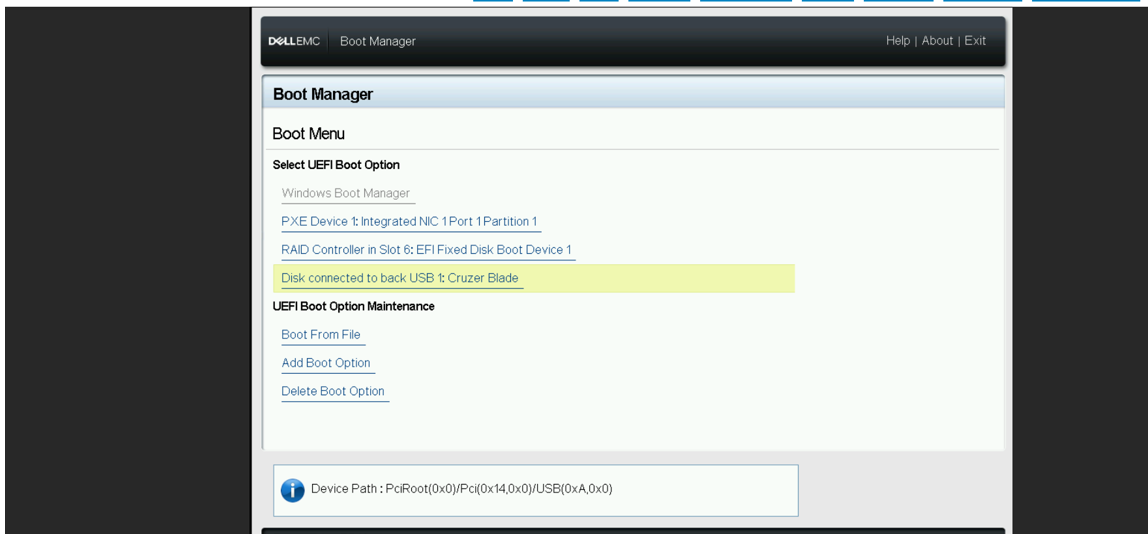
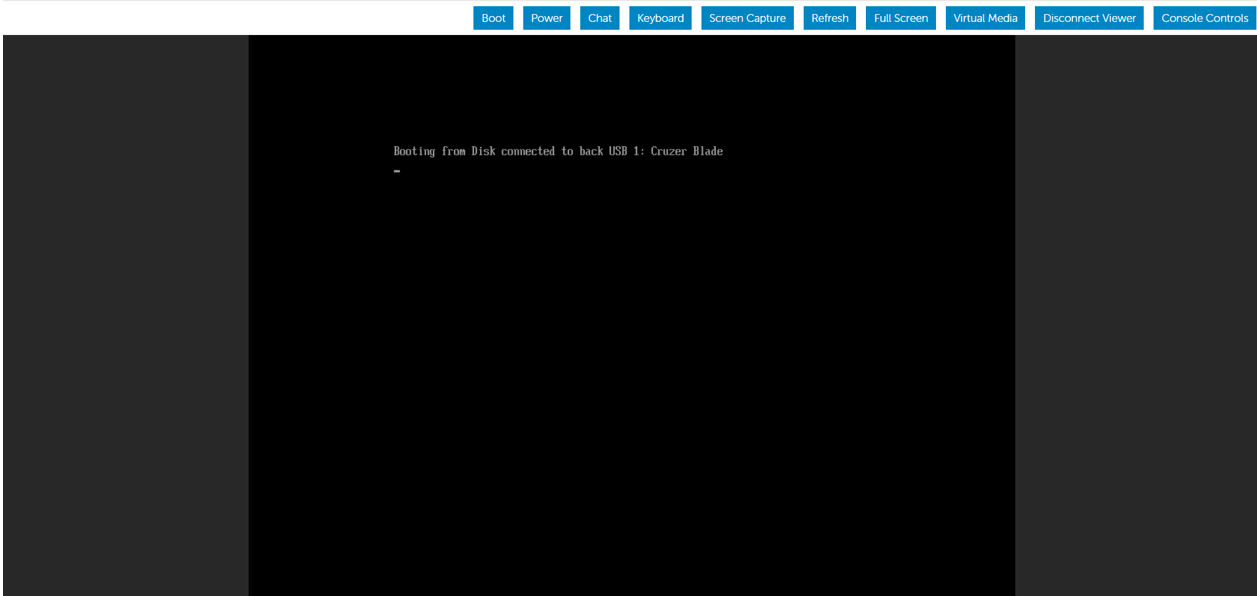
Далі ми від'єднали завантажувальний USB-пристрій від переднього USB-порту та вставили його в задній USB-порт сервера PowerEdge. Потім ми перезавантажили сервер, щоб розпочати встановлення операційної системи з пристрою Back USB.

Affected Products
HS Series, Rack Servers, Tower Servers, XE Servers, PowerEdge XR2, PowerEdge C4130, Poweredge C4140, PowerEdge c6320, PowerEdge c6320p, PowerEdge C6420, PowerEdge C6520, PowerEdge C6525, PowerEdge C6615, PowerEdge C6620, Poweredge FC430
, Poweredge FC630, PowerEdge FC640, Poweredge FC830, PowerEdge FM120x4 (for PE FX2/FX2s), PowerEdge M630, PowerEdge M630 (for PE VRTX), PowerEdge M640, PowerEdge M640 (for PE VRTX), PowerEdge M830, PowerEdge M830 (for PE VRTX), PowerEdge MX740C, PowerEdge MX750c, PowerEdge MX760c, PowerEdge MX840C, PowerEdge XR11, PowerEdge XR12, PowerEdge XR5610, PowerEdge XR7620, Red Hat Enterprise Linux Version 7, Red Hat Enterprise Linux Version 9, Red Hat Enterprise Linux Version 8
...
Products
Operating Systems, Microsoft Windows Server 2016, Microsoft Windows Server 2019, Microsoft Windows Server 2022, Microsoft Windows 2012 Server, Microsoft Windows 2012 Server R2, SUSE Linux Enterprise Server 12, SUSE Linux Enterprise Server 15
, Ubuntu Server LTS
...
Article Properties
Article Number: 000215276
Article Type: How To
Last Modified: 18 Dec 2024
Version: 4
Find answers to your questions from other Dell users
Support Services
Check if your device is covered by Support Services.