Onderbroken of vervormd geluid bij het delen van multimedia-inhoud in een telefonische vergadering
Summary: Dit artikel bevat informatie over multimedia-audio-inhoud die wordt gedeeld tijdens een telefonische vergadering, die voor andere deelnemers vervormd of onderbroken kan worden. Dit gebeurt bij gebruik van desktops en laptops met Intel processors van de 12e en 13e generatie. ...
This article applies to
This article does not apply to
This article is not tied to any specific product.
Not all product versions are identified in this article.
Symptoms
Gebruikers kunnen ervaren dat de audio van de multimedia-inhoud (die online wordt gestreamd of lokaal is opgeslagen) vervormd of onderbroken wordt. Dit gebeurt bij het gebruik van conferentietoepassingen, zoals Teams en Zoom.
Gebruikt u een USB-headset? Controleer de audioproblemen van de USB-headset tijdens het gebruik van videoconferentietoepassingen in Windows 11.
Betreffende modellen:
- Dell DCXXXXX
- Dell 14 DC14250
- Dell 15 DC15250
- Dell Pro Essential
- Dell Pro 14 Essential PV14250
- Dell Pro 15 Essential PV15250
- Inspiron
- Inspiron 13 5320
- Inspiron 13 5330
- Inspiron 14 5420
- Inspiron 14 5430
- Inspiron 14 7420 2-in-1
- Inspiron 14 7430 2-in-1
- Inspiron 14 Plus 7420
- Inspiron 14 Plus 7430
- Inspiron 14R 5421
- Inspiron 15 3520
- Inspiron 15 3530
- Inspiron 16 5620
- Inspiron 16 5630
- Inspiron 16 7620 2-in-1
- Inspiron 16 7630 2-in-1
- Inspiron 16 Plus 7620
- Inspiron 16 Plus 7630
- Inspiron 24 5410 Alles-in-één
- Inspiron 27 7710 alles-in-één
- Inspiron 27 7720 alles-in-één
- Latitude
- Latitude 3140
- Latitude 3330
- Latitude 3340
- Latitude 3430
- Latitude 3440
- Latitude 3530
- Latitude 3540
- Latitude 5330
- Latitude 5340
- Latitude 5430
- Latitude 5431
- Latitude 5440
- Latitude 5530
- Latitude 5531
- Latitude 5540
- Latitude 7230 Rugged Extreme Tablet
- Latitude 7330
- Latitude 7340
- Latitude 7430
- Latitude 7440
- Latitude 7530
- Latitude 7640
- Latitude 9330
- Latitude 9430
- Latitude 9440 2-in-1
- Dell Pro 13 Premium
- OptiPlex
- OptiPlex 3000 Micro
- OptiPlex 5000 Micro
- OptiPlex 5400 All-In-One
- OptiPlex 7000 Micro
- OptiPlex 7010 Tower
- OptiPlex 7400 All-In-One
- OptiPlex All-in-One 7410
- OptiPlex Micro 7010
- OptiPlex Small Form Factor 7010
- Precision
- Precision 3260 Compact
- Precision 3460 Small Form Factor
- Precision 3470
- Precision 3570
- Precision 3571
- Precision 3580
- Precision 3581
- Precision 3660 Tower
- Precision 3660 XE Tower
- Precision 5470
- Precision 5480
- Precision 5570
- Precision 5680
- Precision 5770
- Precision 7670
- Precision 7680
- Precision 7770
- Precision 7780
- Vostro
- Vostro 14 3430
- Vostro 15 3530
- Vostro 16 5630
- Vostro 3420
- Vostro 3520
- Vostro 5320
- Vostro 5620
- Vostro 7620
- XPS
- XPS 13 9315
- XPS 13 9315 2-in-1
- XPS 13 Plus 9320
- XPS 15 9520
- XPS 15 9530
- XPS 17 9720
- XPS 17 9730
Cause
Met de functie Achtergrondgeluid van anderen verwijderen in Dell Optimizer of MyDell en met de instelling Ruis verwijderen in Waves MaxxAudio Pro applicaties wordt getracht niet-menselijke stemmen te verwijderen van deelnemers die naar conferentiegesprekken luisteren.
De audio van de multimedia-inhoud kan worden behandeld als niet-menselijke stemmen en deze functies verwijderen de audio.
Resolution
Controleer of een van de volgende applicaties op uw computer is geïnstalleerd: Dell Optimizer, MyDell of Waves MaxxAudio Pro. Als de Dell Optimizer of MyDell applicatie is geïnstalleerd, controleert u of de instelling Achtergrondgeluid van anderen verwijderen is ingeschakeld. Als de Waves MaxxAudio Pro-applicatie is geïnstalleerd, controleert u of de instelling Ruis verwijderen is ingeschakeld.
Als u het probleem wilt oplossen met behulp van de Dell Optimizer applicatie, schakelt u de functie Achtergrondgeluid van anderen verwijderen uit.
- Open de Dell Optimizer applicatie.
- Selecteer Audio in het gedeelte Verbeter uw Dell ervaring (Afbeelding 1.)
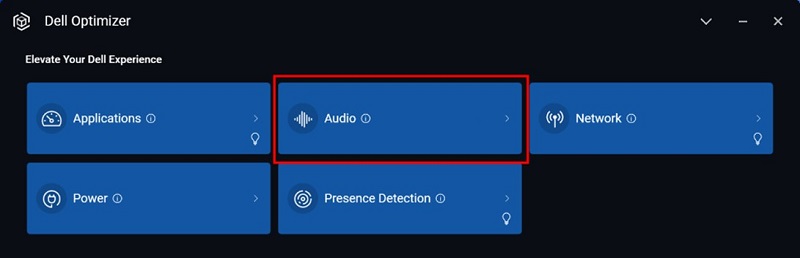
Afbeelding 1. Audio selecteren in het gedeelte Verbeter uw Dell ervaring
- Zet de functie Verwijder achtergrondgeluid van anderen op UIT (Figuur 2).

Afbeelding 2. De functie Verwijder achtergrondgeluid van anderen op UIT zetten.
Als u het probleem wilt oplossen via de MyDell applicatie, schakelt u de functie Achtergrondgeluid van anderen verwijderen uit.
- Open de MyDell applicatie. Selecteer Audio op de welkomstpagina (Afbeelding 3).

Afbeelding 3. Audio selecteren
- Selecteer het tabblad Stemkwaliteit (Afbeelding 4).

Afbeelding 4. Tabblad Stemkwaliteit
- Zet de functie Achtergrondgeluid van anderen verwijderen op UIT (Figuur 5).

Afbeelding 5. Verwijder de functie Achtergrondgeluid van anderen.
Om het probleem op te lossen met de Waves MaxxAudio Pro-applicatie , schakelt u de functie Ruis verwijderen uit.
- Open de Waves MaxxAudio Pro-applicatie .
- Selecteer het tabblad Stem .
- Stel onder Luidsprekerinstelling de functie Ruis verwijderen in op UIT (Afbeelding 6).

Afbeelding 6. De functie Ruis verwijderen instellen op UIT.
Opmerking: Als de Waves Maxx Audio-instellingen niet beschikbaar zijn, gaat u naar het Configuratiescherm>van Windows Systeemgeluid en schakelt u Audio verbeteren in voor microfoon of luidspreker die wordt gebruikt.
Additional Information
Aanbevolen artikelen
Hier zijn enkele aanbevolen artikelen met betrekking tot dit onderwerp die voor u interessant kunnen zijn.
Affected Products
Dell 14 DC14250, Dell 15 DC15250, Dell Optimizer, Dell Pro 13 Premium PA13250, Dell Pro 14 Essential PV14250, Dell Pro 15 Essential PV15250, Inspiron 13 5320, Inspiron 13 5330, Inspiron 14 5420, Inspiron 14 5430, Inspiron 14 7420 2-in-1
, Inspiron 14 Plus 7420, Inspiron 14 7430 2-in-1, Inspiron 14 Plus 7430, Inspiron 14R 5421, Inspiron 15 3520, Inspiron 15 3530, Inspiron 16 5620, Inspiron 16 5630, Inspiron 16 7620 2-in-1, Inspiron 16 Plus 7620, Inspiron 16 7630 2-in-1, Inspiron 16 Plus 7630, Inspiron 24 5410 All-in-One, Inspiron 27 7710 All-in-One, Inspiron 27 7720 All-in-One, Latitude 3140, Latitude 7230 Rugged Extreme Tablet, Latitude 3330, Latitude 3340, Latitude 5330, Latitude 5340, Latitude 7330, Latitude 7340, Latitude 9330, Latitude 3430, Latitude 3440, Latitude 5431, Latitude 5440, Latitude 7430, Latitude 7440, Latitude 9430, Latitude 9440 2-in-1, Latitude 3530, Latitude 3540, Latitude 5530, Latitude 5531, Latitude 5540, Latitude 7530, Latitude 7640, Latitude 5430, MyDell, OptiPlex 3000 Micro, OptiPlex 5000 Micro, OptiPlex 5400 All-In-One, OptiPlex 7000 Micro, OptiPlex Tower 7010, OptiPlex Micro 7010, OptiPlex Small Form Factor 7010, OptiPlex 7400 All-In-One, OptiPlex All-In-One 7410, Precision 3660 XE Tower, Precision 3470, Precision 5470, Precision 5480, Precision 3570, Precision 3571, Precision 3580, Precision 3581, Precision 5570, Precision 5680, Precision 7670, Precision 7680, Precision 5770, Precision 7770, Precision 7780, Precision 3260 Compact, Precision 3460 Small Form Factor, Precision 3660 Tower, Vostro 5320, Vostro 3420, Vostro 14 3430, Vostro 3520, Vostro 15 3530, Vostro 5620, Vostro 16 5630, Vostro 7620, XPS 13 9315 2-in-1, XPS 13 9315, XPS 13 Plus 9320, XPS 15 9520, XPS 15 9530, XPS 17 9720, XPS 17 9730
...
Products
Inspiron 15 3520, Inspiron 15 3530, Inspiron 16 5620, Inspiron 16 5630, Inspiron 16 7620 2-in-1, Inspiron 16 Plus 7620, Inspiron 16 7630 2-in-1, Inspiron 16 Plus 7630, Inspiron 24 5410 All-in-One, Inspiron 27 7710 All-in-One
, Inspiron 27 7720 All-in-One, Latitude 3140, Latitude 7230 Rugged Extreme Tablet, Latitude 3330, Latitude 3340, Latitude 5330, Latitude 5340, Latitude 7330, Latitude 7340, Latitude 9330, Latitude 3430, Latitude 3440, Latitude 5431, Latitude 5440, Latitude 7430, Latitude 7440, Latitude 9430, Latitude 9440 2-in-1, Latitude 3530, Latitude 3540, Latitude 5530, Latitude 5531, Latitude 5540, Latitude 7530, Latitude 7640, Latitude 5430, OptiPlex 3000 Micro, OptiPlex 5000 Micro, OptiPlex 5400 All-In-One, OptiPlex 7000 Micro, OptiPlex Tower 7010, OptiPlex Micro 7010, OptiPlex Small Form Factor 7010, OptiPlex 7400 All-In-One, OptiPlex All-In-One 7410, Precision 3660 XE Tower, Precision 3470, Precision 5470, Precision 5480, Precision 3570, Precision 3571, Precision 3580, Precision 3581, Precision 5570, Precision 5680, Precision 7670, Precision 7680, Precision 5770, Precision 7770, Precision 7780, Precision 3260 Compact, Precision 3460 Small Form Factor, Precision 3660 Tower, Vostro 5320, Vostro 3420, Vostro 14 3430, Vostro 3520, Vostro 15 3530, Vostro 5620, Vostro 16 5630, Vostro 7620, XPS 13 9315 2-in-1, XPS 13 9315, XPS 13 Plus 9320, XPS 15 9520, XPS 15 9530, XPS 17 9720, XPS 17 9730
...
Article Properties
Article Number: 000215376
Article Type: Solution
Last Modified: 17 Oct 2025
Version: 17
Find answers to your questions from other Dell users
Support Services
Check if your device is covered by Support Services.