Przerywany lub zniekształcony dźwięk podczas udostępniania zawartości multimedialnej podczas połączenia konferencyjnego
Summary: Ten artykuł zawiera informacje na temat multimedialnej zawartości audio udostępnianej podczas połączenia konferencyjnego, która może być zniekształcona lub niespójna dla innych uczestników. Dzieje się tak w przypadku komputerów stacjonarnych i notebooków z procesorami Intel dwunastej i trzynastej generacji. ...
This article applies to
This article does not apply to
This article is not tied to any specific product.
Not all product versions are identified in this article.
Symptoms
Dźwięk z treści multimedialnych (przesyłanych strumieniowo online lub przechowywanych lokalnie) może być zniekształcony lub niespójny. Dzieje się tak podczas korzystania z aplikacji konferencyjnych, takich jak Teams i Zoom.
Korzystasz z zestawu słuchawkowego USB? Sprawdź problemy z dźwiękiem zestawu słuchawkowego USB podczas korzystania z aplikacji do wideokonferencji w systemie Windows 11.
Modele, których dotyczy problem:
- Dell DCXXXXX
- 14-calowy DC14250 firmy Dell
- Dell 15 DC15250
- Dell Pro Essential
- Dell Pro 14 Essential PV14250
- Dell Pro 15 Essential PV15250
- Inspiron
- Inspiron 13 5320
- Inspiron 13 5330
- Inspiron 14 5420
- Inspiron 14 5430
- Inspiron 14 7420 2 w 1
- Inspiron 14 7430 2 w 1
- Inspiron 14 Plus 7420
- Inspiron 14 Plus 7430
- Inspiron 14R 5421
- Inspiron 15 3520
- Inspiron 15 3530
- Inspiron 16 5620
- Inspiron 16 5630
- Inspiron 16 7620 2 w 1
- Inspiron 16 7630 2 w 1
- Inspiron 16 Plus 7620
- Inspiron 16 Plus 7630
- Inspiron 24 5410 All-in-One
- Inspiron 27 7710 All-in-One
- Inspiron 27 7720 All-in-One
- Latitude
- Latitude 3140
- Latitude 3330
- Latitude 3340
- Latitude 3430
- Latitude 3440
- Latitude 3530
- Latitude 3540
- Latitude 5330
- Latitude 5340
- Latitude 5430
- Latitude 5431
- Latitude 5440
- Latitude 5530
- Latitude 5531
- Latitude 5540
- Latitude 7230 Rugged Extreme Tablet
- Latitude 7330
- Latitude 7340
- Latitude 7430
- Latitude 7440
- Latitude 7530
- Latitude 7640
- Latitude 9330
- Latitude 9430
- Latitude 9440 2 w 1
- Dell Pro 13 Premium
- OptiPlex
- OptiPlex 3000 Micro
- OptiPlex 5000 Micro
- OptiPlex 5400 All-In-One
- OptiPlex 7000 Micro
- OptiPlex 7010 Tower
- OptiPlex 7400 All-In-One
- OptiPlex All-in-One 7410
- OptiPlex Micro 7010
- OptiPlex Small Form Factor 7010
- Precision
- Precision 3260 Compact
- Komputer w obudowie o małej wielkości Precision 3460
- Precision 3470
- Precision 3570
- Precision 3571
- Precision 3580
- Precision 3581
- Precision 3660 Tower
- Precision 3660 XE Tower
- Precision 5470
- Precision 5480
- Precision 5570
- Precision 5680
- Precision 5770
- Precision 7670
- Precision 7680
- Precision 7770
- Precision 7780
- Vostro
- Vostro 14 z serii 3430
- Vostro 15 z serii 3530
- Vostro 16 z serii 5630
- Vostro 3420
- Vostro 3520
- Vostro 5320
- Vostro 5620
- Vostro 7620
- XPS
- XPS 13 9315
- XPS 13 9315 2 w 1
- XPS 13 Plus 9320
- XPS 15 9520
- XPS 15 9530
- XPS 17 9720
- XPS 17 9730
Cause
Funkcja usuwania szumów tła innych osób w aplikacji Dell Optimizer lub MyDell oraz ustawienie Usuń szum w aplikacjach Waves MaxxAudio Pro próbuje usunąć głosy innych niż ludzkie z głośników uczestniczących w słuchaniu rozmów konferencyjnych.
Dźwięk z zawartości multimedialnej może być traktowany jako głos inny niż ludzki i te funkcje usuwają dźwięk.
Resolution
Sprawdź, czy na komputerze jest zainstalowana jedna z następujących aplikacji; Dell Optimizer, MyDell lub Waves MaxxAudio Pro. Jeśli zainstalowano aplikację Dell Optimizer lub MyDell , sprawdź, czy jest włączone ustawienie Usuń odgłosy tła innych osób . Jeśli zainstalowana jest aplikacja Waves MaxxAudio Pro , sprawdź, czy ustawienie Usuń szum jest włączone.
Aby rozwiązać problem za pomocą aplikacji Dell Optimizer , wyłącz funkcję usuwania szumów tła innych osób .
- Otwórz aplikację Dell Optimizer .
- Wybierz opcję Audio w sekcji Lepszy komfort użytkowania komputerów Dell (Rysunek 1).

Rysunek 1. Wybieranie opcji Audio w sekcji Podnieś komfort pracy firmy Dell
- Ustaw funkcję Usuwanie szumów tła innych osób na WYŁ. (Rysunek 2).

Rysunek 2. Wyłącz funkcję usuwania szumów tła innych osób.
Aby rozwiązać problem za pomocą aplikacji MyDell , wyłącz funkcję usuwania szumów tła innych osób .
- Otwórz aplikację MyDell . Wybierz opcję Audio na stronie powitalnej (Rysunek 3).

Rysunek 3. Wybieranie dźwięku
- Wybierz kartę Jakość głosu (Rysunek 4).

Rysunek 4. Karta Jakość głosu
- Ustaw funkcję Usuń szumy tła innych osób na WYŁ. (Rysunek 5).

Rysunek 5. Usuń funkcję szumu tła innych osób.
Aby rozwiązać problem za pomocą aplikacji Waves MaxxAudio Pro , wyłącz funkcję usuwania szumów .
- Otwórz aplikację Waves MaxxAudio Pro .
- Wybierz kartę Głos .
- W obszarze Ustawienia głośników ustaw funkcję usuwania szumów na WYŁ. (Rysunek 6).
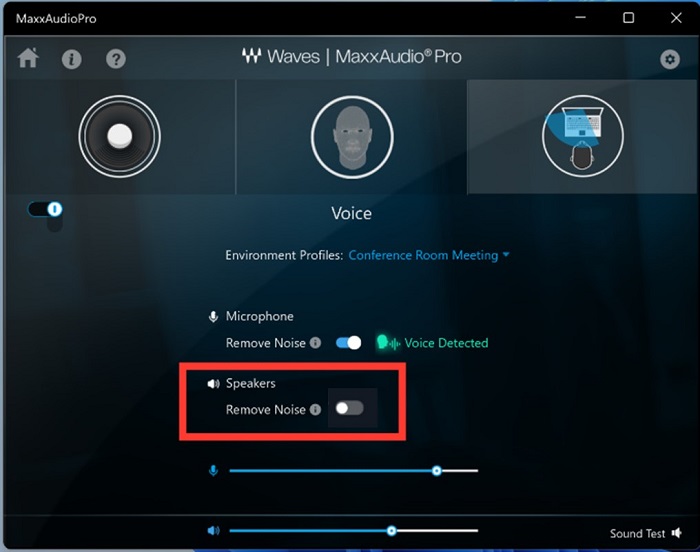
Rysunek 6. Ustawienie funkcji usuwania szumów w pozycji WYŁ.
Uwaga: Jeśli ustawienia dźwięku Waves Maxx są niedostępne, przejdź do sekcji Dźwięk systemowyw Panelu> sterowania systemu Windows i włącz opcję Popraw dźwięk dla używanego mikrofonu lub głośnika.
Additional Information
Polecane artykuły
Poniżej przedstawiono niektóre polecane artykuły dotyczące tego tematu, które mogą Cię zainteresować.
Affected Products
Dell 14 DC14250, Dell 15 DC15250, Dell Optimizer, Dell Pro 13 Premium PA13250, Dell Pro 14 Essential PV14250, Dell Pro 15 Essential PV15250, Inspiron 13 5320, Inspiron 13 5330, Inspiron 14 5420, Inspiron 14 5430, Inspiron 14 7420 2-in-1
, Inspiron 14 Plus 7420, Inspiron 14 7430 2-in-1, Inspiron 14 Plus 7430, Inspiron 14R 5421, Inspiron 15 3520, Inspiron 15 3530, Inspiron 16 5620, Inspiron 16 5630, Inspiron 16 7620 2-in-1, Inspiron 16 Plus 7620, Inspiron 16 7630 2-in-1, Inspiron 16 Plus 7630, Inspiron 24 5410 All-in-One, Inspiron 27 7710 All-in-One, Inspiron 27 7720 All-in-One, Latitude 3140, Latitude 7230 Rugged Extreme Tablet, Latitude 3330, Latitude 3340, Latitude 5330, Latitude 5340, Latitude 7330, Latitude 7340, Latitude 9330, Latitude 3430, Latitude 3440, Latitude 5431, Latitude 5440, Latitude 7430, Latitude 7440, Latitude 9430, Latitude 9440 2-in-1, Latitude 3530, Latitude 3540, Latitude 5530, Latitude 5531, Latitude 5540, Latitude 7530, Latitude 7640, Latitude 5430, MyDell, OptiPlex 3000 Micro, OptiPlex 5000 Micro, OptiPlex 5400 All-In-One, OptiPlex 7000 Micro, OptiPlex Tower 7010, OptiPlex Micro 7010, OptiPlex Small Form Factor 7010, OptiPlex 7400 All-In-One, OptiPlex All-In-One 7410, Precision 3660 XE Tower, Precision 3470, Precision 5470, Precision 5480, Precision 3570, Precision 3571, Precision 3580, Precision 3581, Precision 5570, Precision 5680, Precision 7670, Precision 7680, Precision 5770, Precision 7770, Precision 7780, Precision 3260 Compact, Precision 3460 Small Form Factor, Precision 3660 Tower, Vostro 5320, Vostro 3420, Vostro 14 3430, Vostro 3520, Vostro 15 3530, Vostro 5620, Vostro 16 5630, Vostro 7620, XPS 13 9315 2-in-1, XPS 13 9315, XPS 13 Plus 9320, XPS 15 9520, XPS 15 9530, XPS 17 9720, XPS 17 9730
...
Products
Inspiron 15 3520, Inspiron 15 3530, Inspiron 16 5620, Inspiron 16 5630, Inspiron 16 7620 2-in-1, Inspiron 16 Plus 7620, Inspiron 16 7630 2-in-1, Inspiron 16 Plus 7630, Inspiron 24 5410 All-in-One, Inspiron 27 7710 All-in-One
, Inspiron 27 7720 All-in-One, Latitude 3140, Latitude 7230 Rugged Extreme Tablet, Latitude 3330, Latitude 3340, Latitude 5330, Latitude 5340, Latitude 7330, Latitude 7340, Latitude 9330, Latitude 3430, Latitude 3440, Latitude 5431, Latitude 5440, Latitude 7430, Latitude 7440, Latitude 9430, Latitude 9440 2-in-1, Latitude 3530, Latitude 3540, Latitude 5530, Latitude 5531, Latitude 5540, Latitude 7530, Latitude 7640, Latitude 5430, OptiPlex 3000 Micro, OptiPlex 5000 Micro, OptiPlex 5400 All-In-One, OptiPlex 7000 Micro, OptiPlex Tower 7010, OptiPlex Micro 7010, OptiPlex Small Form Factor 7010, OptiPlex 7400 All-In-One, OptiPlex All-In-One 7410, Precision 3660 XE Tower, Precision 3470, Precision 5470, Precision 5480, Precision 3570, Precision 3571, Precision 3580, Precision 3581, Precision 5570, Precision 5680, Precision 7670, Precision 7680, Precision 5770, Precision 7770, Precision 7780, Precision 3260 Compact, Precision 3460 Small Form Factor, Precision 3660 Tower, Vostro 5320, Vostro 3420, Vostro 14 3430, Vostro 3520, Vostro 15 3530, Vostro 5620, Vostro 16 5630, Vostro 7620, XPS 13 9315 2-in-1, XPS 13 9315, XPS 13 Plus 9320, XPS 15 9520, XPS 15 9530, XPS 17 9720, XPS 17 9730
...
Article Properties
Article Number: 000215376
Article Type: Solution
Last Modified: 17 Oct 2025
Version: 17
Find answers to your questions from other Dell users
Support Services
Check if your device is covered by Support Services.