Áudio intermitente ou distorcido ao compartilhar conteúdo multimídia em uma chamada de conferência
Summary: Este artigo fornece informações sobre o conteúdo de áudio multimídia que é compartilhado durante uma chamada de conferência que pode ficar distorcido ou intermitente para outros participantes. Isso ocorre ao usar desktops e notebooks com processadores Intel de 12ª e 13ª gerações. ...
This article applies to
This article does not apply to
This article is not tied to any specific product.
Not all product versions are identified in this article.
Symptoms
Os usuários podem ver o áudio do conteúdo multimídia (streaming on-line ou armazenado localmente) ficar distorcido ou intermitente. Isso ocorre ao usar aplicativos de conferência, como o Teams e o Zoom.
Está usando um headset USB? Verifique os problemas de áudio do headset USB ao usar aplicativos de videoconferência no Windows 11.
Modelos afetados:
- Dell DCXXXXX
- Dell 14 DC14250
- Dell 15 DC15250
- Dell Pro Essential
- Dell Pro 14 Essential PV14250
- Dell Pro 15 Essential PV15250
- Inspiron
- Inspiron 13 5320
- Inspiron 13 5330
- Inspiron 14 5420
- Inspiron 14 5430 |
- Inspiron 14 7420 2 em 1
- Inspiron 14 7430 2 em 1
- Inspiron 14 Plus 7420
- Inspiron 7430 Plus 14 Plus
- Inspiron 5421 de 14ª geração
- Inspiron 15 3520
- Inspiron 15 3530
- Inspiron 16 5620
- Inspiron 16 5630
- Inspiron 16 7620 2 em 1
- Inspiron 16 7630 2 em 1
- Inspiron 16 Plus 7620
- Inspiron 16 Plus 7630
- Inspiron 24 5410 All in One
- Inspiron 27 7710 All in One
- Inspiron 27 7720 all in one
- Latitude
- Latitude 3140
- Latitude 3330
- Latitude 3340
- Latitude 3430
- Latitude 3440
- Latitude 3530
- Latitude 3540
- Latitude 5330
- Latitude 5340
- Latitude 5430
- Latitude 5431
- Latitude 5440
- Latitude 5530
- Latitude 5531
- Latitude 5540
- Tablet Latitude 7230 Rugged Extreme
- Latitude 7330
- Latitude 7340
- Latitude 7430
- Latitude 7440
- Latitude 7530
- Latitude 7640
- Latitude 9330
- Latitude 9430
- Latitude 9440 2 em 1
- Dell Pro 13 Premium
- OptiPlex
- OptiPlex 3000 Micro
- OptiPlex 5000 Micro
- OptiPlex 5400 all in one
- OptiPlex 7000 Micro
- Torre OptiPlex 7010
- OptiPlex 7400 all in one
- OptiPlex All-in-One 7410
- OptiPlex Micro 7010
- OptiPlex 7010 de formato pequeno
- Dell Precision
- Precision 3260 Compact
- Precision 3460 formato pequeno
- Precision 3470
- Precision 3570
- Precision 3571
- Precision 3580
- Precision 3581
- Torre Dell Precision 3660
- Torre Precision 3660 XE
- Precision 5470
- Precision 5480
- Precision 5570
- Precision 5680
- Precision 5770
- Precision 7670
- Precision 7680
- Precision 7770
- Precision 7780
- Vostro
- Vostro 14 3430
- Vostro 15 3530
- Vostro 16 5630
- Vostro 3420
- Vostro 3520
- Vostro 5320
- Vostro 5620
- Vostro 7620
- XPS
- XPS 13 9315
- XPS 13 9315 2 em 1
- XPS 13 Plus 9320
- XPS 15 9520
- XPS 15 9530
- XPS 17 9720
- XPS 17 9730
Cause
O recurso Remover ruído de fundo de outras pessoas no Dell Optimizer ou MyDell e a configuração Remover ruído nos aplicativos Waves MaxxAudio Pro tentam remover vozes não humanas dos participantes que ouvem chamadas em conferência.
O áudio do conteúdo multimídia pode ser tratado como vozes não humanas, e esses recursos removem o áudio.
Resolution
Verifique se há um dos seguintes aplicativos instalados em seu computador; Dell Optimizer, MyDell ou Waves MaxxAudio Pro. Se o aplicativo Dell Optimizer ou MyDell estiver instalado, verifique se a configuração Remover ruído de fundo de outras pessoas está ativada. Se o aplicativo Waves MaxxAudio Pro estiver instalado, verifique se a configuração Remover ruído está ativada.
Para resolver o problema usando o aplicativo Dell Optimizer , desative a função Remover ruído de fundo de terceiros .
- Abra o aplicativo Dell Optimizer .
- Selecione Audio na seção Elevate Your Dell Experience (Figura 1).
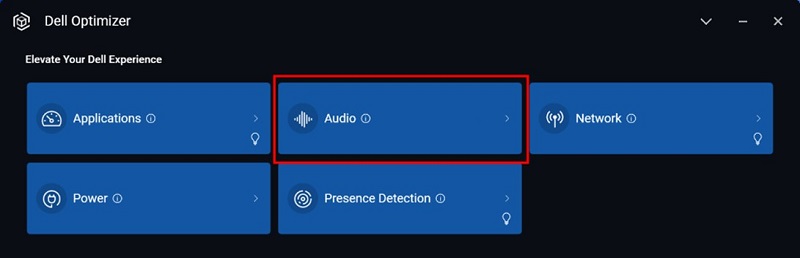
Figura 1. Selecionando Áudio na seção Eleve sua experiência Dell
- Defina a função Remove Others' Background Noise como OFF (Figura 2).
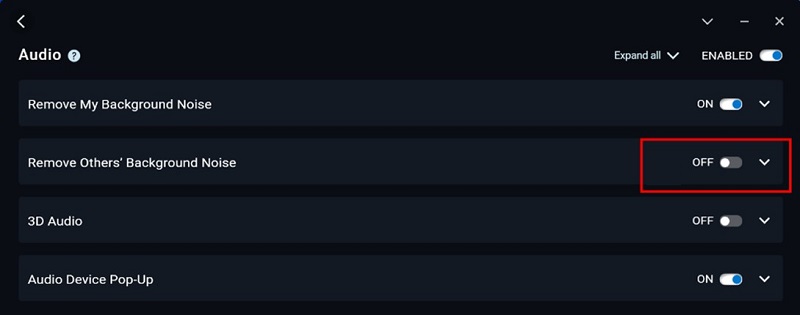
Figura 2. Defina a função Remove Others' Background Noise como OFF.
Para resolver o problema usando o aplicativo MyDell , desative a função Remover ruído de fundo de terceiros .
- Abra o aplicativo MyDell . Selecione Audio na página de boas-vindas (Figura 3).
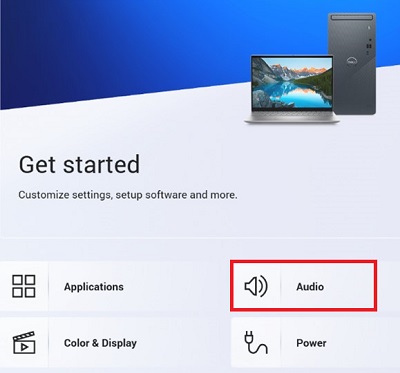
Figura 3. Como selecionar áudio
- Selecione a guia Qualidade da voz (Figura 4).
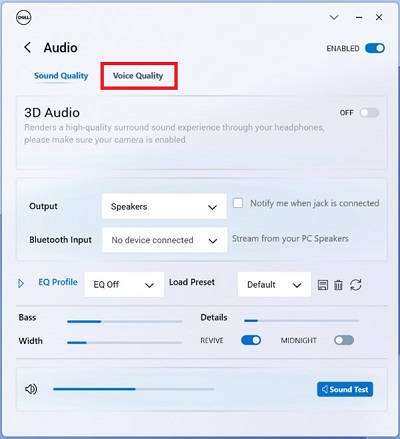
Figura 4. Guia Qualidade da voz
- Defina a função Remove Others' Background Noise como OFF (Figura 5).
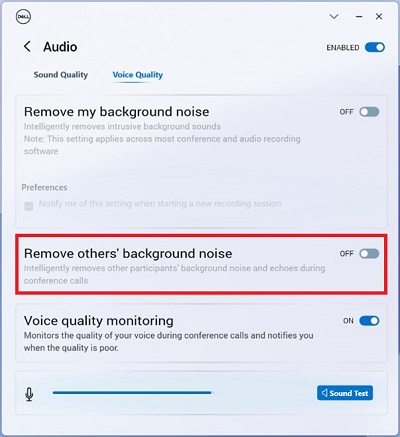
Figura 5. Remover a função de ruído de fundo de terceiros.
Para resolver com o aplicativo Waves MaxxAudio Pro , desative a função Remove Noise .
- Abra o aplicativo Waves MaxxAudio Pro .
- Selecione a guia Voz .
- Em Configuração do alto-falante, defina a função Remover ruído como DESLIGADA (Figura 6).
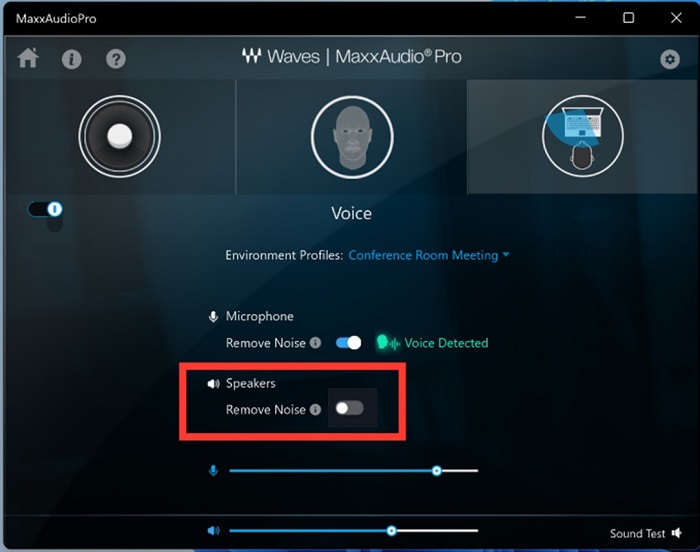
Figura 6. Defina a função Remove Noise como OFF.
Nota: Se as configurações do Waves Maxx Audio não estiverem disponíveis, vá para Som do sistema do Painel> de controle do Windows e ative a opção Aprimorar áudio para o microfone ou alto-falante usado.
Additional Information
Artigos recomendados
Aqui estão alguns artigos recomendados relacionados a este tópico que podem ser de seu interesse.
Affected Products
Dell 14 DC14250, Dell 15 DC15250, Dell Optimizer, Dell Pro 13 Premium PA13250, Dell Pro 14 Essential PV14250, Dell Pro 15 Essential PV15250, Inspiron 13 5320, Inspiron 13 5330, Inspiron 14 5420, Inspiron 14 5430, Inspiron 14 7420 2-in-1
, Inspiron 14 Plus 7420, Inspiron 14 7430 2-in-1, Inspiron 14 Plus 7430, Inspiron 14R 5421, Inspiron 15 3520, Inspiron 15 3530, Inspiron 16 5620, Inspiron 16 5630, Inspiron 16 7620 2-in-1, Inspiron 16 Plus 7620, Inspiron 16 7630 2-in-1, Inspiron 16 Plus 7630, Inspiron 24 5410 All-in-One, Inspiron 27 7710 All-in-One, Inspiron 27 7720 All-in-One, Latitude 3140, Latitude 7230 Rugged Extreme Tablet, Latitude 3330, Latitude 3340, Latitude 5330, Latitude 5340, Latitude 7330, Latitude 7340, Latitude 9330, Latitude 3430, Latitude 3440, Latitude 5431, Latitude 5440, Latitude 7430, Latitude 7440, Latitude 9430, Latitude 9440 2-in-1, Latitude 3530, Latitude 3540, Latitude 5530, Latitude 5531, Latitude 5540, Latitude 7530, Latitude 7640, Latitude 5430, MyDell, OptiPlex 3000 Micro, OptiPlex 5000 Micro, OptiPlex 5400 All-In-One, OptiPlex 7000 Micro, OptiPlex Tower 7010, OptiPlex Micro 7010, OptiPlex Small Form Factor 7010, OptiPlex 7400 All-In-One, OptiPlex All-In-One 7410, Precision 3660 XE Tower, Precision 3470, Precision 5470, Precision 5480, Precision 3570, Precision 3571, Precision 3580, Precision 3581, Precision 5570, Precision 5680, Precision 7670, Precision 7680, Precision 5770, Precision 7770, Precision 7780, Precision 3260 Compact, Precision 3460 Small Form Factor, Precision 3660 Tower, Vostro 5320, Vostro 3420, Vostro 14 3430, Vostro 3520, Vostro 15 3530, Vostro 5620, Vostro 16 5630, Vostro 7620, XPS 13 9315 2-in-1, XPS 13 9315, XPS 13 Plus 9320, XPS 15 9520, XPS 15 9530, XPS 17 9720, XPS 17 9730
...
Products
Inspiron 15 3520, Inspiron 15 3530, Inspiron 16 5620, Inspiron 16 5630, Inspiron 16 7620 2-in-1, Inspiron 16 Plus 7620, Inspiron 16 7630 2-in-1, Inspiron 16 Plus 7630, Inspiron 24 5410 All-in-One, Inspiron 27 7710 All-in-One
, Inspiron 27 7720 All-in-One, Latitude 3140, Latitude 7230 Rugged Extreme Tablet, Latitude 3330, Latitude 3340, Latitude 5330, Latitude 5340, Latitude 7330, Latitude 7340, Latitude 9330, Latitude 3430, Latitude 3440, Latitude 5431, Latitude 5440, Latitude 7430, Latitude 7440, Latitude 9430, Latitude 9440 2-in-1, Latitude 3530, Latitude 3540, Latitude 5530, Latitude 5531, Latitude 5540, Latitude 7530, Latitude 7640, Latitude 5430, OptiPlex 3000 Micro, OptiPlex 5000 Micro, OptiPlex 5400 All-In-One, OptiPlex 7000 Micro, OptiPlex Tower 7010, OptiPlex Micro 7010, OptiPlex Small Form Factor 7010, OptiPlex 7400 All-In-One, OptiPlex All-In-One 7410, Precision 3660 XE Tower, Precision 3470, Precision 5470, Precision 5480, Precision 3570, Precision 3571, Precision 3580, Precision 3581, Precision 5570, Precision 5680, Precision 7670, Precision 7680, Precision 5770, Precision 7770, Precision 7780, Precision 3260 Compact, Precision 3460 Small Form Factor, Precision 3660 Tower, Vostro 5320, Vostro 3420, Vostro 14 3430, Vostro 3520, Vostro 15 3530, Vostro 5620, Vostro 16 5630, Vostro 7620, XPS 13 9315 2-in-1, XPS 13 9315, XPS 13 Plus 9320, XPS 15 9520, XPS 15 9530, XPS 17 9720, XPS 17 9730
...
Article Properties
Article Number: 000215376
Article Type: Solution
Last Modified: 17 Oct 2025
Version: 17
Find answers to your questions from other Dell users
Support Services
Check if your device is covered by Support Services.