Audio intermittent ou déformé lors du partage de contenu multimédia lors d’une conférence téléphonique
Summary: Cet article fournit des informations sur le contenu audio multimédia partagé au cours d’une conférence téléphonique qui peut être déformé ou intermittent pour les autres participants. Cela se produit lors de l’utilisation d’ordinateurs de bureau et d’ordinateurs portables équipés de processeurs Intel de 12e et 13e génération. ...
This article applies to
This article does not apply to
This article is not tied to any specific product.
Not all product versions are identified in this article.
Symptoms
Les utilisateurs peuvent rencontrer une distorsion ou une intermittence de l’audio du contenu multimédia (streaming en ligne ou stockage en local). Cela se produit lors de l’utilisation d’applications de conférence, telles que Teams et Zoom.
Vous utilisez un casque USB ? Vérifiez les problèmes audio du casque USB lors de l’utilisation d’applications de visioconférence dans Windows 11.
Modèles concernés :
- Dell DCXXXXX
- Dell 14 DC14250
- Dell 15 DC15250
- Dell Pro Essential
- Dell Pro 14 Essential PV14250
- Dell Pro 15 Essential PV15250
- Inspiron
- Inspiron 13 5320
- Inspiron 13 5330
- Inspiron 14 5420
- Inspiron 14 5430
- Inspiron 14 7420 2-en-1
- Inspiron 14 7430 2-en-1
- Inspiron 14 Plus 7420
- Inspiron 14 Plus 7430
- Inspiron 14R 5421
- Inspiron 15 3520
- Inspiron 15 3530
- Inspiron 16 5620
- Inspiron 16 5630
- Inspiron 16 série 7620 2-en-1
- Inspiron 16 7630 2-en-1
- Inspiron 16 Plus 7620
- Inspiron 16 Plus 7630
- Inspiron 24 5410 All-in-One
- Inspiron 27 7710 All-in-One
- Inspiron 27 7720 tout-en-un
- Latitude
- Latitude 3140
- Latitude 3330
- Inspiron 3340
- Latitude 3430
- Inspiron 3440
- Latitude 3530
- Inspiron 3540
- Latitude 5330
- Latitude 5340
- Latitude 5430
- Latitude 5431
- Latitude 5440
- Latitude 5530
- Latitude 5531
- Latitude 5540
- Tablette Latitude 7230 Rugged Extreme
- Latitude 7330
- Latitude 7340
- Latitude 7430
- Latitude 7440
- Latitude 7530
- Latitude 7640
- Latitude 9330
- Latitude 9430
- Latitude 9440 2-en-1
- Dell Pro 13 Premium
- OptiPlex
- OptiPlex 3000 Micro
- OptiPlex 5000 Micro
- OptiPlex 5400 tout-en-un
- OptiPlex 7000 Micro
- Tour OptiPlex 7010
- OptiPlex 7400 tout-en-un
- OptiPlex All-in-One 7410
- OptiPlex Micro 7010
- OptiPlex 7010 format compact
- Precision
- Precision 3260 Compact
- Précision 3460 format compact
- Precision 3470
- Precision 3570
- Precision 3571
- Precision 3580
- Precision 3581
- Precision 3660 Tower
- Precision 3660 XE Tower
- Precision 5470
- Precision 5480
- Precision 5570
- Precision 5680
- Precision 5770
- Precision 7670
- Precision 7680
- Precision 7770
- Precision 7780
- Vostro
- Vostro 14 3430
- Vostro 15 3530
- Vostro 16 5630
- Vostro 3420
- Vostro 3520
- Vostro 5320
- Vostro 5620
- Vostro 7620
- XPS
- XPS 13 9315
- XPS 13 9315 2-en-1
- XPS 13, Plus 9320
- XPS 15 9520
- XPS 15 9530
- XPS 17 9720
- XPS 17 9730
Cause
La fonctionnalité Supprimer le bruit de fond des autres dans Dell Optimizer ou MyDell et le paramètre Supprimer le bruit dans les applications Waves MaxxAudio Pro tentent de supprimer les voix non humaines des participants qui écoutent une conférence téléphonique.
L’audio du contenu multimédia peut être traité comme des voix non humaines, et ces fonctionnalités suppriment l’audio.
Resolution
Vérifiez si l’une des applications suivantes est installée sur votre ordinateur : Dell Optimizer, MyDell ou Waves MaxxAudio Pro. Si l’application Dell Optimizer ou MyDell est installée, vérifiez si le paramètre Supprimer le bruit de fond des autres est activé. Si l’application Waves MaxxAudio Pro est installée, vérifiez si le paramètre Supprimer le bruit est activé.
Pour résoudre le problème à l’aide de l’application Dell Optimizer , désactivez la fonction Supprimer le bruit de fond des autres .
- Ouvrez l’application Dell Optimizer .
- Sélectionnez Audio dans la section Améliorez votre expérience Dell (Figure 1).
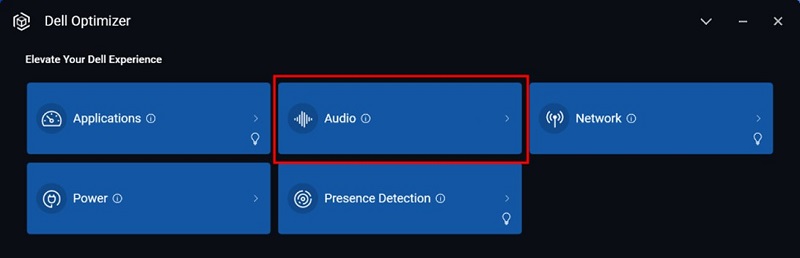
Figure 1. Sélection de l’audio dans la section Améliorez votre expérience Dell
- Réglez la fonction Supprimer le bruit de fond des autres sur OFF (Figure 2).

Figure 2. Désactivation de la fonction Supprimer le bruit de fond des autres.
Pour résoudre le problème à l’aide de l’application MyDell , désactivez la fonction Supprimer le bruit de fond des autres .
- Ouvrez l’application MyDell . Sélectionnez Audio sur la page d’accueil (Figure 3).

Figure 3. Sélection de l’audio
- Sélectionnez l’onglet Voice Quality (Qualité vocale) (Figure 4).

Figure 4. Onglet Qualité vocale
- Réglez la fonction Remove Others' Background Noise sur OFF (Figure 5).
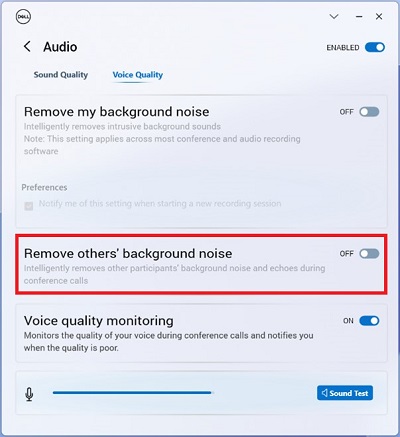
Figure 5. Supprimez la fonction Bruit de fond des autres.
Pour résoudre le problème avec l’application Waves MaxxAudio Pro , désactivez la fonction Supprimer le bruit .
- Ouvrez l’application Waves MaxxAudio Pro .
- Sélectionnez l’onglet Voix .
- Sous Réglage des haut-parleurs, définissez la fonction Supprimer le bruit sur OFF (Figure 6).

Figure 6. Réglage de la fonction Supprimer le bruit sur OFF.
Remarque : Si les paramètres Waves Maxx Audio ne sont pas disponibles, accédez à Panneau de configuration Windows Son>du système et activez l’option Améliorer l’audio pour le microphone ou le haut-parleur utilisé.
Additional Information
Articles recommandés
Voici quelques articles recommandés sur ce sujet qui peuvent vous intéresser.
Affected Products
Dell 14 DC14250, Dell 15 DC15250, Dell Optimizer, Dell Pro 13 Premium PA13250, Dell Pro 14 Essential PV14250, Dell Pro 15 Essential PV15250, Inspiron 13 5320, Inspiron 13 5330, Inspiron 14 5420, Inspiron 14 5430, Inspiron 14 7420 2-in-1
, Inspiron 14 Plus 7420, Inspiron 14 7430 2-in-1, Inspiron 14 Plus 7430, Inspiron 14R 5421, Inspiron 15 3520, Inspiron 15 3530, Inspiron 16 5620, Inspiron 16 5630, Inspiron 16 7620 2-in-1, Inspiron 16 Plus 7620, Inspiron 16 7630 2-in-1, Inspiron 16 Plus 7630, Inspiron 24 5410 All-in-One, Inspiron 27 7710 All-in-One, Inspiron 27 7720 All-in-One, Latitude 3140, Latitude 7230 Rugged Extreme Tablet, Latitude 3330, Latitude 3340, Latitude 5330, Latitude 5340, Latitude 7330, Latitude 7340, Latitude 9330, Latitude 3430, Latitude 3440, Latitude 5431, Latitude 5440, Latitude 7430, Latitude 7440, Latitude 9430, Latitude 9440 2-in-1, Latitude 3530, Latitude 3540, Latitude 5530, Latitude 5531, Latitude 5540, Latitude 7530, Latitude 7640, Latitude 5430, MyDell, OptiPlex 3000 Micro, OptiPlex 5000 Micro, OptiPlex 5400 All-In-One, OptiPlex 7000 Micro, OptiPlex Tower 7010, OptiPlex Micro 7010, OptiPlex Small Form Factor 7010, OptiPlex 7400 All-In-One, OptiPlex All-In-One 7410, Precision 3660 XE Tower, Precision 3470, Precision 5470, Precision 5480, Precision 3570, Precision 3571, Precision 3580, Precision 3581, Precision 5570, Precision 5680, Precision 7670, Precision 7680, Precision 5770, Precision 7770, Precision 7780, Precision 3260 Compact, Precision 3460 Small Form Factor, Precision 3660 Tower, Vostro 5320, Vostro 3420, Vostro 14 3430, Vostro 3520, Vostro 15 3530, Vostro 5620, Vostro 16 5630, Vostro 7620, XPS 13 9315 2-in-1, XPS 13 9315, XPS 13 Plus 9320, XPS 15 9520, XPS 15 9530, XPS 17 9720, XPS 17 9730
...
Products
Inspiron 15 3520, Inspiron 15 3530, Inspiron 16 5620, Inspiron 16 5630, Inspiron 16 7620 2-in-1, Inspiron 16 Plus 7620, Inspiron 16 7630 2-in-1, Inspiron 16 Plus 7630, Inspiron 24 5410 All-in-One, Inspiron 27 7710 All-in-One
, Inspiron 27 7720 All-in-One, Latitude 3140, Latitude 7230 Rugged Extreme Tablet, Latitude 3330, Latitude 3340, Latitude 5330, Latitude 5340, Latitude 7330, Latitude 7340, Latitude 9330, Latitude 3430, Latitude 3440, Latitude 5431, Latitude 5440, Latitude 7430, Latitude 7440, Latitude 9430, Latitude 9440 2-in-1, Latitude 3530, Latitude 3540, Latitude 5530, Latitude 5531, Latitude 5540, Latitude 7530, Latitude 7640, Latitude 5430, OptiPlex 3000 Micro, OptiPlex 5000 Micro, OptiPlex 5400 All-In-One, OptiPlex 7000 Micro, OptiPlex Tower 7010, OptiPlex Micro 7010, OptiPlex Small Form Factor 7010, OptiPlex 7400 All-In-One, OptiPlex All-In-One 7410, Precision 3660 XE Tower, Precision 3470, Precision 5470, Precision 5480, Precision 3570, Precision 3571, Precision 3580, Precision 3581, Precision 5570, Precision 5680, Precision 7670, Precision 7680, Precision 5770, Precision 7770, Precision 7780, Precision 3260 Compact, Precision 3460 Small Form Factor, Precision 3660 Tower, Vostro 5320, Vostro 3420, Vostro 14 3430, Vostro 3520, Vostro 15 3530, Vostro 5620, Vostro 16 5630, Vostro 7620, XPS 13 9315 2-in-1, XPS 13 9315, XPS 13 Plus 9320, XPS 15 9520, XPS 15 9530, XPS 17 9720, XPS 17 9730
...
Article Properties
Article Number: 000215376
Article Type: Solution
Last Modified: 17 Oct 2025
Version: 17
Find answers to your questions from other Dell users
Support Services
Check if your device is covered by Support Services.