如何將 PowerStore 與 PowerProtect Data Domain 整合以進行資料備份
Summary: 使用 PowerStore 使用 Storage Direct 的保護可以實作 2 種不同的選項: 1) 內建 PowerProtect Data Manager (PPDM) 2) 內建 PowerStore Manager 注意 - 不要同時使用兩者! 本文將引導您進行 PowerStore Manager 整合 - (選項 2) 使用 PowerStoreOS,您可以將時間點快照直接備份至 PowerProtect Data Domain (PPDD)。 從 PowerStoreOS 3.5 及以上版本開始,客戶無需備份工具即可備份和還原磁碟區快照。 PowerStore 與 PowerProtect DD 的整合是透過 PowerStore Manager 使用者介面完成的。 以下項目支援此整合: 1) Powerprotect Data Domain 作業系統 v6.2.1.x 和更新版本 2) PowerProtect Data Domain Virtual Edition (DDVE) 3) 在 PowerStore T 機型上僅支援 PowerStore 磁碟區和磁碟區群組 便條:PowerStoreOS 3.5 不支援 PowerStore X 型號。查看相容性矩陣,以瞭解最新的支援版本! ...
This article applies to
This article does not apply to
This article is not tied to any specific product.
Not all product versions are identified in this article.
Instructions
驗證 PowerStore 和 Data Domain 之間的資料傳輸連線能力。
必須在 PowerStore 裝置和 PowerProtect DD (PPDD) 裝置之間建立管理和資料傳輸連線。
連線能力以 IP 為基礎,因此 PowerStore 儲存連接埠必須與 PPDD 資料傳輸連接埠位於相同的實體網路上。在 PowerStore 中,「標記為複寫」的儲存連接埠會用於來回 PPDD 的資料傳輸。
請參閱下圖,瞭解 PowerProtect Data Domain 和 PowerStore 上必須驗證資料網路的確切位置。
 |
 |
若要在 PPDD 中檢查資料連接埠 IP,請使用 sysadmin 登入資料直接登入 PPDD System Manager,以檢查資料連接埠 IP 位址是否與 PowerStore 儲存連接埠位於相同網路中。
登入 PPDD System Manager UI > 通訊協定 > DD Boost > IP 網路

PowerStore 與 PowerProtect Data Domain 整合和設定的步驟如下:步驟
1:在 PowerProtect Data Domain (PPDD) 中建立保護儲存裝置。
注意:儲存裝置是 PowerStore 保護原則的目標,在 PowerStore 中將 PowerProtect Data Domain 新增為遠端系統時需要使用。
a) 以「sysadmin」使用者等系統管理員帳戶登入 PPDD,然後選取通訊協定 > DDBoost > 儲存單元

b) 按一下「+」符號以開啟「建立儲存裝置」視窗
![[Create Storage Unit] (建立儲存裝置) 視窗](https://supportkb.dell.com/img/ka0Do000000EhkhIAC/ka0Do000000EhkhIAC_zh_TW_5.jpeg)
c) 輸入所需的詳細資訊。
名稱 - 命名儲存單元
使用者 - 選取現有的本機使用者或建立新的,在以下螢幕擷取畫面中,會建立新的本機使用者,並自動新增至 DD Boost 存取清單。建議使用「admin」使用者,因為它會在複寫期間在 DD 上建立快照。
密碼 - 輸入本機使用者或管理員使用者
的密碼 配額 - 選用
![[Create Storage Unit] (建立儲存裝置) 視窗](https://supportkb.dell.com/img/ka0Do000000EhkhIAC/ka0Do000000EhkhIAC_zh_TW_6.jpeg)
![[Create Storage Unit] (建立儲存裝置) 視窗](https://supportkb.dell.com/img/ka0Do000000EhkhIAC/ka0Do000000EhkhIAC_zh_TW_7.jpeg)
d) 按一下「建立」,工作狀態視窗隨即開啟。
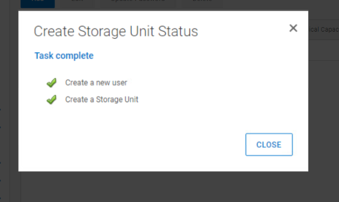
便條:儲存裝置已建立在 PowerProtect Data Domain 上。在 PowerStore 中將 Data Domain 新增為遠端系統時,請參考此儲存裝置。
第 3 步:驗證來自 PowerStore 和 PowerProtect Data Domain 的連線能力和 IP 位址。請確定在 PowerStore 中的複製標記連接埠具有與 PowerProtect Data Domain 資料傳輸網路來自相同網路的 IP 位址。
第 4 步:在 PowerStore 中,將 PowerProtect Data Domain 新增為遠端系統。
a) 使用管理員認證登入 PowerStore 儲存系統。
前往:保護 >遠端系統>新增「新增遠端系統」視窗隨即開啟。
b) 輸入必要資訊,然後按一下「ADD」
類型 - 選取 PowerProtect DD
管理 IP 位址 - PPDD
管理使用者名稱的管理 IP 位址 - 用於登入 PPDD
的使用者名稱 管理密碼
儲存單元名稱 - 稍早在 PPDD
資料傳輸位址上建立的儲存單元名稱PPDD 資料傳輸網路的 IP 位址,用於在 PowerStore 和 Data Domain
之間進行資料傳輸 資料傳輸使用者名稱 - 之前在儲存裝置建立步驟期間在本機建立的使用者名稱,這是 DD Boost 存取清單
的一部分資料傳輸密碼 - 上述用於資料傳輸
的使用者名稱密碼啟用加密 - 在 AWS 上使用 Data Domain Virtual Edition (DDVE) 時建議使用加密。

c) 如果出現任何憑證驗證視窗,請按一下「確認」,PowerProtect DD 系統應會新增為 PowerStore 中的遠端系統。

步驟5:在 PowerStore 中建立保護原則遠端備份規則。
a) 前往:保護 >保護原則 > 遠端備份規則,按一下「建立」
選取「目的地」作為您已在 PPDM 中建立並新增在 PowerStore 中的遠端儲存裝置名稱。

b) 遠端備份規則的建立方式如下例截圖所示。

第 6 步:將上方建立的遠端備份規則套用至所需的保護原則。
保護 >保護原則 > 按一下「保護原則
」 向下捲動至「遠端備份規則」區段 > 選取遠端備份規則 >套用

步驟 7: 現在有遠端備份規則的保護原則將原則套用至必須備份至 PowerProtect Data Domain 的磁碟區或磁碟區群組。
選取 保護原則 > 更多動作 > 指派保護原則
在「Assign Protection Policy」視窗中選取所需的磁碟區或磁碟區群組 然後按一下「ASSIGN」
注意:PowerProtect DD 備份不支援檔案系統。僅支援磁碟區和磁碟區群組。

Additional Information
- 如需 PowerProtect Data Manager 的詳細資訊,請參閱 PowerProtect Data Manager 管理與使用者指南
- 如需有關 PowerStore 資料保護的詳細資訊,請參閱 Dell PowerStore 保護您的資料
Affected Products
PowerStore, Data Domain Boost, Data Domain Virtual Edition, PowerProtect Data Manager, PowerStoreOSArticle Properties
Article Number: 000215639
Article Type: How To
Last Modified: 03 Oct 2025
Version: 5
Find answers to your questions from other Dell users
Support Services
Check if your device is covered by Support Services.