Cómo integrar PowerStore con PowerProtect Data Domain para el respaldo de datos
Summary: Con PowerStoreOS 3.5, puede respaldar una instantánea de un punto en el tiempo directamente en PowerProtect Data Domain (PPDD). Esta versión de PowerStoreOS proporciona a los clientes la capacidad de respaldar y recuperar instantáneas de volúmenes sin la necesidad de un host de respaldo. La integración de PowerStore con PowerProtect DD se logra mediante la interfaz de usuario de PowerStore Manager y la interfaz de usuario de PowerProtect Data Manager (PPDM). Esta integración es compatible con lo siguiente. Data Domain OS v6.2.1.x y versiones posteriores. PowerProtect Data Domain físico. PowerProtect Data Domain Virtual Edition (DDVE). Solo es compatible con volúmenes y grupos de volúmenes de PowerStore Solo es compatible con los modelos PowerStore T. Nota: PowerStoreOS 3.5 no es compatible con los modelos PowerStore X. ...
This article applies to
This article does not apply to
This article is not tied to any specific product.
Not all product versions are identified in this article.
Instructions
Verifique la conectividad de transferencia de datos entre PowerStore y Data Domain.
La conectividad de administración y transferencia de datos se debe establecer entre el dispositivo PowerStore y el dispositivo PowerProtect DD (PPDD).
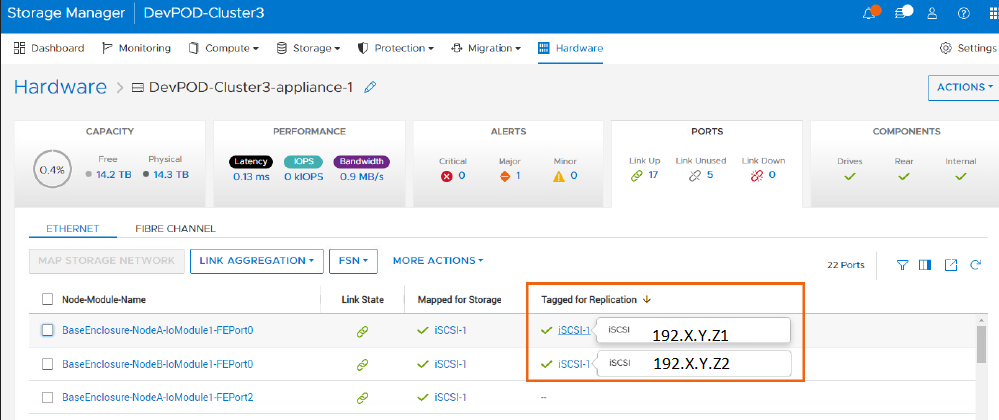
La conectividad se basa en IP; por lo tanto, los puertos de almacenamiento de PowerStore deben estar en la misma red física que los puertos de transferencia de datos PPDD. En PowerStore, los puertos de almacenamiento que están "etiquetados para replicación" se utilizan para la transferencia de datos hacia y desde PPDD.
Consulte las siguientes imágenes para saber dónde exactamente se debe verificar la red de datos tanto en PowerProtect Data Manager como en PowerStore.
Para comprobar la dirección IP del puerto de datos en PowerProtect Data Domain (PPDD), inicie sesión directamente en PPDD System Manager con las credenciales de sysadmin para comprobar las direcciones IP de los puertos de datos si están en la misma red que los puertos de almacenamiento de PowerStore.
Iniciar sesión en PPDD Protocolos > de la interfaz de usuario > de System Manager RED >

IP DE DD BOOST Los pasos para integrar y configurar PowerStore con PowerProtect Data Domain son los siguientes:-
Paso 1: Cree almacenamiento con protección en PowerProtect Data Manager (PPDM).
a) Inicie sesión en PowerProtect Data Manager con credenciales de administrador.
Vaya a Infrastructure Storage Protection Storage Add b) En la ventana "Add

Storage >>", ingrese los detalles necesarios.>
Tipo de almacenamiento: seleccione el nombre del sistema PowerProtect DD. Proporcione unnombre definido por el usuario para el almacenamiento
. Dirección. Podría ser IP de administración del sistema DD o IP de red de datos, según si el cliente desea aislar este sistema
DD para diferentes respaldos.
Puerto: predeterminado 3009
Credenciales de host: seleccione las credenciales de inicio de sesión existentes del sistema DD o cree una nuevacredencial.
Verificar: haga clic en Verificar para revisar y aceptar el certificado.

c) Después de agregar el almacenamiento, haga clic en "Discover" para actualizar y mostrar el sistema DD recién agregado.

Paso 2: Cree una unidad de almacenamiento que pertenezca a un sistema de almacenamiento con protección descubierto en el paso anterior.
Nota: La unidad de almacenamiento es el destino de una política de protección de PowerStore y se necesita cuando se agrega PowerProtect Data Domain como un sistema remoto en PowerStore.
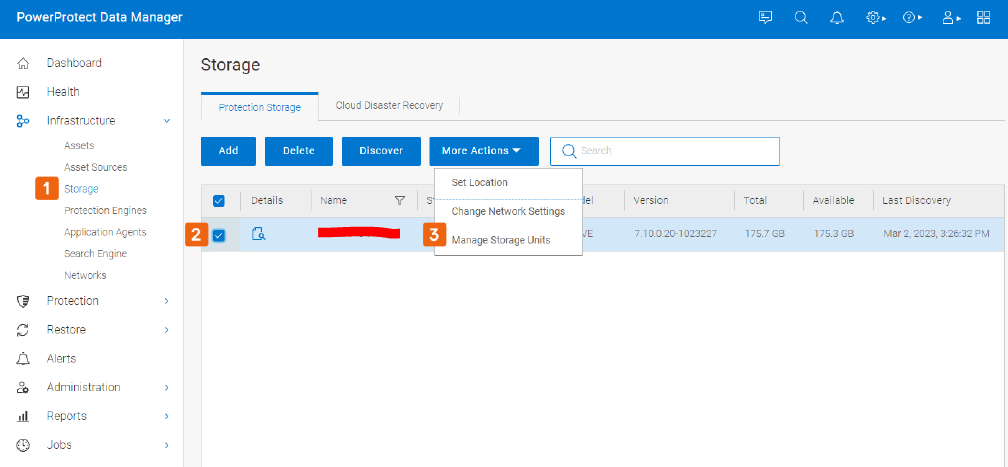
a) Seleccione Almacenamiento de infraestructura > Seleccione el almacenamiento con protección creado arriba > Más acciones > Administrar unidades de almacenamiento b) Haga clic en "Agregar" para abrir la ventana >

"Crear unidad de almacenamiento" c) Ingrese los detalles requeridos.
Nombre: nombre de la unidad
de almacenamientoUsuario: seleccione un usuario local existente o cree uno nuevo. En esta captura de pantalla de referencia a continuación, se crea un nuevo usuario local y se agrega automáticamente a la lista de acceso de DD Boost. Se recomienda utilizar el usuario "admin", ya que creará las instantáneas en DD durante la replicación.
Contraseña: escriba la contraseña del usuario local o del usuario
administrador.Cuota: opcional
 d) Haga clic en "CREAR" y se abrirá la ventana de estado de la tarea.

Nota: La unidad de almacenamiento se creó en PowerProtect Data Domain. Consulte esta unidad de almacenamiento cuando agregue Data Domain como un sistema remoto en PowerStore.
Paso 3: Verifique la conectividad y las direcciones IP desde PowerStore y PowerProtect Data Manager. Asegúrese de que, en PowerStore, los puertos etiquetados para replicación tengan la dirección IP de la misma red que la red de transferencia de datos de PowerProtect Data Domain.
Paso 4: Agregue PowerProtect Data Domain como un sistema remoto en PowerStore.
a) Inicie sesión en el sistema de almacenamiento PowerStore con las credenciales de administrador.
Vaya a: Sistemas remotos > de protección > ADD. Se abre la ventana "Add Remote System".
b) ingrese la información requerida y haga clic en "AGREGAR".
Tipo: seleccione PowerProtect DD
Management IP address: dirección IP de administración de PPDM Nombre de usuario de administración: nombre de usuario utilizado para iniciar sesión en PPDMContraseña de administración: escriba la contraseña
Nombre de la unidad de almacenamiento: nombre de launidad de almacenamiento creada anteriormente en PPDD mediante PPDM
Dirección de transferencia de datos: direcciónIP de la red de transferencia de datos de PPDD que se utiliza para latransferencia de datos entre PowerStore y Data Domain
Data Transfer username: nombre de usuario creado localmente anteriormente durante el paso de creación de la unidad de almacenamiento que forma parte de la lista
de acceso de DD Boost DataTransfer password: contraseña del nombre de usuario anterior para la transferencia
de datosHabilitar cifrado: esto se recomienda cuando se utiliza Data Domain Virtual Edition (DDVE) mediante AWS.

c) Si aparece alguna ventana de verificación de certificados, haga clic en "CONFIRM". El sistema PowerProtect DD se debe agregar como un sistema remoto en PowerStore.

Paso 5: Cree una regla de respaldo remoto de política de protección en PowerStore.
a) Diríjase a: Protección > Políticas > de protección Reglas de respaldo remoto, haga clic en "CREATE" Seleccione "Destination"
como el nombre de la unidad de almacenamiento remoto que ya creó en PPDM y agregó en PowerStore.

b) La regla de respaldo remoto se crea como en la siguiente captura de pantalla de ejemplo.

Paso 6: Aplique la regla de respaldo remoto creada anteriormente a la política de protección necesaria.
Protección > Políticas >de protección Haga clic en Protection Policy
Desplácese hacia abajo hasta la sección >Remote Backup Rules Seleccione la regla > de respaldo remoto Aplique
 elpaso 7: Ahora hay una política de protección con una regla de respaldo remoto. Aplique la política al volumen o al grupo de volúmenes que se debe respaldar en PowerProtect Data Domain.
Seleccione la política de protección Más acciones > Asignar política de protección En la ventana "Asignar política >
de protección", seleccione el volumen o grupo de volúmenes requerido y haga clic en "ASIGNAR"Nota:
Los sistemas de archivos no son compatibles con el respaldo de PowerProtect DD. Solo se admiten volúmenes y grupos de volúmenes.

La conectividad de administración y transferencia de datos se debe establecer entre el dispositivo PowerStore y el dispositivo PowerProtect DD (PPDD).
La conectividad se basa en IP; por lo tanto, los puertos de almacenamiento de PowerStore deben estar en la misma red física que los puertos de transferencia de datos PPDD. En PowerStore, los puertos de almacenamiento que están "etiquetados para replicación" se utilizan para la transferencia de datos hacia y desde PPDD.
Consulte las siguientes imágenes para saber dónde exactamente se debe verificar la red de datos tanto en PowerProtect Data Manager como en PowerStore.
 |
 |
Para comprobar la dirección IP del puerto de datos en PowerProtect Data Domain (PPDD), inicie sesión directamente en PPDD System Manager con las credenciales de sysadmin para comprobar las direcciones IP de los puertos de datos si están en la misma red que los puertos de almacenamiento de PowerStore.
Iniciar sesión en PPDD Protocolos > de la interfaz de usuario > de System Manager RED >
IP DE DD BOOST Los pasos para integrar y configurar PowerStore con PowerProtect Data Domain son los siguientes:-
Paso 1: Cree almacenamiento con protección en PowerProtect Data Manager (PPDM).
a) Inicie sesión en PowerProtect Data Manager con credenciales de administrador.
Vaya a Infrastructure Storage Protection Storage Add b) En la ventana "Add
Storage >>", ingrese los detalles necesarios.>
Tipo de almacenamiento: seleccione el nombre del sistema PowerProtect DD. Proporcione unnombre definido por el usuario para el almacenamiento
. Dirección. Podría ser IP de administración del sistema DD o IP de red de datos, según si el cliente desea aislar este sistema
DD para diferentes respaldos.
Puerto: predeterminado 3009
Credenciales de host: seleccione las credenciales de inicio de sesión existentes del sistema DD o cree una nuevacredencial.
Verificar: haga clic en Verificar para revisar y aceptar el certificado.
c) Después de agregar el almacenamiento, haga clic en "Discover" para actualizar y mostrar el sistema DD recién agregado.
Paso 2: Cree una unidad de almacenamiento que pertenezca a un sistema de almacenamiento con protección descubierto en el paso anterior.
Nota: La unidad de almacenamiento es el destino de una política de protección de PowerStore y se necesita cuando se agrega PowerProtect Data Domain como un sistema remoto en PowerStore.
a) Seleccione Almacenamiento de infraestructura > Seleccione el almacenamiento con protección creado arriba > Más acciones > Administrar unidades de almacenamiento b) Haga clic en "Agregar" para abrir la ventana >
"Crear unidad de almacenamiento" c) Ingrese los detalles requeridos.
Nombre: nombre de la unidad
de almacenamientoUsuario: seleccione un usuario local existente o cree uno nuevo. En esta captura de pantalla de referencia a continuación, se crea un nuevo usuario local y se agrega automáticamente a la lista de acceso de DD Boost. Se recomienda utilizar el usuario "admin", ya que creará las instantáneas en DD durante la replicación.
Contraseña: escriba la contraseña del usuario local o del usuario
administrador.Cuota: opcional
d) Haga clic en "CREAR" y se abrirá la ventana de estado de la tarea.
Nota: La unidad de almacenamiento se creó en PowerProtect Data Domain. Consulte esta unidad de almacenamiento cuando agregue Data Domain como un sistema remoto en PowerStore.
Paso 3: Verifique la conectividad y las direcciones IP desde PowerStore y PowerProtect Data Manager. Asegúrese de que, en PowerStore, los puertos etiquetados para replicación tengan la dirección IP de la misma red que la red de transferencia de datos de PowerProtect Data Domain.
Paso 4: Agregue PowerProtect Data Domain como un sistema remoto en PowerStore.
a) Inicie sesión en el sistema de almacenamiento PowerStore con las credenciales de administrador.
Vaya a: Sistemas remotos > de protección > ADD. Se abre la ventana "Add Remote System".
b) ingrese la información requerida y haga clic en "AGREGAR".
Tipo: seleccione PowerProtect DD
Management IP address: dirección IP de administración de PPDM Nombre de usuario de administración: nombre de usuario utilizado para iniciar sesión en PPDMContraseña de administración: escriba la contraseña
Nombre de la unidad de almacenamiento: nombre de launidad de almacenamiento creada anteriormente en PPDD mediante PPDM
Dirección de transferencia de datos: direcciónIP de la red de transferencia de datos de PPDD que se utiliza para latransferencia de datos entre PowerStore y Data Domain
Data Transfer username: nombre de usuario creado localmente anteriormente durante el paso de creación de la unidad de almacenamiento que forma parte de la lista
de acceso de DD Boost DataTransfer password: contraseña del nombre de usuario anterior para la transferencia
de datosHabilitar cifrado: esto se recomienda cuando se utiliza Data Domain Virtual Edition (DDVE) mediante AWS.
c) Si aparece alguna ventana de verificación de certificados, haga clic en "CONFIRM". El sistema PowerProtect DD se debe agregar como un sistema remoto en PowerStore.
Paso 5: Cree una regla de respaldo remoto de política de protección en PowerStore.
a) Diríjase a: Protección > Políticas > de protección Reglas de respaldo remoto, haga clic en "CREATE" Seleccione "Destination"
como el nombre de la unidad de almacenamiento remoto que ya creó en PPDM y agregó en PowerStore.
b) La regla de respaldo remoto se crea como en la siguiente captura de pantalla de ejemplo.
Paso 6: Aplique la regla de respaldo remoto creada anteriormente a la política de protección necesaria.
Protección > Políticas >de protección Haga clic en Protection Policy
Desplácese hacia abajo hasta la sección >Remote Backup Rules Seleccione la regla > de respaldo remoto Aplique
elpaso 7: Ahora hay una política de protección con una regla de respaldo remoto. Aplique la política al volumen o al grupo de volúmenes que se debe respaldar en PowerProtect Data Domain.
Seleccione la política de protección Más acciones > Asignar política de protección En la ventana "Asignar política >
de protección", seleccione el volumen o grupo de volúmenes requerido y haga clic en "ASIGNAR"Nota:
Los sistemas de archivos no son compatibles con el respaldo de PowerProtect DD. Solo se admiten volúmenes y grupos de volúmenes.
Additional Information
- Para obtener más información sobre PowerProtect Data Manager, consulte la Guía del usuario y de administración de PowerProtect Data Manager.
- Para obtener más información sobre la protección de datos en PowerStore, consulte Dell PowerStore: Protección de sus datos
Affected Products
PowerStore, Data Domain Boost, Data Domain Virtual Edition, PowerProtect Data Manager, PowerStoreOSArticle Properties
Article Number: 000215639
Article Type: How To
Last Modified: 03 Oct 2025
Version: 5
Find answers to your questions from other Dell users
Support Services
Check if your device is covered by Support Services.