Intégration de PowerStore à PowerProtect Data Domain pour la sauvegarde des données
Summary: Avec PowerStoreOS 3.5, vous pouvez sauvegarder un snapshot à un point dans le temps directement sur PowerProtect Data Domain (PPDD). Cette version de PowerStoreOS offre aux clients la possibilité de sauvegarder et de restaurer des snapshots de volumes sans avoir besoin d’un hôte de sauvegarde. L’intégration de PowerStore avec PowerProtect DD s’effectue à l’aide de l’interface utilisateur PowerStore Manager et de l’interface utilisateur PowerProtect Data Manager (PPDM). Cette intégration est prise en charge avec les éléments suivants. Data Domain OS 6.2.1.x et versions ultérieures. PowerProtect Data Domain physique. PowerProtect Data Domain Virtual Edition (DDVE). Prend en charge uniquement les volumes et groupes de volumes PowerStore Prend en charge uniquement les modèles PowerStore T. Remarque : PowerStoreOS 3.5 n’est pas pris en charge sur les modèles PowerStore X. ...
This article applies to
This article does not apply to
This article is not tied to any specific product.
Not all product versions are identified in this article.
Instructions
Vérifiez la connectivité du transfert de données entre PowerStore et Data Domain.
La connectivité de gestion et de transfert de données doit être établie entre l’appliance PowerStore et l’appliance
PowerProtect DD (PPDD).La connectivité est basée sur IP. Par conséquent, les ports de stockage PowerStore doivent se trouver sur le même réseau physique que les ports de transfert de données PPDD. Dans PowerStore, les ports de stockage marqués pour réplication sont utilisés pour le transfert de données vers et depuis PPDD.
Reportez-vous aux images ci-dessous pour savoir exactement où le réseau de données doit être vérifié sur PowerProtect Data Manager et PowerStore.
Pour vérifier l’adresse IP du port de données dans PowerProtect Data Domain (PPDD), connectez-vous directement à PPDD System Manager à l’aide des informations d’identification sysadmin pour vérifier les adresses IP des ports de données s’ils se trouvent sur le même réseau que les ports de stockage PowerStore.
Connectez-vous à l’interface utilisateur > de PPDD System Manager Protocoles > RÉSEAU >
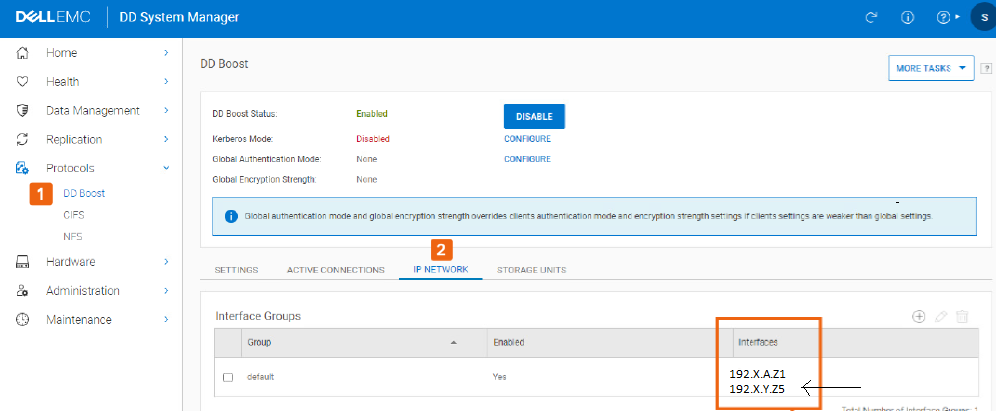
IP DD BOOST Les étapes d’intégration et de configuration de PowerStore avec PowerProtect Data Domain sont les suivantes : Étape
1 : Créez un stockage de protection dans PowerProtect Data Manager (PPDM).
a) Connectez-vous à PowerProtect Data Manager à l’aide des informations d’identification administrateur.
Accédez à Infrastructure Storage Protection Storage Add b) Dans la fenêtre « Add

Storage >> », saisissez les informations requises.>
Storage Type : sélectionnez PowerProtect DD System
Name. Donnez un nom défini par l’utilisateur pour le stockage
.Address : il peut s’agir de l’adresse IP de gestion du système DD ou de l’adresse IP du réseau de données, selon que le client souhaite isoler ce système DD pour différentes sauvegardes.
Port : par défaut 3009
Host Credentials : sélectionnez les informations d’identification de connexion existantes du système DD ou créez de nouvelles informations d’identification.
Verify : cliquez sur Verify pour vérifier et accepter le certificat.
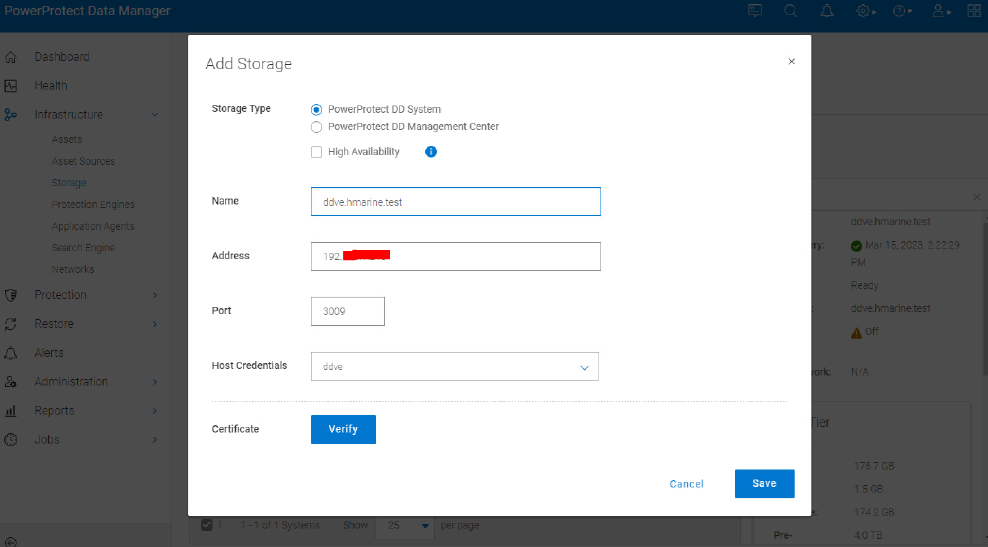
c) Après avoir ajouté le stockage, cliquez sur « Discover » pour actualiser et afficher le système DD nouvellement ajouté.

Étape 2 : Créez une unité de stockage appartenant à un système de stockage de protection découvert à l’étape précédente.
Note: L’unité de stockage est la cible d’une politique de protection PowerStore et est nécessaire lors de l’ajout de PowerProtect Data Domain en tant que système distant dans PowerStore.
a) Sélectionnez Infrastructure > Storage Sélectionnez le Protection Storage créé ci-dessus > More Actions > Manage Storage > Units

b) Cliquez sur « Add » pour ouvrir la fenêtre
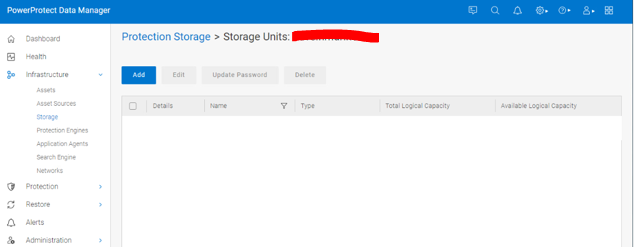
« Create Storage Unit » c) Saisissez les informations requises.
Name : nom de l’unité
de stockageUser : sélectionnez un utilisateur local existant ou créez-en un. Dans la capture d’écran de référence ci-dessous, un nouvel utilisateur local est créé et automatiquement ajouté à la liste d’accès DD Boost. Il est préférable d’utiliser l’utilisateur « admin », car il créera les snapshots sur DD pendant la réplication.
Password : saisissez le mot de passe de l’utilisateur local ou de l’utilisateur
administrateur.Quota : facultatif
 d) Cliquez sur « CREATE », la fenêtre d’état de la tâche s’ouvre.

Note: L’unité de stockage a été créée sur le système PowerProtect Data Domain. Reportez-vous à cette unité de stockage lors de l’ajout de Data Domain en tant que système distant dans PowerStore.
Étape 3 : Vérifiez la connectivité et les adresses IP à partir de PowerStore et PowerProtect Data Manager. Assurez-vous que dans PowerStore, les ports balisés de réplication ont l’adresse IP du même réseau que le réseau de transfert de données PowerProtect Data Domain.
Étape 4 : Ajoutez PowerProtect Data Domain en tant que système distant dans PowerStore.
a) Connectez-vous au système de stockage PowerStore à l’aide des informations d’identification administrateur.
Consultez les liens suivants : Protection > Remote Systems > ADD. La fenêtre « Add Remote System » s’ouvre.
b) entrez les informations requises et cliquez sur « ADD ».
Type : sélectionnez PowerProtect DD
Management IPaddress - adresse IP de gestion du PPDMManagement username - nom d’utilisateur utilisé pour se connecter à PPDMManagement password : saisissez le mot de passeStorage Unit Name : nom de l’unité de stockage créée précédemment sur le PPDD à l’aide de PPDM
Data Transfer Address : adresse IP du réseau de transfert de
données du PPDD utilisé pour le transfert de données entre PowerStore et Data Domain
Data Transfer username : nom d’utilisateur créé localement précédemment lors de l’étape de création de l’unité de stockage qui fait partie de la liste
d’accès DD Boost DataTransfer password : mot de passe du nom d’utilisateur ci-dessus pour le transfert
de donnéesEnable Encryption : option recommandée lors de l’utilisation de Data Domain Virtual Edition (DDVE) sur AWS.

c) Si une fenêtre de vérification de certificat s’affiche, cliquez sur « CONFIRM ». Le système PowerProtect DD doit être ajouté en tant que système distant dans PowerStore.

Étape 5 : Créez une règle de sauvegarde à distance de politique de protection dans PowerStore.
a) Accédez à : Protection > Règles de sauvegarde à distance des politiques > de protection, cliquez sur « CREATE » Sélectionnez « Destination »
en tant que nom de l’unité de stockage distante que vous avez déjà créée dans PPDM et ajoutée dans PowerStore.

b) La règle de sauvegarde à distance est créée comme dans la capture d’écran ci-dessous.

Étape 6 : Appliquez la règle de sauvegarde à distance créée ci-dessus à la politique de protection requise.
Protection > Politiques > de protection Cliquez sur la politique
de protection Faites défiler vers le bas jusqu’à la section > Règles de sauvegarde à distance Sélectionner la règle >de sauvegarde à distance Appliquer

Étape 7 : Il existe désormais une politique de protection avec une règle de sauvegarde à distance. Appliquez la politique au volume ou au groupe de volumes qui doit être sauvegardé sur le système PowerProtect Data Domain.
Sélectionnez la politique de protection Plus d’actions >Affecter une politique
> de protection Dans la fenêtre « Assign Protection Policy », sélectionnez le volume ou le groupe de volumes requis, puis cliquez sur « ASSIGN ».
Remarque : Les systèmes de fichiers ne sont pas pris en charge pour la sauvegarde PowerProtect DD. Seuls les volumes et groupes de volumes sont pris en charge.

La connectivité de gestion et de transfert de données doit être établie entre l’appliance PowerStore et l’appliance
PowerProtect DD (PPDD).La connectivité est basée sur IP. Par conséquent, les ports de stockage PowerStore doivent se trouver sur le même réseau physique que les ports de transfert de données PPDD. Dans PowerStore, les ports de stockage marqués pour réplication sont utilisés pour le transfert de données vers et depuis PPDD.
Reportez-vous aux images ci-dessous pour savoir exactement où le réseau de données doit être vérifié sur PowerProtect Data Manager et PowerStore.
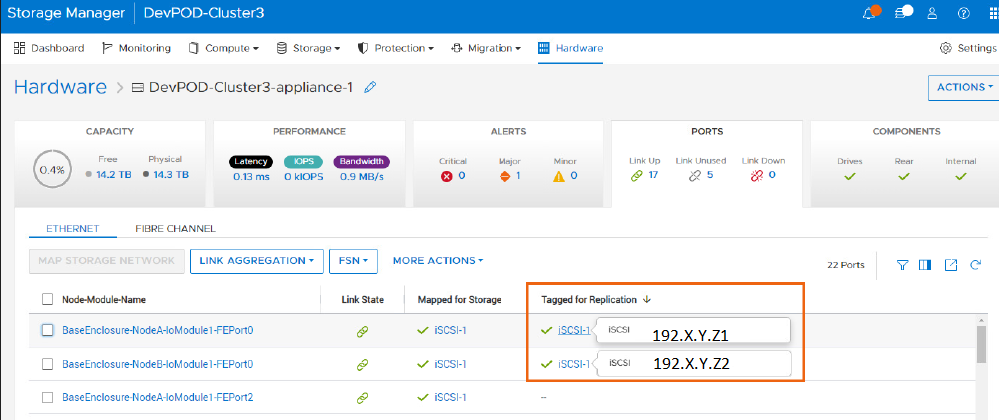 |
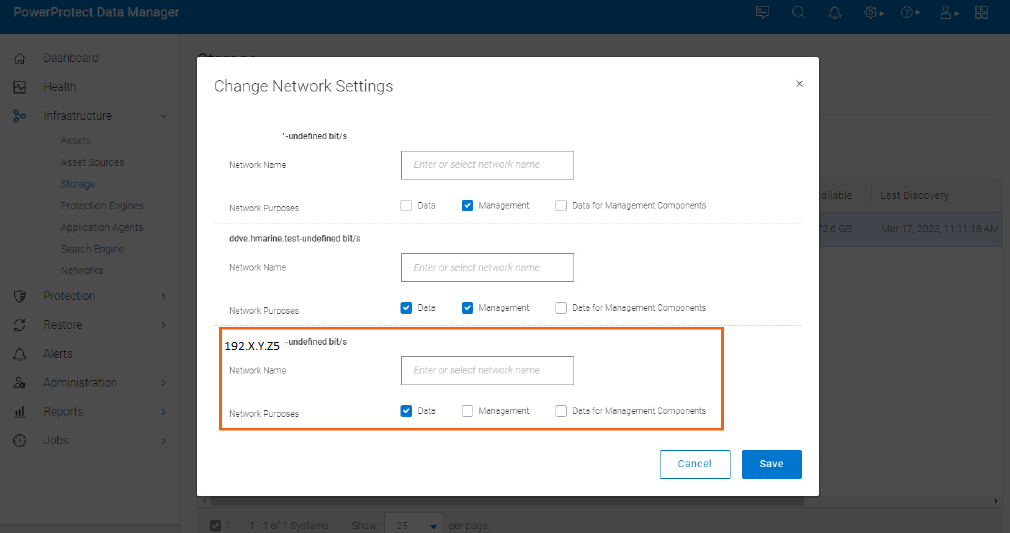 |
Pour vérifier l’adresse IP du port de données dans PowerProtect Data Domain (PPDD), connectez-vous directement à PPDD System Manager à l’aide des informations d’identification sysadmin pour vérifier les adresses IP des ports de données s’ils se trouvent sur le même réseau que les ports de stockage PowerStore.
Connectez-vous à l’interface utilisateur > de PPDD System Manager Protocoles > RÉSEAU >
IP DD BOOST Les étapes d’intégration et de configuration de PowerStore avec PowerProtect Data Domain sont les suivantes : Étape
1 : Créez un stockage de protection dans PowerProtect Data Manager (PPDM).
a) Connectez-vous à PowerProtect Data Manager à l’aide des informations d’identification administrateur.
Accédez à Infrastructure Storage Protection Storage Add b) Dans la fenêtre « Add
Storage >> », saisissez les informations requises.>
Storage Type : sélectionnez PowerProtect DD System
Name. Donnez un nom défini par l’utilisateur pour le stockage
.Address : il peut s’agir de l’adresse IP de gestion du système DD ou de l’adresse IP du réseau de données, selon que le client souhaite isoler ce système DD pour différentes sauvegardes.
Port : par défaut 3009
Host Credentials : sélectionnez les informations d’identification de connexion existantes du système DD ou créez de nouvelles informations d’identification.
Verify : cliquez sur Verify pour vérifier et accepter le certificat.
c) Après avoir ajouté le stockage, cliquez sur « Discover » pour actualiser et afficher le système DD nouvellement ajouté.
Étape 2 : Créez une unité de stockage appartenant à un système de stockage de protection découvert à l’étape précédente.
Note: L’unité de stockage est la cible d’une politique de protection PowerStore et est nécessaire lors de l’ajout de PowerProtect Data Domain en tant que système distant dans PowerStore.
a) Sélectionnez Infrastructure > Storage Sélectionnez le Protection Storage créé ci-dessus > More Actions > Manage Storage > Units
b) Cliquez sur « Add » pour ouvrir la fenêtre
« Create Storage Unit » c) Saisissez les informations requises.
Name : nom de l’unité
de stockageUser : sélectionnez un utilisateur local existant ou créez-en un. Dans la capture d’écran de référence ci-dessous, un nouvel utilisateur local est créé et automatiquement ajouté à la liste d’accès DD Boost. Il est préférable d’utiliser l’utilisateur « admin », car il créera les snapshots sur DD pendant la réplication.
Password : saisissez le mot de passe de l’utilisateur local ou de l’utilisateur
administrateur.Quota : facultatif
d) Cliquez sur « CREATE », la fenêtre d’état de la tâche s’ouvre.
Note: L’unité de stockage a été créée sur le système PowerProtect Data Domain. Reportez-vous à cette unité de stockage lors de l’ajout de Data Domain en tant que système distant dans PowerStore.
Étape 3 : Vérifiez la connectivité et les adresses IP à partir de PowerStore et PowerProtect Data Manager. Assurez-vous que dans PowerStore, les ports balisés de réplication ont l’adresse IP du même réseau que le réseau de transfert de données PowerProtect Data Domain.
Étape 4 : Ajoutez PowerProtect Data Domain en tant que système distant dans PowerStore.
a) Connectez-vous au système de stockage PowerStore à l’aide des informations d’identification administrateur.
Consultez les liens suivants : Protection > Remote Systems > ADD. La fenêtre « Add Remote System » s’ouvre.
b) entrez les informations requises et cliquez sur « ADD ».
Type : sélectionnez PowerProtect DD
Management IPaddress - adresse IP de gestion du PPDMManagement username - nom d’utilisateur utilisé pour se connecter à PPDMManagement password : saisissez le mot de passeStorage Unit Name : nom de l’unité de stockage créée précédemment sur le PPDD à l’aide de PPDM
Data Transfer Address : adresse IP du réseau de transfert de
données du PPDD utilisé pour le transfert de données entre PowerStore et Data Domain
Data Transfer username : nom d’utilisateur créé localement précédemment lors de l’étape de création de l’unité de stockage qui fait partie de la liste
d’accès DD Boost DataTransfer password : mot de passe du nom d’utilisateur ci-dessus pour le transfert
de donnéesEnable Encryption : option recommandée lors de l’utilisation de Data Domain Virtual Edition (DDVE) sur AWS.
c) Si une fenêtre de vérification de certificat s’affiche, cliquez sur « CONFIRM ». Le système PowerProtect DD doit être ajouté en tant que système distant dans PowerStore.
Étape 5 : Créez une règle de sauvegarde à distance de politique de protection dans PowerStore.
a) Accédez à : Protection > Règles de sauvegarde à distance des politiques > de protection, cliquez sur « CREATE » Sélectionnez « Destination »
en tant que nom de l’unité de stockage distante que vous avez déjà créée dans PPDM et ajoutée dans PowerStore.
b) La règle de sauvegarde à distance est créée comme dans la capture d’écran ci-dessous.
Étape 6 : Appliquez la règle de sauvegarde à distance créée ci-dessus à la politique de protection requise.
Protection > Politiques > de protection Cliquez sur la politique
de protection Faites défiler vers le bas jusqu’à la section > Règles de sauvegarde à distance Sélectionner la règle >de sauvegarde à distance Appliquer
Étape 7 : Il existe désormais une politique de protection avec une règle de sauvegarde à distance. Appliquez la politique au volume ou au groupe de volumes qui doit être sauvegardé sur le système PowerProtect Data Domain.
Sélectionnez la politique de protection Plus d’actions >Affecter une politique
> de protection Dans la fenêtre « Assign Protection Policy », sélectionnez le volume ou le groupe de volumes requis, puis cliquez sur « ASSIGN ».
Remarque : Les systèmes de fichiers ne sont pas pris en charge pour la sauvegarde PowerProtect DD. Seuls les volumes et groupes de volumes sont pris en charge.
Additional Information
- Pour plus d’informations sur PowerProtect Data Manager, reportez-vous au Guide de l’administrateur et de l’utilisateur de PowerProtect Data Manager
- Pour plus d’informations sur la protection des données sur PowerStore, reportez-vous à la section Dell PowerStore Protection de vos données
Affected Products
PowerStore, Data Domain Boost, Data Domain Virtual Edition, PowerProtect Data Manager, PowerStoreOSArticle Properties
Article Number: 000215639
Article Type: How To
Last Modified: 03 Oct 2025
Version: 5
Find answers to your questions from other Dell users
Support Services
Check if your device is covered by Support Services.