데이터 백업을 위해 PowerStore를 PowerProtect Data Domain과 통합하는 방법
Summary: PowerStore와 함께 Storage Direct를 사용한 보호에는 다음과 같은 두 가지 옵션을 구현할 수 있습니다. 1) PPDM(PowerProtect Data Manager) 통합 2) PowerStore Manager 통합 주의 - 두 가지를 함께 사용하지 마십시오! 이 문서에서는 PowerStore Manager 통합(옵션 2)에 대해 설명합니다. PowerStoreOS를 사용하면 시점 스냅샷을 PPDD(PowerProtect Data Domain)에 직접 백업할 수 있습니다. PowerStoreOS 3.5 이상부터 고객은 백업 툴 없이 볼륨 스냅샷을 백업하고 복구할 수 있습니다. PowerStore와 PowerProtect DD의 통합은 PowerStore Manager 사용자 인터페이스를 사용하여 수행할 수 있습니다. 이 통합은 다음에서 지원됩니다. 1) Powerprotect Data Domain OS v6.2.1.x 이상 2) PowerProtect DDVE(Data Domain Virtual Edition) 3) PowerStore T 모델에서 PowerStore 볼륨 및 볼륨 그룹만 지원 메모: PowerStoreOS 3.5는 PowerStore X 모델을 지원하지 않습니다. 최신 지원 버전은 호환성 매트릭스를 확인하십시오! ...
This article applies to
This article does not apply to
This article is not tied to any specific product.
Not all product versions are identified in this article.
Instructions
PowerStore와 Data Domain 간의 데이터 전송 연결을 확인합니다.
PowerStore 어플라이언스와 PowerProtect DD(PPDD) 어플라이언스 간에 관리 및 데이터 전송 연결을 설정해야 합니다.
연결은 IP 기반이므로 PowerStore 스토리지 포트는 PPDD 데이터 전송 포트와 동일한 물리적 네트워크에 있어야 합니다. PowerStore에서 "복제용으로 태그가 지정된" 스토리지 포트는 PPDD에서 데이터를 송수신하는 데 사용됩니다.
PowerProtect Data Domain과 PowerStore에서 정확히 어느 데이터 네트워크를 검증해야 하는지 알아보려면 아래 이미지를 참조하십시오.
 |
 |
PPDD에서 데이터 포트 IP를 확인하려면 sysadmin 자격 증명을 사용하여 PPDD System Manager에 직접 로그인하고 데이터 포트 IP 주소가 PowerStore 스토리지 포트와 동일한 네트워크에 있는지 확인합니다.
PPDD System Manager UI > 에 로그인 프로토콜 > DD Boost > IP 네트워크

PowerStore를 PowerProtect Data Domain과 통합하고 구성하는 단계는 다음과 같습니다. 1
단계: PPDD(PowerProtect Data Domain)에서 보호 스토리지를 생성합니다.
참고: 스토리지 유닛은 PowerStore 보호 정책의 타겟이며 PowerProtect Data Domain을 PowerStore에서 원격 시스템으로 추가할 때 필요합니다.
a) "sysadmin" 사용자와 같은 관리자 계정으로 PPDD에 로그인한 다음 ProtocolsDDBoost >> Storage Units를 선택합니다.

b) "+" 기호를 클릭하여 "Create Storage Unit" 창을 엽니다.

c) 필요한 세부 정보를 입력합니다.
Name - 스토리지 유닛
이름지정 User - 기존 로컬 사용자를 선택하거나 새로 생성합니다. 아래 스크린샷에서 새 로컬 사용자가 생성되고 DD Boost 액세스 목록에 자동으로 추가됩니다. 복제 중에 DD에 스냅샷을 생성하므로 "admin" 사용자를 사용하는 것이 좋습니다.
암호 - 로컬 사용자 또는 관리 사용자의
암호를 입력합니다. 할당량 - 선택 사항


d) "CREATE"를 클릭하면 작업 상태 창이 열립니다.
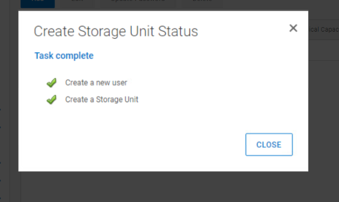
메모: 스토리지 유닛이 PowerProtect Data Domain에 생성되었습니다. PowerStore에서 Data Domain을 원격 시스템으로 추가할 때 이 스토리지 유닛을 참조하십시오.
3 단계 : PowerStore 및 PowerProtect Data Domain에서 연결 및 IP 주소를 확인합니다. PowerStore에서 복제 태그가 지정된 포트의 IP 주소는 PowerProtect Data Domain 데이터 전송 네트워크와 동일한 네트워크의 IP 주소입니다.
4 단계 : PowerProtect Data Domain을 PowerStore의 원격 시스템으로 추가합니다.
a) 관리자 자격 증명을 사용하여 PowerStore 스토리지 시스템에 로그인합니다.
다음 웹사이트로 이동합니다. 보호 > Remote Systems > ADD "Add Remote System" 창이 열립니다.
b) 필요한 정보를 입력하고 "추가"
를 클릭합니다. - PowerProtect DD
관리 IP 주소 선택 - PPDD
관리의 관리 IP 주소사용자 이름 - PPDD
에 로그인하는 데 사용되는 사용자 이름관리 비밀번호 - 비밀번호
입력스토리지 유닛 이름 - PPDD
데이터 전송 주소 에서 이전에 생성된 스토리지 유닛의 이름- PowerStore와 Data Domain
간의 데이터 전송에 사용되는 PPDD 데이터 전송 네트워크의 IP 주소데이터 전송 사용자 이름 - DD Boost 액세스 목록의
일부인 스토리지 유닛 생성 단계 중에 로컬에서 이전에 생성된 사용자 이름입니다.Data Transfer password - 데이터 전송
을 위한 위 사용자 이름의 암호암호화 활성화 - AWS를 통해 DDVE(Data Domain Virtual Edition)를 사용하는 경우 권장됩니다.
 c) 인증서 확인 창이 나타나면 "CONFIRM"을 클릭합니다. PowerProtect DD 시스템을 PowerStore에서 원격 시스템으로 추가해야 합니다.

5 단계 : PowerStore
에서 보호 정책 원격 백업 규칙 생성a) 다음으로 이동합니다. 보호 > Protection Policies Remote Backup Rules>에서 "CREATE"
클릭 PPDM에서 이미 생성하여 PowerStore에 추가한 원격 스토리지 유닛 이름으로 Destination 을 선택합니다.

b) 아래 예제 스크린 샷과 같이 원격 백업 규칙이 생성됩니다.

6 단계 : 위에서 생성한 원격 백업 규칙을 필요한 보호 정책에 적용합니다.
보호 > Protection Policies> : Protection Policy
를 클릭하고 아래로 스크롤하여 Remote Backup Rules 섹션 > 으로 이동합니다. 원격 백업 규칙 >Apply
 를 선택합니다.7단계: 이제 원격 백업 규칙이 포함된 보호 정책이 있습니다. PowerProtect Data Domain에 백업해야 하는 볼륨 또는 볼륨 그룹에 정책을 적용합니다.
Protection PolicyMore >ActionsAssign >Protection Policy
를 선택합니다. "Assign Protection Policy" 창에서 필요한 볼륨 또는 볼륨 그룹을 선택하고 "ASSIGN"
을 클릭합니다. 참고: 파일 시스템은 PowerProtect DD 백업에 지원되지 않습니다. 볼륨 및 볼륨 그룹만 지원됩니다.

Additional Information
- PowerProtect Data Manager에 대한 자세한 내용은 PowerProtect Data Manager 관리 및 사용자 가이드를 참조하십시오
- PowerStore의 데이터 보호에 대한 자세한 내용은 Dell PowerStore: 데이터 보호를 참조하십시오.
Affected Products
PowerStore, Data Domain Boost, Data Domain Virtual Edition, PowerProtect Data Manager, PowerStoreOSArticle Properties
Article Number: 000215639
Article Type: How To
Last Modified: 03 Oct 2025
Version: 5
Find answers to your questions from other Dell users
Support Services
Check if your device is covered by Support Services.